

編輯:關於 Android 程式設計
MPAndroidChart 是 Android 平台上一套相當成熟的开源繪圖庫,目前提供折線圖、長條圖、散佈圖、K 線圖、圓餅圖、氣泡圖與雷達圖等多種類型,並內建選取、縮放與拖放等手勢支援。
專案與文件位置:
https://github.com/PhilJay/MPAndroidChart
https://github.com/PhilJay/MPAndroidChart/wiki
https://jitpack.io/com/github/PhilJay/MPAndroidChart/v2.2.5/javadoc/
第一種方式是在 XML 中直接宣告,這裡以 LineChart 為例:
<com.github.mikephil.charting.charts.LineChart
    android:id="@+id/chart"
    android:layout_width="match_parent"
    android:layout_height="match_parent" />
接著在 Activity 或 Fragment 中取出引用:
// 從 XML 初始化 LineChart
LineChart chart = (LineChart) findViewById(R.id.chart);
也可以完全用程式碼動態建立,再塞進既有的版面容器中:
// 以程式碼建立
LineChart chart = new LineChart(this);
RelativeLayout rl = (RelativeLayout) findViewById(R.id.relativeLayout);
rl.addView(chart);
invalidate():觸發圖表重繪。任何樣式或資料變更要真正呈現在畫面上,這一步不可省略。
notifyDataSetChanged():告知圖表底層資料已經變動,並重新執行必要的計算(偏移量、圖例、最大值、最小值等)。以動態追加資料的方式更新時,必須呼叫它。
setLogEnabled(boolean):設為 true 會開啟 log 輸出。這類輸出會對效能造成影響,非除錯期間建議關閉。
setBackgroundColor(int):整個圖表檢視的背景色。
setDescription(String):右下角描述文字。
setDescriptionColor(int):描述文字顏色。
setDescriptionPosition(float x, float y):自訂描述文字位置。
setDescriptionTypeface(Typeface):描述文字字型。
setDescriptionTextSize(float):描述文字大小,範圍 6f 至 16f。
setNoDataTextDescription(String):無資料時顯示的提示文字。
setDrawGridBackground(boolean):是否繪製網格背景。
setGridBackgroundColor(int):網格背景顏色。
setDrawBorders(boolean):是否繪製邊框。
setBorderColor(int):邊框顏色。
setBorderWidth(float):邊框寬度,單位 dp。
setMaxVisibleValueCount(int):可見數值標籤的數量上限,僅在启用 setDrawValues() 時生效。
更細緻的樣式與各圖表專屬設定,請參考 wiki 中對應圖表類型的頁面。
這個庫允許你自訂手勢與圖表檢視互動時的回調行為。
setTouchEnabled(boolean):是否啟用觸摸事件。
setDragEnabled(boolean):是否啟用拖拽。
setScaleEnabled(boolean):是否啟用縮放。
setScaleXEnabled(boolean):是否只允許 X 軸方向縮放。
setScaleYEnabled(boolean):是否只允許 Y 軸方向縮放。
setPinchZoom(boolean):是否允許 XY 同時縮放。
setDoubleTapToZoomEnabled(boolean):是否啟用雙擊放大。
setHighlightPerDragEnabled(boolean):拖拽超出繪圖區時是否高亮。
setHighlightPerTapEnabled(boolean):是否啟用點擊高亮。
setDragDecelerationEnabled(boolean):手勢抬起後是否繼續滑行。
setDragDecelerationFrictionCoef(float):減速係數,取值範圍 [0, 1)。愈接近 0 停得愈快,愈接近 1 則速度衰減愈緩慢。
highlightValues(Highlight[]):批量設定高亮點,傳入空陣列代表取消全部高亮。
highlightValue(int xIndex, int dataSetIndex):高亮 X 軸上特定資料集,傳 -1 代表全部不高亮。
getHighlighted():取得目前的高亮點集合。
透過 ChartData 或 DataSet 物件也能啟停高亮,而這條路徑不會觸發 OnChartValueSelectedListener 回調。
所有使用者輸入在內部都由預設的 ChartHighlighter 處理,可以繼承該類並透過 setHighlighter() 換成自己的實作。
OnChartValueSelectedListener 是最常用的一組回調,於觸摸並高亮數值時觸發:
public interface OnChartValueSelectedListener {
    void onValueSelected(Entry e, int dataSetIndex, Highlight h);
    void onNothingSelected();
}
讓需要接收回調的類別實作此接口,再掛上去:
chart.setOnChartValueSelectedListener(this);
OnChartGestureListener 提供手勢層級的通知,涵蓋 onChartGestureStart、onChartGestureEnd、onChartLongPressed、onChartDoubleTapped、onChartSingleTapped、onChartFling、onChartScale 與 onChartTranslate 等方法,可從中取得 MotionEvent、位移量或縮放比例等資訊,適合用來做連動效果或埋點統計。
AxisBase 是 XAxis 與 YAxis 的共同基底類別,以下方法兩軸通用。座標軸可自訂的部分包含:標籤(垂直對齊於 Y 軸、水平對齊於 X 軸,承載軸的描述值)、與標籤平行的 axis-line,以及用來標示邊界或門檻的 LimitLines。
setEnabled(boolean):是否啟用該軸,停用後所有軸相關設定都會被忽略。
setDrawLabels(boolean):是否繪製標籤。
setDrawAxisLine(boolean):是否繪製軸線。
setDrawGridLines(boolean):是否繪製網格線。
setTextColor(int)、setTextSize(float)、setTypeface(Typeface) 分別控制標籤的顏色、大小(dp)與字型;setGridColor(int)、setGridLineWidth(float) 控制網格;setAxisLineColor(int)、setAxisLineWidth(float) 控制軸線。
enableGridDashedLine(float lineLength, float spaceLength, float phase):把網格線改成虛線,lineLength 為線段長度、spaceLength 為間隔長度、phase 為起始相位。
兩軸都支援 LimitLine:水平方向的限制線加在 YAxis,垂直方向則加在 XAxis。
addLimitLine(LimitLine l) 新增,removeLimitLine(LimitLine l) 移除,另有其他增刪方法可用。
setDrawLimitLinesBehindData(boolean) 控制 LimitLine 與真實資料的層疊順序,設為 true 時畫在資料之後,預設 false。
實務上,LimitLine 常用來提示門檻值。例如血壓圖表可加上一條 140 的紅線,提醒收縮壓超標的風險:
YAxis leftAxis = chart.getAxisLeft();
LimitLine ll = new LimitLine(140f, "Critical Blood Pressure");
ll.setLineColor(Color.RED);
ll.setLineWidth(4f);
ll.setTextColor(Color.BLACK);
ll.setTextSize(12f);
// 還有更多樣式設定
leftAxis.addLimitLine(ll);
XAxis 繼承自 AxisBase(自 2.0.0 起納入),是水平軸相關資料與資訊的容器;至於標籤顯示什麼文字,交給 ChartData 以字串清單或字串陣列決定。
XAxis xAxis = chart.getXAxis();
setLabelsToSkip(int count):固定跳過幾個標籤再畫下一個,這會停用「自動計算標籤間距」的功能;呼叫 resetLabelsToSkip() 可恢復自動計算。
setAvoidFirstLastClipping(boolean):設為 true 可避免首尾標籤被畫布邊緣裁掉。
setSpaceBetweenLabels(int characters):標籤之間保留的間隔字元數,預設 4。
setPosition(XAxisPosition pos):決定 X 軸出現的位置,可選 TOP、BOTTOM、BOTH_SIDED、TOP_INSIDE 或 BOTTOM_INSIDE。
setValueFormatter(XAxisValueFormatter):在繪製前動態套用自訂格式。
XAxis xAxis = chart.getXAxis();
xAxis.setPosition(XAxisPosition.BOTTOM);
xAxis.setTextSize(10f);
xAxis.setTextColor(Color.RED);
xAxis.setDrawAxisLine(true);
xAxis.setDrawGridLines(false);
xAxis.setValueFormatter(new MyCustomFormatter());
YAxis 同樣繼承自 AxisBase,負責垂直軸的資料與資訊,並區分左右兩側。RadarChart 只有一根 Y 軸,預設左右兩軸皆啟用繪製。
YAxis leftAxis = chart.getAxisLeft();
YAxis rightAxis = chart.getAxisRight();
YAxis axis = chart.getAxis(AxisDependency.LEFT);
YAxis yAxis = radarChart.getYAxis(); // 僅 RadarChart
setAxisMaxValue(float) 與 setAxisMinValue(float) 手動指定上下界,設定後便不再依資料自動推算;resetAxisMaxValue() 與 resetAxisMinValue() 可撤銷。
setStartAtZero(boolean) 已不建議使用,請改用 setAxisMinValue() 或 setAxisMaxValue()。
setInverted(boolean):反轉軸向,true 時最大值落在下方。
setSpaceTop(float)、setSpaceBottom(float):以百分比設定最高點上方與最低點下方的留白。
setShowOnlyMinMax(boolean):只顯示最大與最小值,忽略標籤數量設定。
setLabelCount(int count, boolean force):設定標籤數量;count 並非精確值,若 force 為 true 則強制對齊,可能導致刻度間距不均。
setPosition(YAxisLabelPosition pos):INSIDE_CHART 或 OUTSIDE_CHART。
setGranularity(float) 與 setGranularityEnabled(boolean):設定並啟用 Y 軸最小間距,此屬性必須在設定資料之前指定才會生效。
setValueFormatter(YAxisValueFormatter):自訂標籤文字,可對原始數值做任意轉換(例如加上單位或縮寫)。
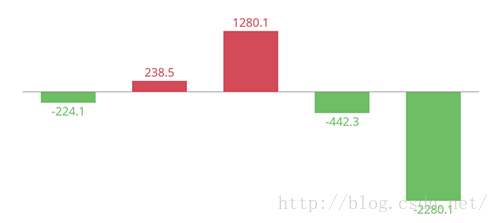
除了網格線之外,Y 軸在數值 0 的位置還有所謂的 zero line。它外觀近似網格線,但可以獨立設定,適合用來強調正負分界:
YAxis left = mChart.getAxisLeft();
left.setDrawLabels(false);
left.setDrawAxisLine(false);
left.setDrawGridLines(false);
left.setDrawZeroLine(true);
mChart.getAxisRight().setEnabled(false);
YAxis yAxis = mChart.getAxisLeft();
yAxis.setTypeface(...);              // 自訂字型
yAxis.setTextSize(12f);              // 文字大小
yAxis.setAxisMaxValue(100f);         // 最大值固定為 100
yAxis.setTextColor(Color.BLACK);
yAxis.setValueFormatter(new MyValueFormatter());
yAxis.setLabelCount(6, true);        // 強制 6 個標籤
 Android 對話框樣式大全:以 jjdxm-dialogui 快速搞定各種彈窗
簡介 專案裡的彈窗需求往往五花八門:提示、確認、單選、多選、輸入、底部選單、自訂版面……每一種都自己寫一遍,程式碼很快就失控了。jjdxm-dialogui 這個庫把常見
 Android 打造旋轉木馬風格的音樂播放效果
一、靈感來源:百度在線音樂的旋轉木馬效果 就是畫面上這個效果——當音樂播放時,那張光碟輪子會像旋轉木馬一般不停轉動,看起來相當有趣。剛好想起前陣子做過音樂播放器,於是一
 Android 平台移植 FFmpeg 踩坑筆記:編譯、畫面變形與 Seek 實作
軟體產業本質上是站在巨人肩膀上往前走的行業,把基礎建設重做一遍往往沒有意義。本文的移植工作同樣以 havlenapetr 的 FFmpeg Android 移植版本為基礎
 Android Crash 崩潰治理:用 Bugly 快速定位線上閃退問題
閃退為什麼難查開發過程中,最令人頭疼的莫過於偶發崩潰。有些問題在開發機上重現不了,有些則只在特定機型或長時間使用後出現。若沒有完整堆棧,工程師往往只能猜測。Bugly 的