

編輯:關於 Android 程式設計
前幾篇談的都是繪圖相關的知識,這篇暫且岔開,來拆解手機 QQ 中「拖動紅點刪除」的效果是如何做出來的。
本篇涉及的技術點:
- saveLayer 圖層機制
- Path 的貝賽爾曲線
- 手勢監聽
- animation-list 逐幀動畫
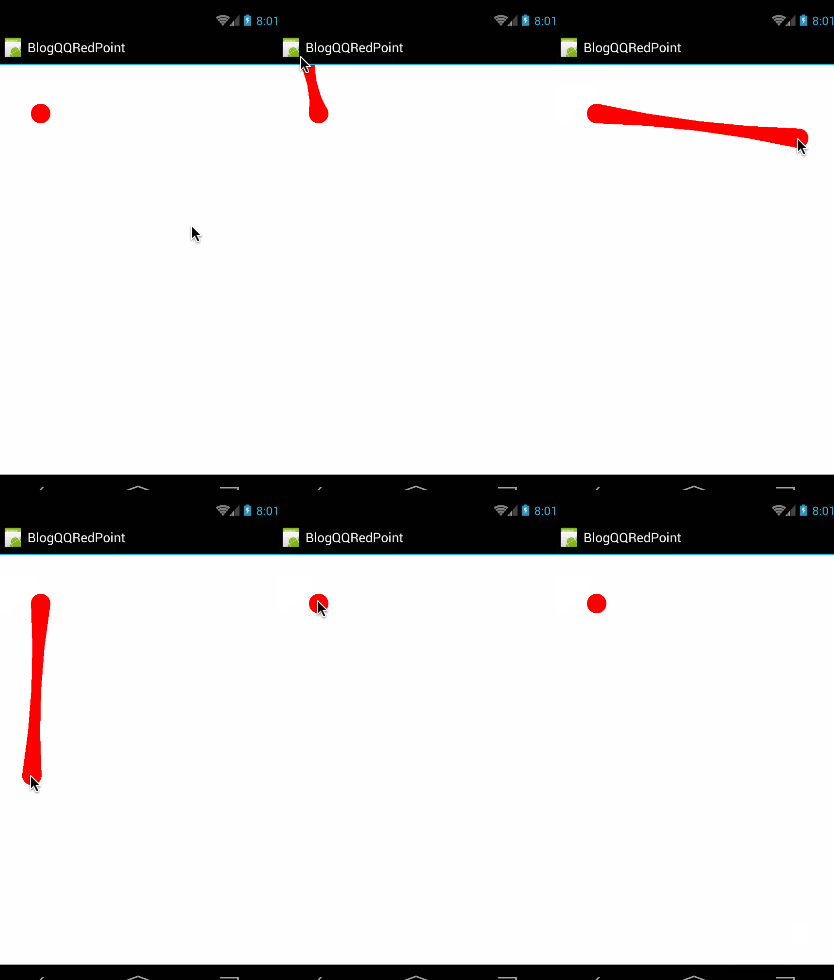
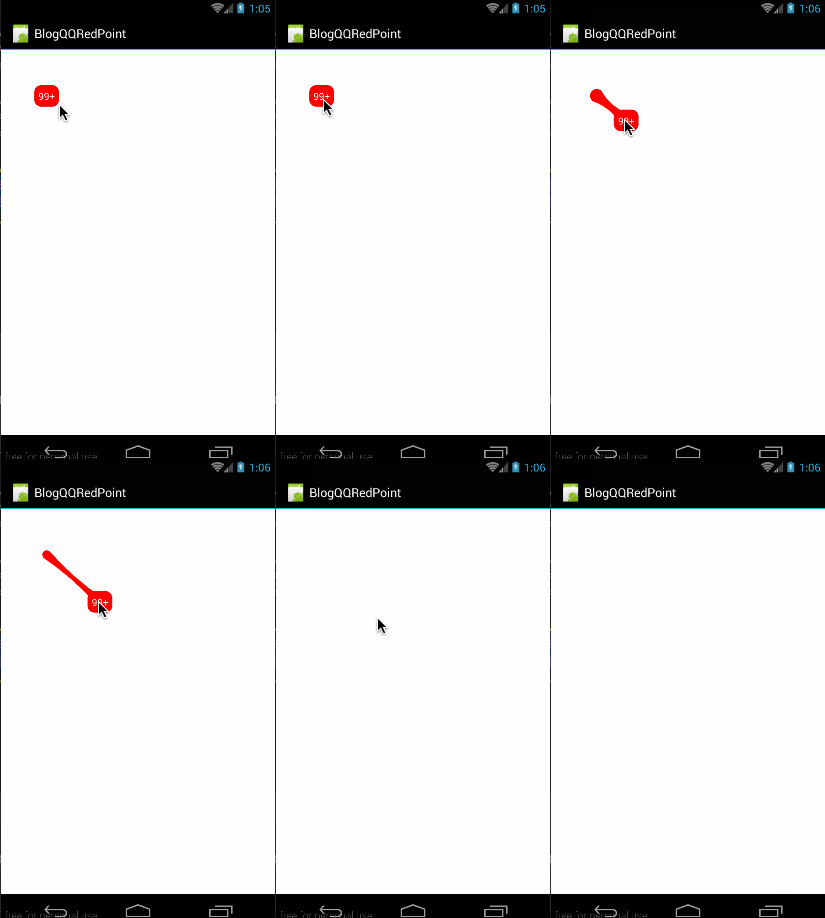
最終效果如下:
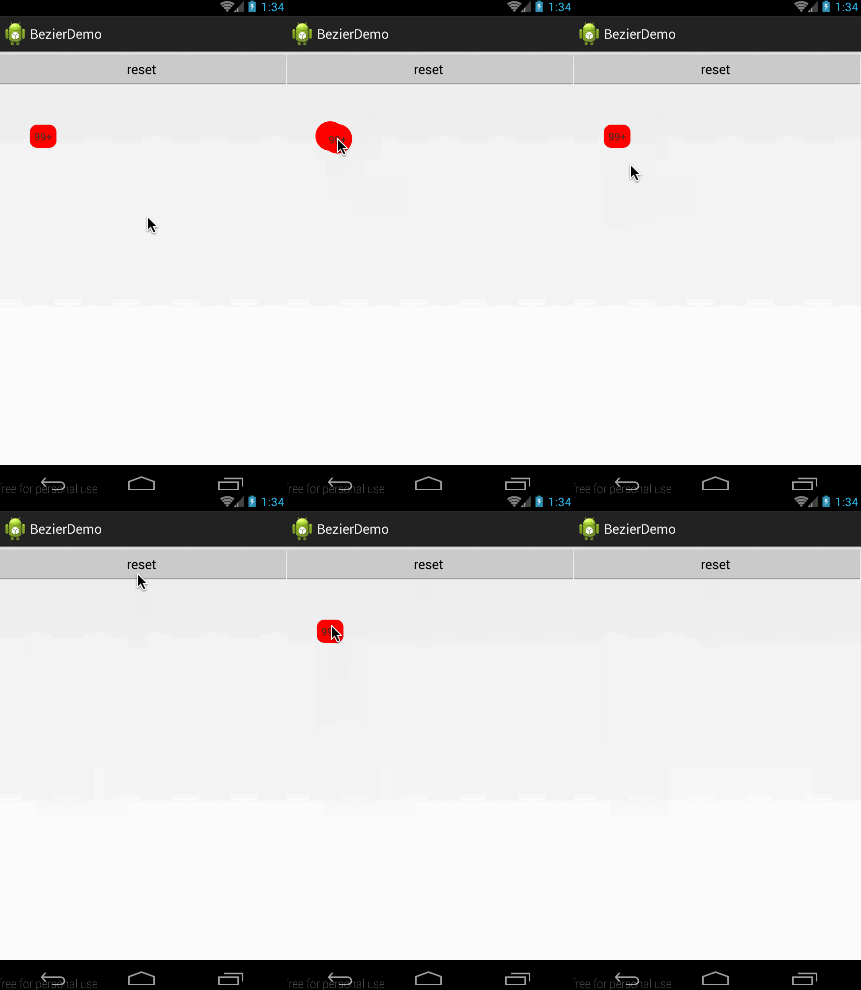
拆開來看有三個關鍵效果:一是拉長形變,二是拉得不夠長時回到初始狀態,三是拉得夠長後觸發爆炸消失。
先啃最硬的一塊:圓形的拉伸形變。理解這部分,後面就輕鬆了。
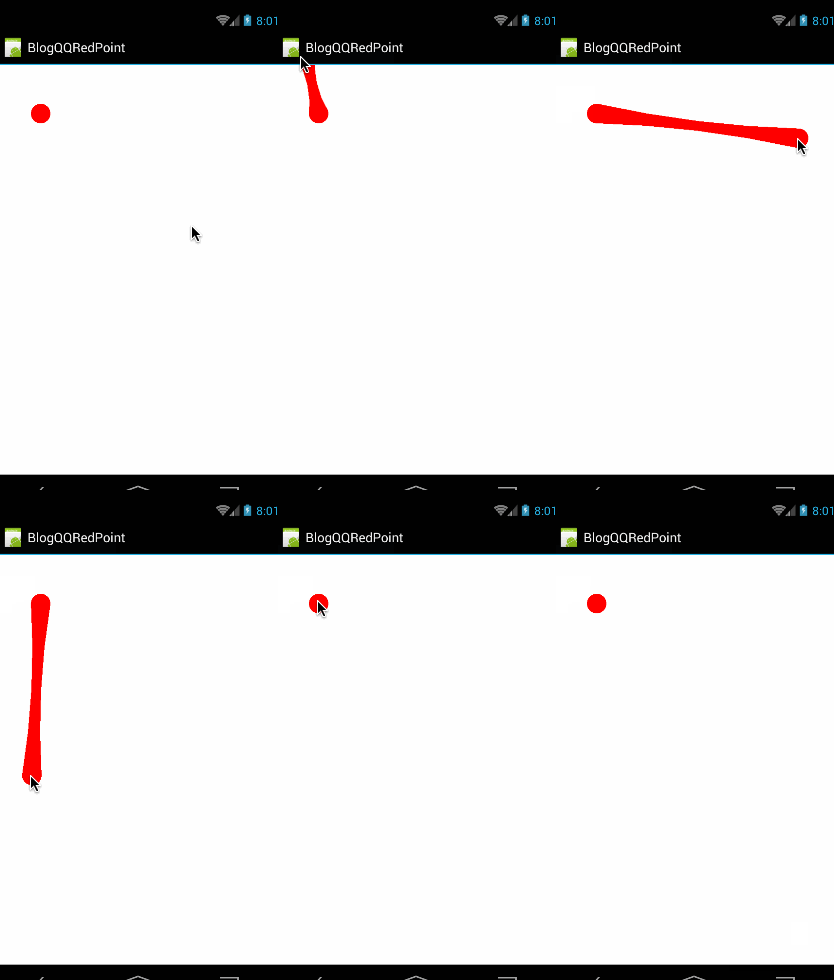
像拉弓一樣的手感,其實由兩個圓加上中間那段由貝賽爾曲線圍出的近似矩形所組成。
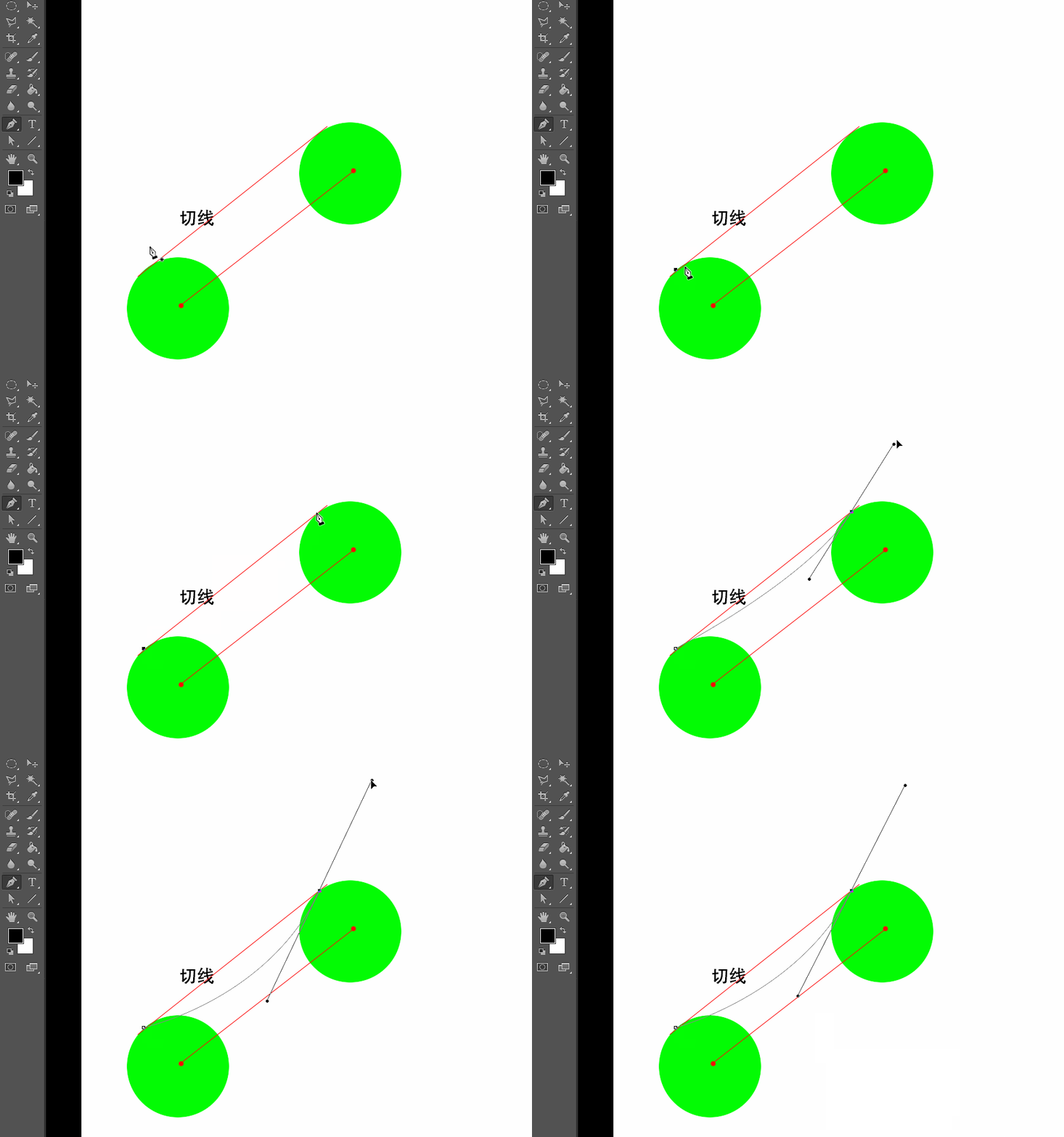
貝賽爾曲線的關鍵在於控制點座標如何動態求出。這裡可以借 Photoshop 的鋼筆工具來找合適的控制點位置。
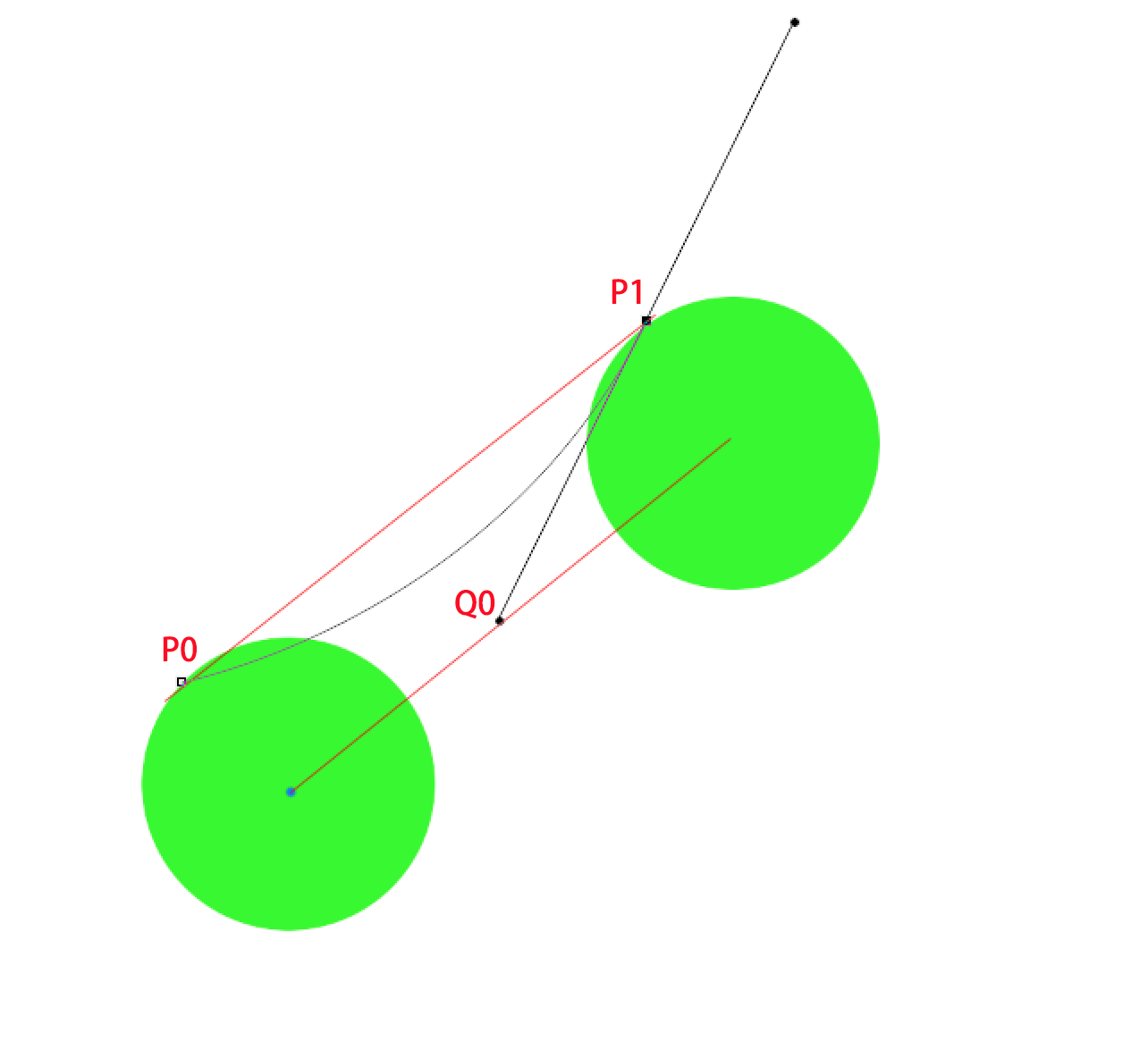
從最終結果圖不難判斷:P0、P1 是兩圓切線的交點(切點),Q0 是二階貝賽爾曲線的控制點,位置約在兩圓心連線的中點。圓心座標已知,Q0 容易求;難的是 P0、P1。
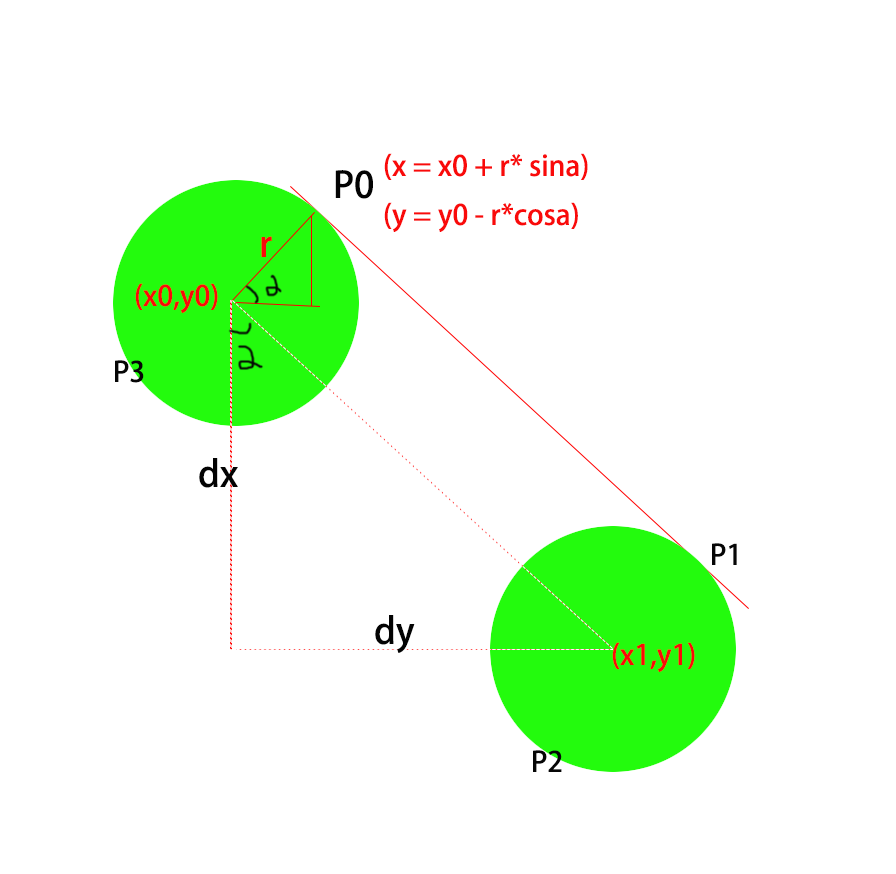
以「向右下拖動」為例計算。左上角是初始圓(圓心 x0、y0),右下角是拖動後的圓(圓心 x1、y1)。圖中共有四個切點 P0、P1、P2、P3,這正是我們要求的。先看 P0 所在的三角形:
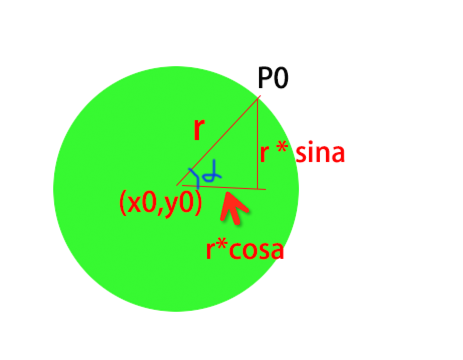
把這個三角形單獨抽出來,P0 的座標就是:
x = x0 + r * sin(a);
y = y0 - r * cos(a);
由於螢幕座標系 X 軸向右為正、Y 軸向下為正,P0 的 X 座標比圓心 x0 大,所以加上 r·sin(a);P0 的 Y 座標在圓心上方,比 y0 小,所以減去 r·cos(a)。同理可得其餘三點:
// P1
x = x1 + r * sin(a);  y = y1 - r * cos(a);
// P2
x = x1 - r * sin(a);  y = y1 + r * cos(a);
// P3
x = x0 - r * sin(a);  y = y0 + r * cos(a);
那角度 a 從哪來?回頭看整體示意圖:
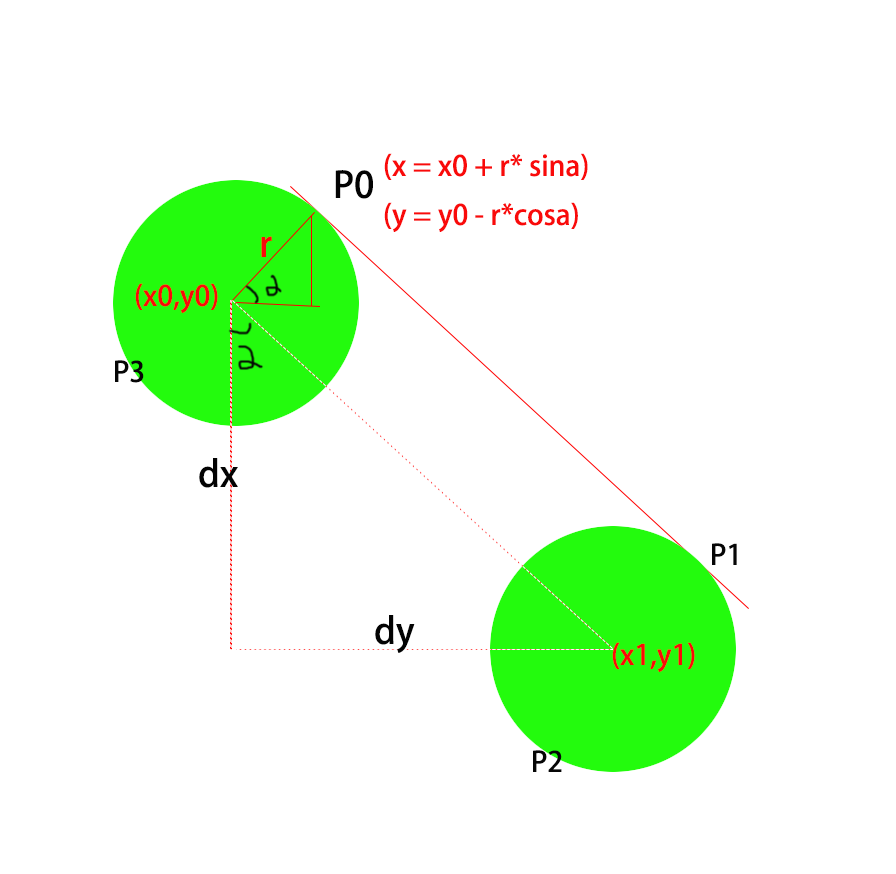
tan(a) = dy / dx,所以 a = arctan(dy / dx),sin(a) 與 cos(a) 也就隨之確定。
本篇的目標是把原理講透,並非直接產出一個通用控件;後續文章會逐步擴充,最終封裝成可複用的元件。
(1)建立類別與初始化
由於重點是原理,這裡讓類別直接繼承 FrameLayout,繪圖等操作都在內部完成。
public class RedPointView extends FrameLayout {
    private PointF mStartPoint, mCurPoint;
    private int mRadius = 20;
    private Paint mPaint;
    private Path mPath;
    private boolean mTouch = false;

    public RedPointView(Context context) { super(context); initView(); }
    public RedPointView(Context context, AttributeSet attrs) { super(context, attrs); initView(); }
    public RedPointView(Context context, AttributeSet attrs, int defStyle) { super(context, attrs, defStyle); initView(); }

    private void initView() {
        mStartPoint = new PointF(100, 100);   // 初始圓心
        mCurPoint = new PointF();             // 當前手指位置
        mPaint = new Paint();
        mPaint.setColor(Color.RED);
        mPaint.setStyle(Paint.Style.FILL);
        mPath = new Path();
    }
}
兩個 PointF 分別保存初始圓心與手指位置,也就是移動後的圓心;接著初始化 Paint 與 Path。
(2)讓圓跟著手指走
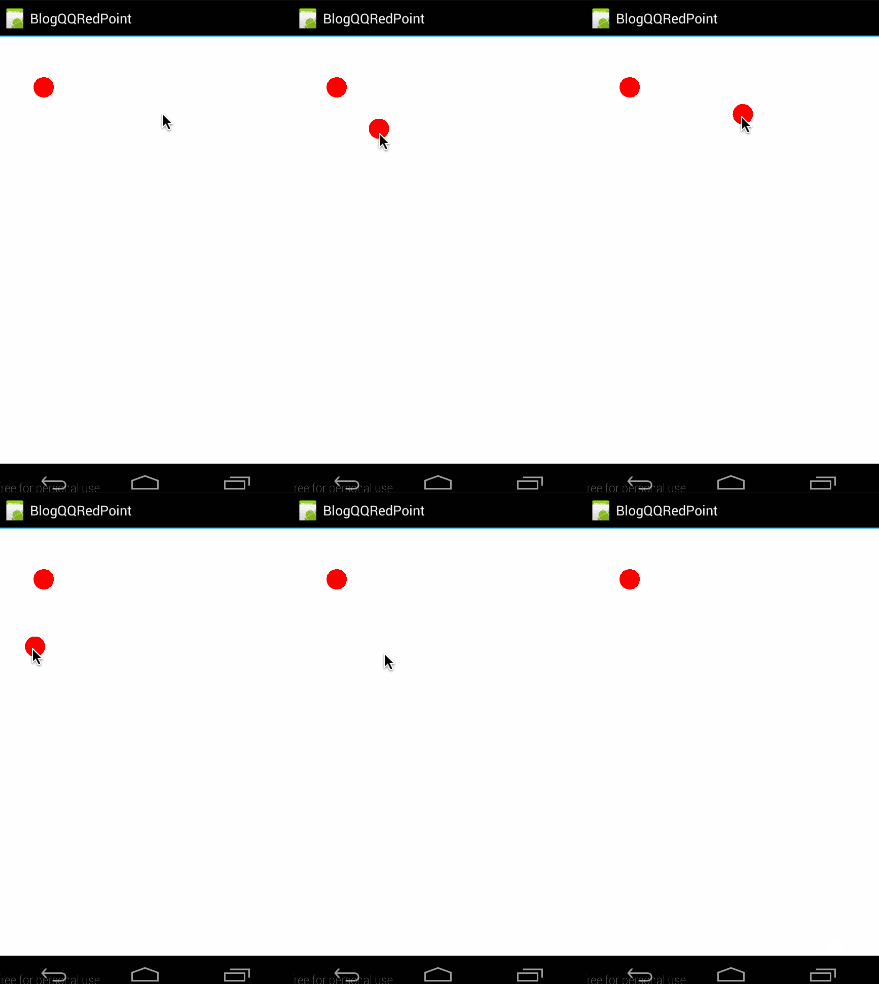
目標很簡單:手指按下並移動時,多畫一個圓跟著走。因此需要一個標記表示手指是否處於按下狀態。
@Override
protected void dispatchDraw(Canvas canvas) {
    canvas.saveLayer(new RectF(0, 0, getWidth(), getHeight()), mPaint, Canvas.ALL_SAVE_FLAG);
    canvas.drawCircle(mStartPoint.x, mStartPoint.y, mRadius, mPaint);
    if (mTouch) {
        canvas.drawCircle(mCurPoint.x, mCurPoint.y, mRadius, mPaint);
    }
    canvas.restore();
    super.dispatchDraw(canvas);
}

@Override
public boolean onTouchEvent(MotionEvent event) {
    switch (event.getAction()) {
        case MotionEvent.ACTION_DOWN: mTouch = true; break;
        case MotionEvent.ACTION_UP:   mTouch = false; break;
    }
    mCurPoint.set(event.getX(), event.getY());
    postInvalidate();
    return true;
}
onTouchEvent 中,按下時把 mTouch 設為 true、抬起時設為 false,並把當前手指座標存入 mCurPoint,然後呼叫 postInvalidate() 強制重繪;return true 表示事件到此為止,不再往父容器傳遞。
順帶複習 postInvalidate() 與 invalidate() 的差異:invalidate() 必須在主線程呼叫;postInvalidate() 內部由 Handler 機制實作,任何線程都能呼叫,但即時性略遜一籌。保險起見,刷新介面時多用 postInvalidate()。
再來看 onDraw 與 dispatchDraw 的差異:
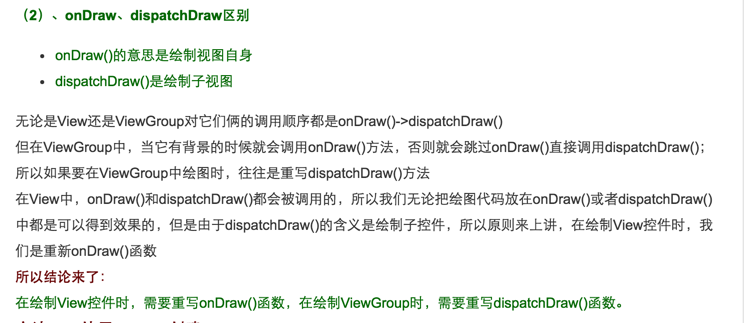
由於繼承自 ViewGroup(FrameLayout),因此覆寫的是 dispatchDraw()。其中 canvas.saveLayer() 與 canvas.restore() 成對出現,用來建立圖層;中間則依手指狀態決定是否多畫一個圓。
(3)用貝賽爾曲線把兩個圓連起來
private void calculatePath() {
    float x = mCurPoint.x, y = mCurPoint.y;
    float startX = mStartPoint.x, startY = mStartPoint.y;

    float dx = x - startX;
    float dy = y - startY;
    double a = Math.atan(dy / dx);
    float offsetX = (float) (mRadius * Math.sin(a));
    float offsetY = (float) (mRadius * Math.cos(a));

    // 依夾角求出四個切點
    float x1 = startX + offsetX, y1 = startY - offsetY;
    float x2 = x + offsetX,       y2 = y - offsetY;
    float x3 = x - offsetX,       y3 = y + offsetY;
    float x4 = startX - offsetX,  y4 = startY + offsetY;

    // 控制點取兩圓心中點
    float anchorX = (startX + x) / 2;
    float anchorY = (startY + y) / 2;

    mPath.reset();
    mPath.moveTo(x1, y1);
    mPath.quadTo(anchorX, anchorY, x2, y2);
    mPath.lineTo(x3, y3);
    mPath.quadTo(anchorX, anchorY, x4, y4);
    mPath.lineTo(x1, y1);
}
先由兩圓心算出 dx、dy,再用 Math.atan(dy / dx) 得到夾角,進而求出 sin 與 cos 乘上半徑的偏移量;接著套入前面推導的公式得到四個切點;最後用 moveTo、quadTo、lineTo 把路徑串起來。依前面的示意圖可知:P0 到 P1、P2 到 P3 用貝賽爾曲線連接,P1 到 P2、P3 到 P0 則是直線。
繪製時只要多一步:
protected void dispatchDraw(Canvas canvas) {
    canvas.saveLayer(new RectF(0, 0, getWidth(), getHeight()), mPaint, Canvas.ALL_SAVE_FLAG);
    canvas.drawCircle(mStartPoint.x, mStartPoint.y, mRadius, mPaint);
    if (mTouch) {
        calculatePath();
        canvas.drawCircle(mCurPoint.x, mCurPoint.y, mRadius, mPaint);
        canvas.drawPath(mPath, mPaint);
    }
    canvas.restore();
    super.dispatchDraw(canvas);
}
仔細想會發現:同樣是 P0 到 P3,當移動圓跑到不同方位時,加減法似乎該跟著改變。以 P0 為例,手指在右下方時是:
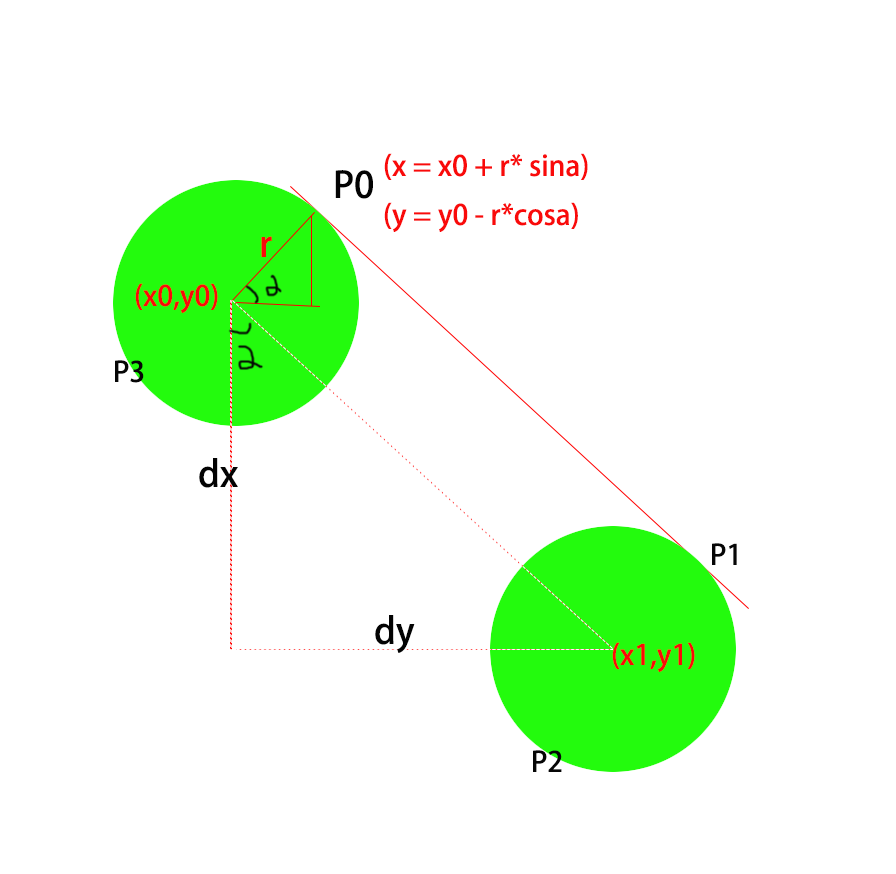
x = x0 + r * sin(a);
y = y0 - r * cos(a);
但手指跑到左上方時,P0 落在圓心左側,公式看起來應該變成:
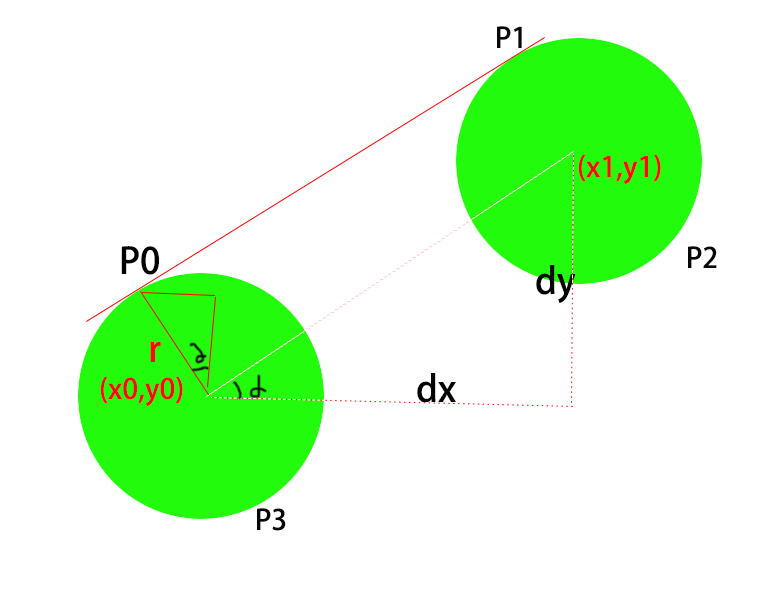
x = x0 - r * sin(a);
y = y0 - r * cos(a);
程式碼裡卻一律用「加」的版本,為什麼結果仍然正確?
關鍵在於 Math 的三角函數取值是有正有負的。當 Math.atan() 的入參為負,回傳的角度也是負值;同理 Math.sin() 對負角度的回傳值同樣為負。手指在左上角時,dx 為正、dy 為負,於是 a = Math.atan(dy / dx) 得到負角度,sin(a) 與 cos(a) 隨之變號。
這裡用到的正是正弦與餘弦的性質:
sin(-a) = -sin(a);
cos(-a) =  cos(a);
sin(π/2 - α) = cos(α);
cos(π/2 - α) = sin(α);
於是當 a 為負時:
x = x0 + r * sin(-a);   // 等同 x0 - r * sin(a)
y = y0 - r * cos(a);
正好自動變成了另一個方位該用的公式——這就是同一套式子能通吃所有情況的原因。不過要注意:推導過程必須保證 dx、dy 皆為正值,此時夾角必然是正角,不必處理正負號換算;否則一旦有負值介入,推導起來會非常痛苦。
拉伸搞定後,來完成開篇的完整功能:
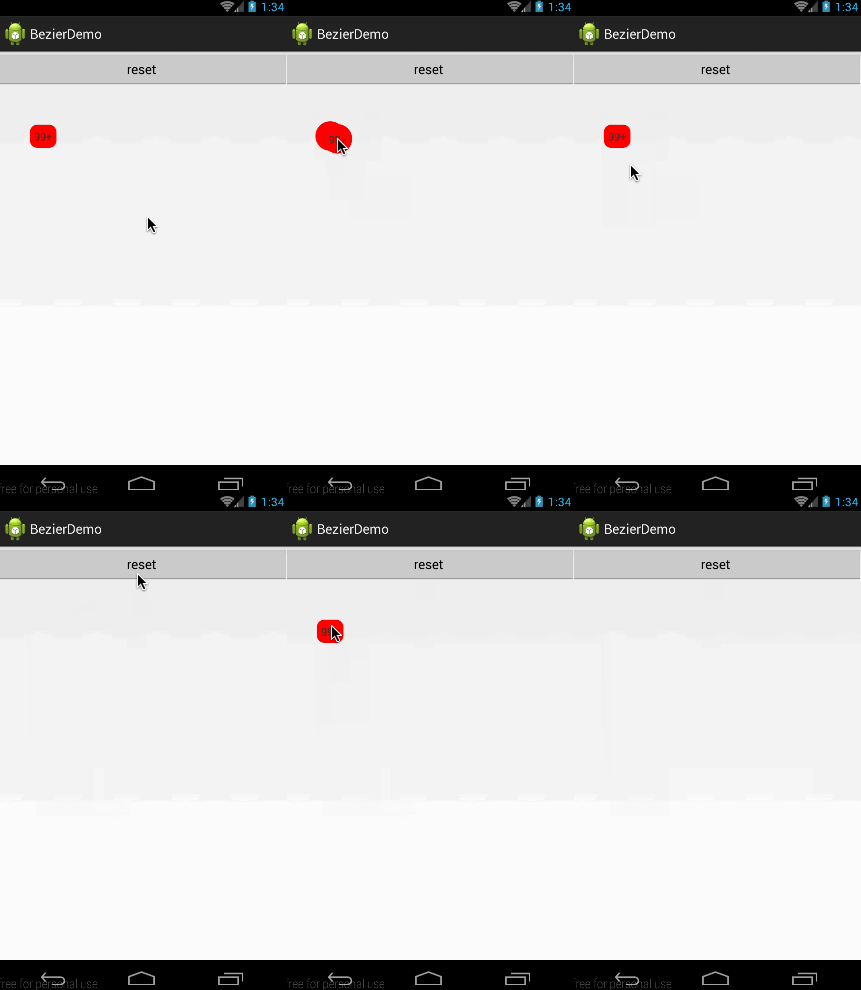
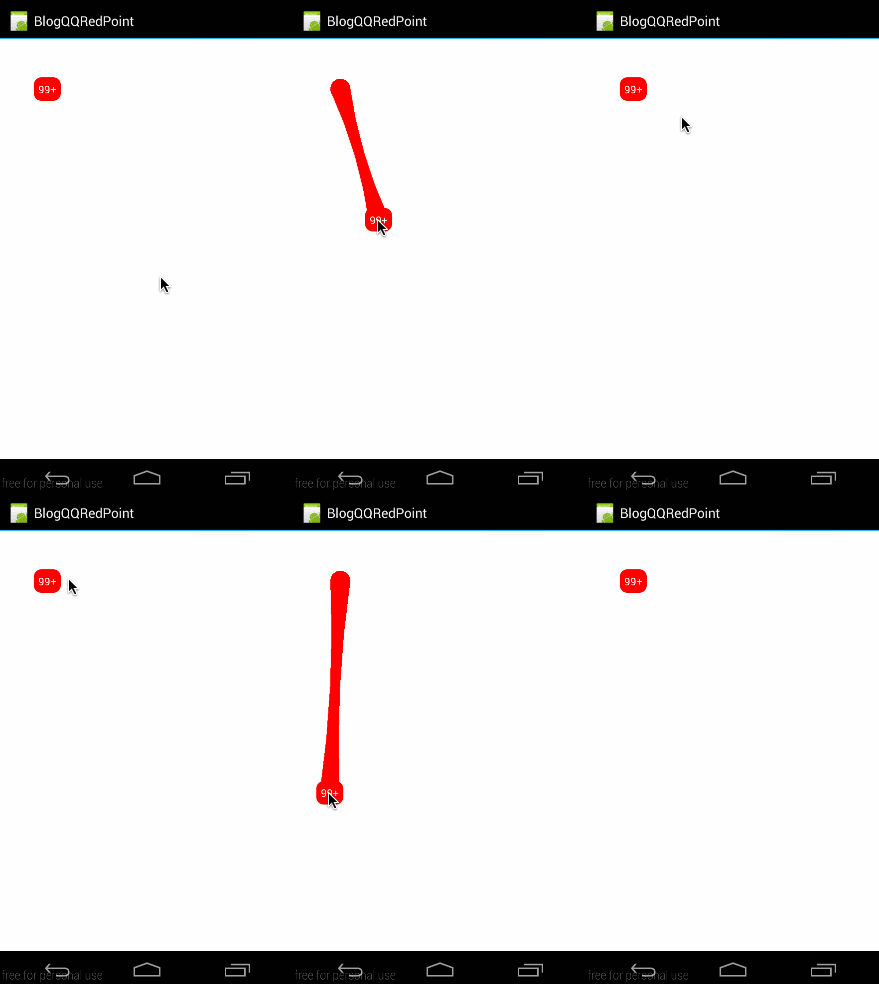
加入 TextView 後要達成三件事:初始只顯示 TextView 而不畫圓;只有點擊落在 TextView 範圍內才允許拖動;拖動時 TextView 跟手移動,同時畫出原位置的圓與中間的貝賽爾連接形。
private TextView mTipTextView;

private void initView() {
    mStartPoint = new PointF(100, 100);
    mCurPoint = new PointF();
    mPath = new Path();
    mPaint = new Paint();
    mPaint.setColor(Color.RED);
    mPaint.setStyle(Paint.Style.FILL);

    LayoutParams params = new LayoutParams(
            ViewGroup.LayoutParams.WRAP_CONTENT, ViewGroup.LayoutParams.WRAP_CONTENT);
    mTipTextView = new TextView(getContext());
    mTipTextView.setLayoutParams(params);
    mTipTextView.setPadding(10, 10, 10, 10);
    mTipTextView.setBackgroundResource(R.drawable.tv_bg);
    mTipTextView.setTextColor(Color.WHITE);
    mTipTextView.setText("99+");
    addView(mTipTextView);
}
這裡把文字內容與顏色直接寫死在類別中,純粹為了講解方便。若要封裝成通用控件,這些都該對外開放;最簡單的做法是提供一個 getTextView() 把物件交出去,讓外部自行設定。
背景使用了自訂的 shape:
<shape xmlns:android="https://schemas.android.com/apk/res/android">
    <corners android:radius="10dp" />
    <solid android:color="#ff0000" />
    <stroke android:color="#0f000000" android:width="1dp" />
</shape>
也就是圓角紅底加一道極淡的描邊。
接著處理「只有點擊在 TextView 上才能拖」:
@Override
public boolean onTouchEvent(MotionEvent event) {
    switch (event.getAction()) {
        case MotionEvent.ACTION_DOWN: {
            Rect rect = new Rect();
            int[] location = new int[2];
            mTipTextView.getLocationOnScreen(location);
            rect.left = location[0];
            rect.top = location[1];
            rect.right = mTipTextView.getWidth() + location[0];
            rect.bottom = mTipTextView.getHeight() + location[1];
            if (rect.contains((int) event.getRawX(), (int) event.getRawY())) {
                mTouch = true;
            }
            break;
        }
        case MotionEvent.ACTION_UP: mTouch = false; break;
    }
    mCurPoint.set(event.getX(), event.getY());
    postInvalidate();
    return true;
}
這裡用到了 getLocationOnScreen(int[]):它會把當前控件相對於螢幕的 left、top 寫入傳入的陣列。據此組出 TextView 在螢幕上的矩形,再判斷手指是否落在其中。
要注意座標系的對應:getLocationOnScreen() 取得的是螢幕座標,所以判斷時必須用 event.getRawX()、getRawY()(相對螢幕的座標),而不能用 getX()、getY()(相對當前控件左上角的座標)。兩者的區別後續會有專篇深入說明。
繪製邏輯:
@Override
protected void dispatchDraw(Canvas canvas) {
    canvas.saveLayer(new RectF(0, 0, getWidth(), getHeight()), mPaint, Canvas.ALL_SAVE_FLAG);
    if (mTouch) {
        calculatePath();
        canvas.drawCircle(mStartPoint.x, mStartPoint.y, mRadius, mPaint);
        canvas.drawCircle(mCurPoint.x, mCurPoint.y, mRadius, mPaint);
        canvas.drawPath(mPath, mPaint);
        // 讓 TextView 中心對齊手指位置
        mTipTextView.setX(mCurPoint.x - mTipTextView.getWidth() / 2);
        mTipTextView.setY(mCurPoint.y - mTipTextView.getHeight() / 2);
    } else {
        mTipTextView.setX(mStartPoint.x - mTipTextView.getWidth() / 2);
        mTipTextView.setY(mStartPoint.y - mTipTextView.getHeight() / 2);
    }
    canvas.restore();
    super.dispatchDraw(canvas);
}
未按下時把 TextView 放回初始點;按下時畫出初始圓、手指處的圓與中間的連接形,最後把 TextView 蓋在手指處的圓上即可。
(4)拉伸時半徑遞減
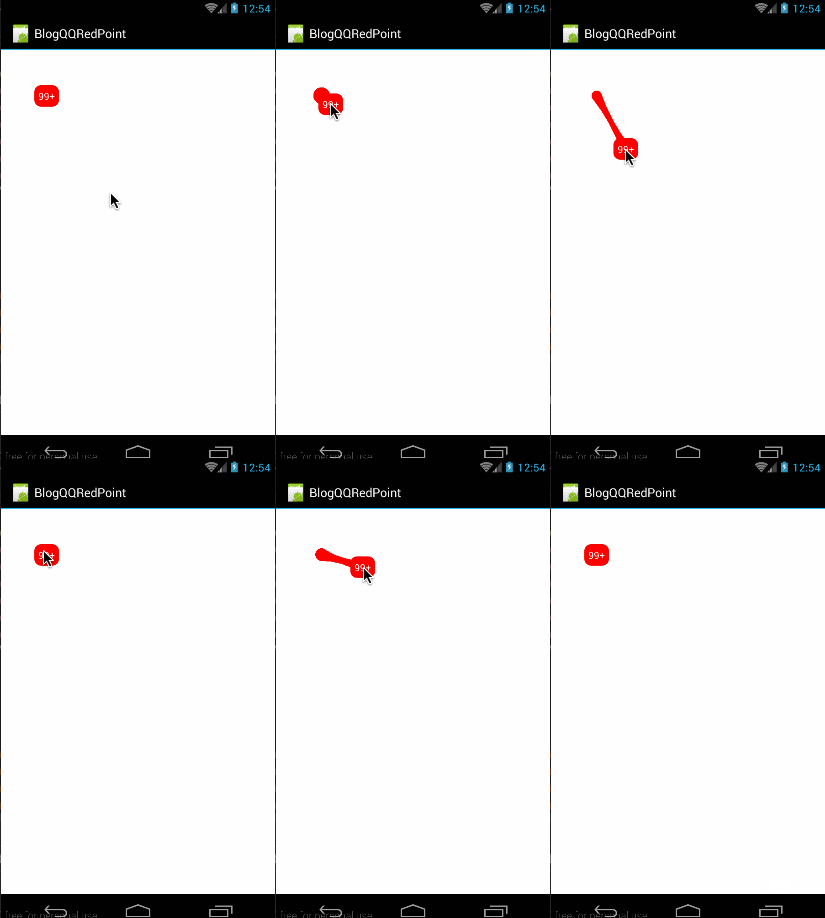
依力學直覺,拉得愈長,兩端的圓應該愈小。做法是在 calculatePath() 中依拉伸距離動態調整半徑:
private float DEFAULT_RADIUS = 20;
private float mRadius = DEFAULT_RADIUS;

// calculatePath() 中新增
float distance = (float) Math.sqrt(Math.pow(y - startY, 2) + Math.pow(x - startX, 2));
mRadius = DEFAULT_RADIUS - distance / 15;
if (mRadius < 9) mRadius = 9;
用勾股定理求出兩圓心的當前距離,再依自訂規則換算半徑。之所以要設下限(這裡取 9),是因為中間的連接形由兩等半徑圓的切線決定,半徑持續縮小會讓形狀失真,因此有個臨界值。
(5)答疑:super.dispatchDraw(canvas) 該放哪裡?
先釐清它的職責:super.dispatchDraw(canvas) 負責繪出該容器的所有子控件。所以:
寫在繪圖邏輯之前 → 先畫子控件,再畫自己,結果是自己蓋住子控件。
寫在繪圖邏輯之後 → 先畫自己,再畫子控件,結果是子控件蓋住自己。
// 寫法一:子控件在上層被覆蓋
void dispatchDraw(Canvas canvas) {
    super.dispatchDraw(canvas);
    // ... 其它繪圖操作
}

// 寫法二:自己的繪圖被子控件覆蓋
void dispatchDraw(Canvas canvas) {
    // ... 其它繪圖操作
    super.dispatchDraw(canvas);
}
回看本文範例採用的寫法二:先畫圓與連接形,再畫子控件,因此 TextView 會蓋在圖形之上。若把畫筆改成綠色,這個層疊關係會非常明顯。
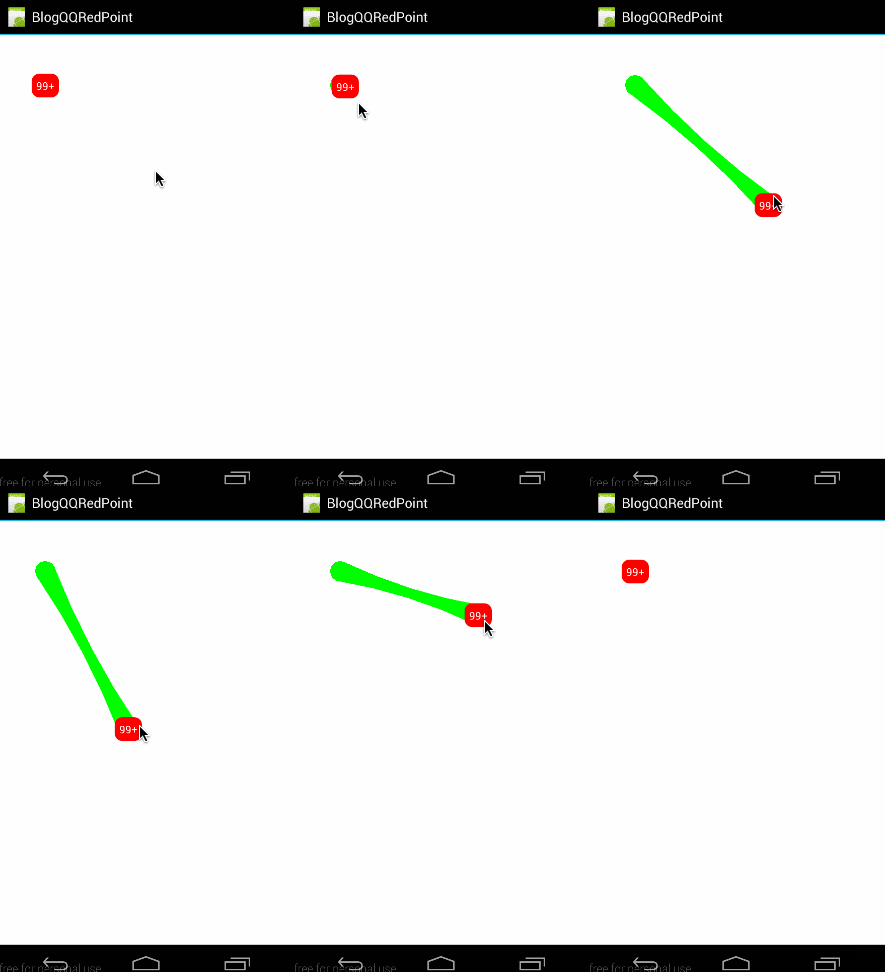
反過來把 super.dispatchDraw(canvas) 移到最前面:
protected void dispatchDraw(Canvas canvas) {
    super.dispatchDraw(canvas);
    canvas.saveLayer(new RectF(0, 0, getWidth(), getHeight()), mPaint, Canvas.ALL_SAVE_FLAG);
    if (mTouch) {
        calculatePath();
        canvas.drawCircle(mStartPoint.x, mStartPoint.y, mRadius, mPaint);
        canvas.drawCircle(mCurPoint.x, mCurPoint.y, mRadius, mPaint);
        canvas.drawPath(mPath, mPaint);
        mTipTextView.setX(mCurPoint.x - mTipTextView.getWidth() / 2);
        mTipTextView.setY(mCurPoint.y - mTipTextView.getHeight() / 2);
    } else {
        mTipTextView.setX(mStartPoint.x - mTipTextView.getWidth() / 2);
        mTipTextView.setY(mStartPoint.y - mTipTextView.getHeight() / 2);
    }
    canvas.restore();
}
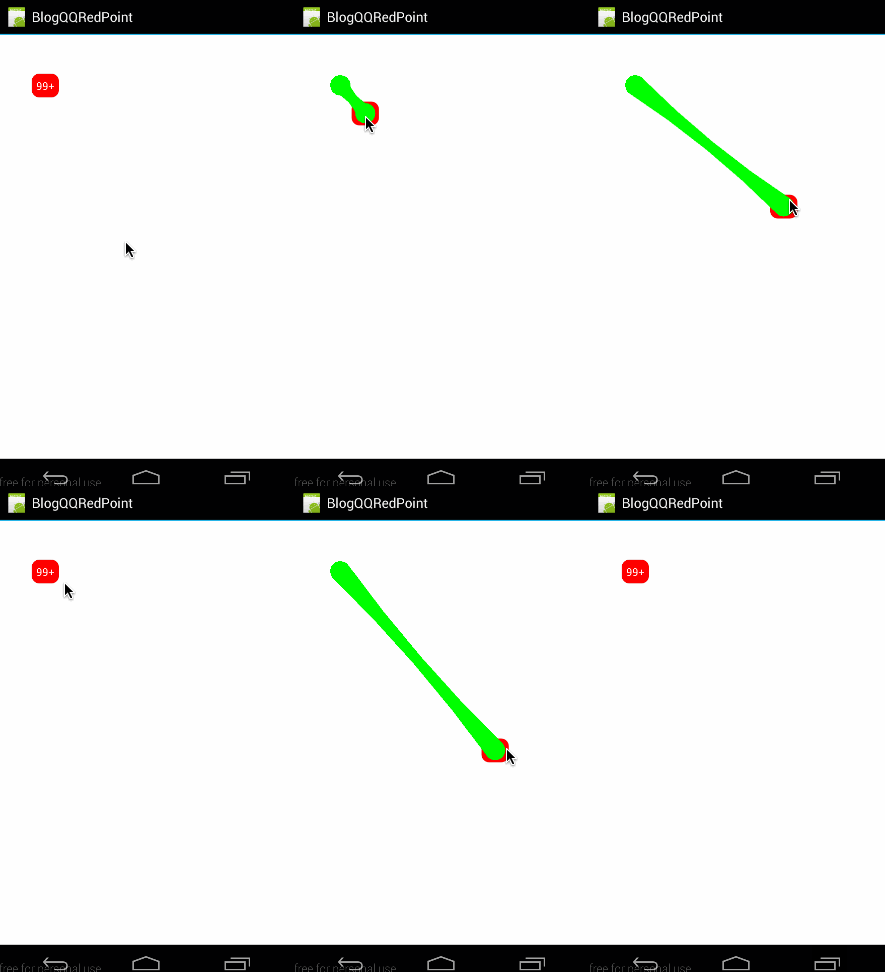
很明顯,後續的繪圖把子控件整片蓋住了。這就是位置差異帶來的實際影響。
(1)定義逐幀動畫
動畫用的圖片素材是從手機 QQ 的 apk 中取出來的:
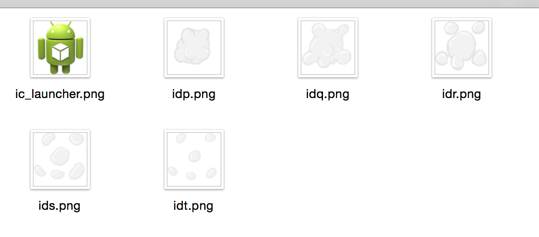
用 animation-list 描述:
<animation-list xmlns:android="https://schemas.android.com/apk/res/android">
    <item android:drawable="@drawable/idp" android:duration="300" />
    <item android:drawable="@drawable/idq" android:duration="300" />
    <item android:drawable="@drawable/idr" android:duration="300" />
    <item android:drawable="@drawable/ids" android:duration="300" />
    <item android:drawable="@drawable/idt" android:duration="300" />
    <item android:drawable="@android:color/transparent" android:duration="300" />
</animation-list>
(2)加入 ImageView
另外準備一個 ImageView 專門播放這段動畫,初始設為隱藏,需要爆炸時才顯示:
exploredImageView = new ImageView(getContext());
exploredImageView.setLayoutParams(params);
exploredImageView.setImageResource(R.drawable.tip_anim);
exploredImageView.setVisibility(View.INVISIBLE);
addView(mTipTextView);
addView(exploredImageView);
(3)觸發爆炸
先前在半徑小於 9 時我們把它鎖在 9,現在改成觸發爆炸:
float distance = (float) Math.sqrt(Math.pow(y - startY, 2) + Math.pow(x - startX, 2));
mRadius = DEFAULT_RADIUS - distance / 15;
if (mRadius < 9) {
    isAnimStart = true;
    exploredImageView.setX(mCurPoint.x - mTipTextView.getWidth() / 2);
    exploredImageView.setY(mCurPoint.y - mTipTextView.getHeight() / 2);
    exploredImageView.setVisibility(View.VISIBLE);
    ((AnimationDrawable) exploredImageView.getDrawable()).start();
    mTipTextView.setVisibility(View.GONE);
}
爆炸一旦開始,後續的繪圖就不能再畫圓與貝賽爾曲線,應該清空畫面只留動畫,因此用 isAnimStart 做標記;同時把 ImageView 移到手指位置並啟動動畫。
繪製邏輯相應加上判斷:
protected void dispatchDraw(Canvas canvas) {
    canvas.saveLayer(0, 0, getWidth(), getHeight(), mPaint, Canvas.ALL_SAVE_FLAG);
    if (!mTouch || isAnimStart) {
        mTipTextView.setX(mStartPoint.x - mTipTextView.getWidth() / 2);
        mTipTextView.setY(mStartPoint.y - mTipTextView.getHeight() / 2);
    } else {
        calculatePath();
        canvas.drawPath(mPath, mPaint);
        canvas.drawCircle(mStartPoint.x, mStartPoint.y, mRadius, mPaint);
        canvas.drawCircle(mCurPoint.x, mCurPoint.y, mRadius, mPaint);
        mTipTextView.setX(mCurPoint.x - mTipTextView.getWidth() / 2);
        mTipTextView.setY(mCurPoint.y - mTipTextView.getHeight() / 2);
    }
    canvas.restore();
    super.dispatchDraw(canvas);
}
動畫啟動中或手指未按下時,只把 TextView 放回原位;其餘情況才畫出拉伸效果。
public class RedPointControlView extends FrameLayout {
    private PointF mStartPoint, mCurPoint;
    private float DEFAULT_RADIUS = 20;
    private float mRadius = DEFAULT_RADIUS;
    private Paint mPaint;
    private Path mPath;
    private boolean mTouch = false;
    private boolean isAnimStart = false;
    private TextView mTipTextView;
    private ImageView exploredImageView;

    public RedPointControlView(Context context) { super(context); initView(); }
    public RedPointControlView(Context context, AttributeSet attrs) { super(context, attrs); initView(); }
    public RedPointControlView(Context context, AttributeSet attrs, int defStyle) { super(context, attrs, defStyle); initView(); }

    private void initView() {
        mStartPoint = new PointF(100, 100);
        mCurPoint = new PointF();
        mPath = new Path();
        mPaint = new Paint();
        mPaint.setColor(Color.RED);
        mPaint.setStyle(Paint.Style.FILL);

        LayoutParams params = new LayoutParams(
                ViewGroup.LayoutParams.WRAP_CONTENT, ViewGroup.LayoutParams.WRAP_CONTENT);
        mTipTextView = new TextView(getContext());
        mTipTextView.setLayoutParams(params);
        mTipTextView.setPadding(10, 10, 10, 10);
        mTipTextView.setBackgroundResource(R.drawable.tv_bg);
        mTipTextView.setTextColor(Color.WHITE);
        mTipTextView.setText("99+");

        exploredImageView = new ImageView(getContext());
        exploredImageView.setLayoutParams(params);
        exploredImageView.setImageResource(R.drawable.tip_anim);
        exploredImageView.setVisibility(View.INVISIBLE);

        addView(mTipTextView);
        addView(exploredImageView);
    }

    private void calculatePath() {
        float x = mCurPoint.x, y = mCurPoint.y;
        float startX = mStartPoint.x, startY = mStartPoint.y;
        float dx = x - startX, dy = y - startY;
        double a = Math.atan(dy / dx);
        float offsetX = (float) (mRadius * Math.sin(a));
        float offsetY = (float) (mRadius * Math.cos(a));

        float distance = (float) Math.sqrt(Math.pow(y - startY, 2) + Math.pow(x - startX, 2));
        mRadius = DEFAULT_RADIUS - distance / 15;
        if (mRadius < 9) {
            isAnimStart = true;
            exploredImageView.setX(mCurPoint.x - mTipTextView.getWidth() / 2);
            exploredImageView.setY(mCurPoint.y - mTipTextView.getHeight() / 2);
            exploredImageView.setVisibility(View.VISIBLE);
            ((AnimationDrawable) exploredImageView.getDrawable()).start();
            mTipTextView.setVisibility(View.GONE);
        }

        float x1 = startX + offsetX, y1 = startY - offsetY;
        float x2 = x + offsetX,       y2 = y - offsetY;
        float x3 = x - offsetX,       y3 = y + offsetY;
        float x4 = startX - offsetX,  y4 = startY + offsetY;
        float anchorX = (startX + x) / 2;
        float anchorY = (startY + y) / 2;

        mPath.reset();
        mPath.moveTo(x1, y1);
        mPath.quadTo(anchorX, anchorY, x2, y2);
        mPath.lineTo(x3, y3);
        mPath.quadTo(anchorX, anchorY, x4, y4);
        mPath.lineTo(x1, y1);
    }

    @Override
    protected void dispatchDraw(Canvas canvas) {
        canvas.saveLayer(0, 0, getWidth(), getHeight(), mPaint, Canvas.ALL_SAVE_FLAG);
        if (!mTouch || isAnimStart) {
            mTipTextView.setX(mStartPoint.x - mTipTextView.getWidth() / 2);
            mTipTextView.setY(mStartPoint.y - mTipTextView.getHeight() / 2);
        } else {
            calculatePath();
            canvas.drawPath(mPath, mPaint);
            canvas.drawCircle(mStartPoint.x, mStartPoint.y, mRadius, mPaint);
            canvas.drawCircle(mCurPoint.x, mCurPoint.y, mRadius, mPaint);
            mTipTextView.setX(mCurPoint.x - mTipTextView.getWidth() / 2);
            mTipTextView.setY(mCurPoint.y - mTipTextView.getHeight() / 2);
        }
        canvas.restore();
        super.dispatchDraw(canvas);
    }

    @Override
    public boolean onTouchEvent(MotionEvent event) {
        switch (event.getAction()) {
            case MotionEvent.ACTION_DOWN: {
                Rect rect = new Rect();
                int[] location = new int[2];
                mTipTextView.getLocationOnScreen(location);
                rect.left = location[0];
                rect.top = location[1];
                rect.right = mTipTextView.getWidth() + location[0];
                rect.bottom = mTipTextView.getHeight() + location[1];
                if (rect.contains((int) event.getRawX(), (int) event.getRawY())) {
                    mTouch = true;
                }
                break;
            }
            case MotionEvent.ACTION_UP: mTouch = false; break;
        }
        mCurPoint.set(event.getX(), event.getY());
        postInvalidate();
        return true;
    }
}
本篇順手複習了圖層、貝賽爾曲線、手勢攔截與逐幀動畫幾項知識。後續會 continued 對這個控件做擴充,逐步封裝成通用元件。
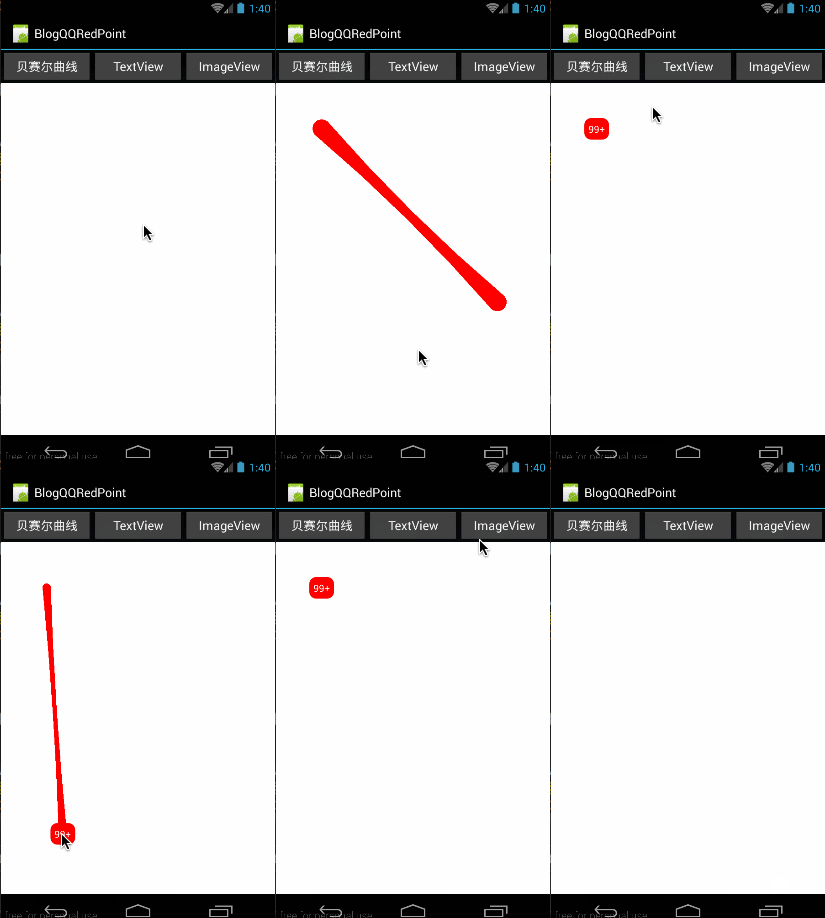
本篇最終效果:
 Android 自定義 View:仿 QQ 健康運動介面
QQ 健康中的運動介面具有圓弧進度、步數排名、好友平均步數與底部波紋等元素。這類介面可以通過自定義 View 完成,既能展示數據,也能呈現豐富的視覺效果。 自定義 Vi
 在 Android Studio 中生成 .so 庫的完整實踐
簡介 本文記錄了在 Android Studio 中生成 so 庫的實踐過程。上一篇記錄的是通過 Eclipse 生成 so 的方法,這裡則記錄一下如何在 Android
 Android Builder 模式詳解:從經典定義到 Android 中的變種用法
Builder 模式在 Android 開發裡可謂無處不在——AlertDialog 的串鏈式配置、Glide 與 ImageLoader 的初始化,背後都是它。但它其實
 百度地圖 POI 範圍搜尋實作:關鍵詞、建議查詢與詳情頁
你大概也有過這樣的經驗:揣著一張金融卡在街頭找 ATM。在這個場景裡,ATM 就是我們的「興趣點」(Point of Interest)——我們想知道附近有哪些 ATM,