

編輯:關於 Android 程式設計
本文記錄了在 Android Studio 中生成 so 庫的實踐過程。上一篇記錄的是通過 Eclipse 生成 so 的方法,這裡則記錄一下如何在 Android Studio 中生成 so 庫。
首先下載 NDK,下載地址:https://developer.android.com/intl/zh-cn/ndk/downloads/index.html
下載後解壓並配置環境變量:
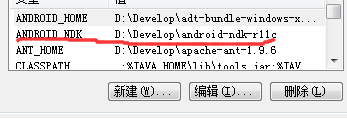
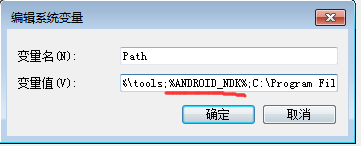
驗證配置是否成功:
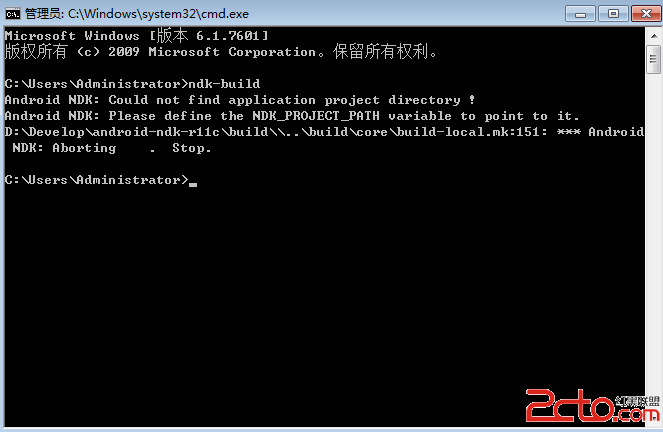
接著設置 Android Studio 的 NDK 路徑:
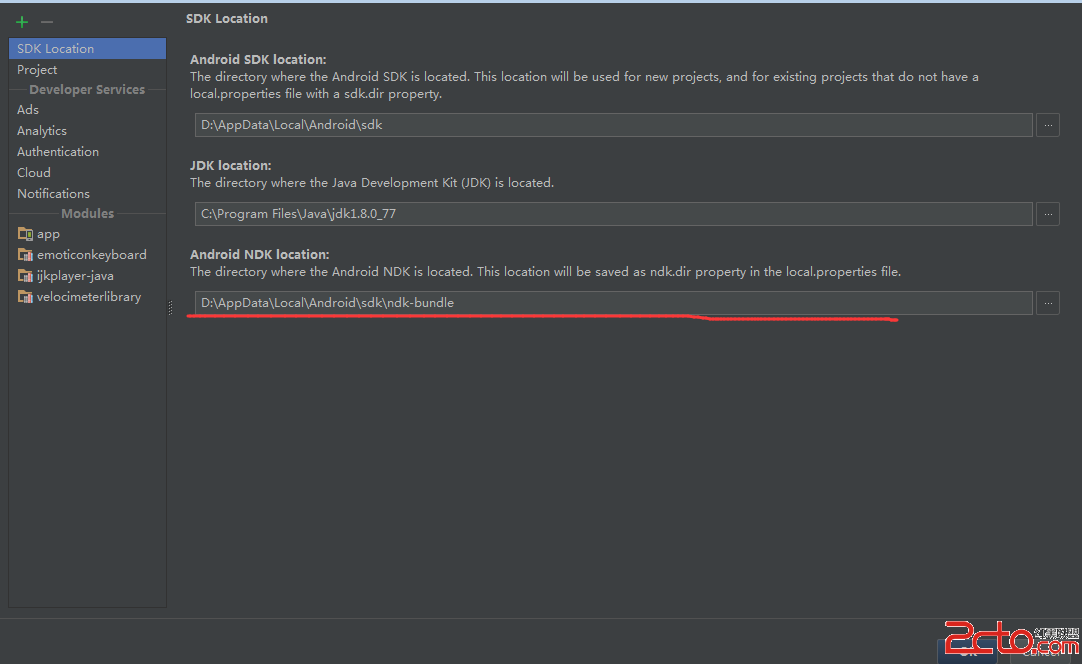
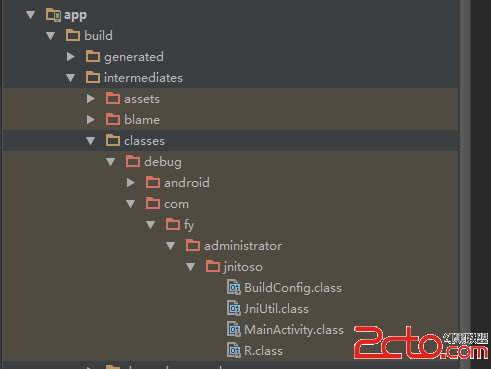
添加 native 接口時,注意寫好 native 接口並調用 System.loadLibrary()。執行 Build -> Make Project 後,會生成 .class 文件,其路徑位於 app/build/intermediates/classes/debug 下:
用 javah 生成 c 頭文件。點擊 "View -> Tool Windows -> Terminal" 打開終端,執行如下命令:
javah -d jni -classpath <sdk_android.jar>;<app_classes> <class>執行後就能看到 \app\src\main\jni\ 目錄下出現了對應的 .h 文件。
然後根據 .h 文件創建對應的 .cpp 文件:
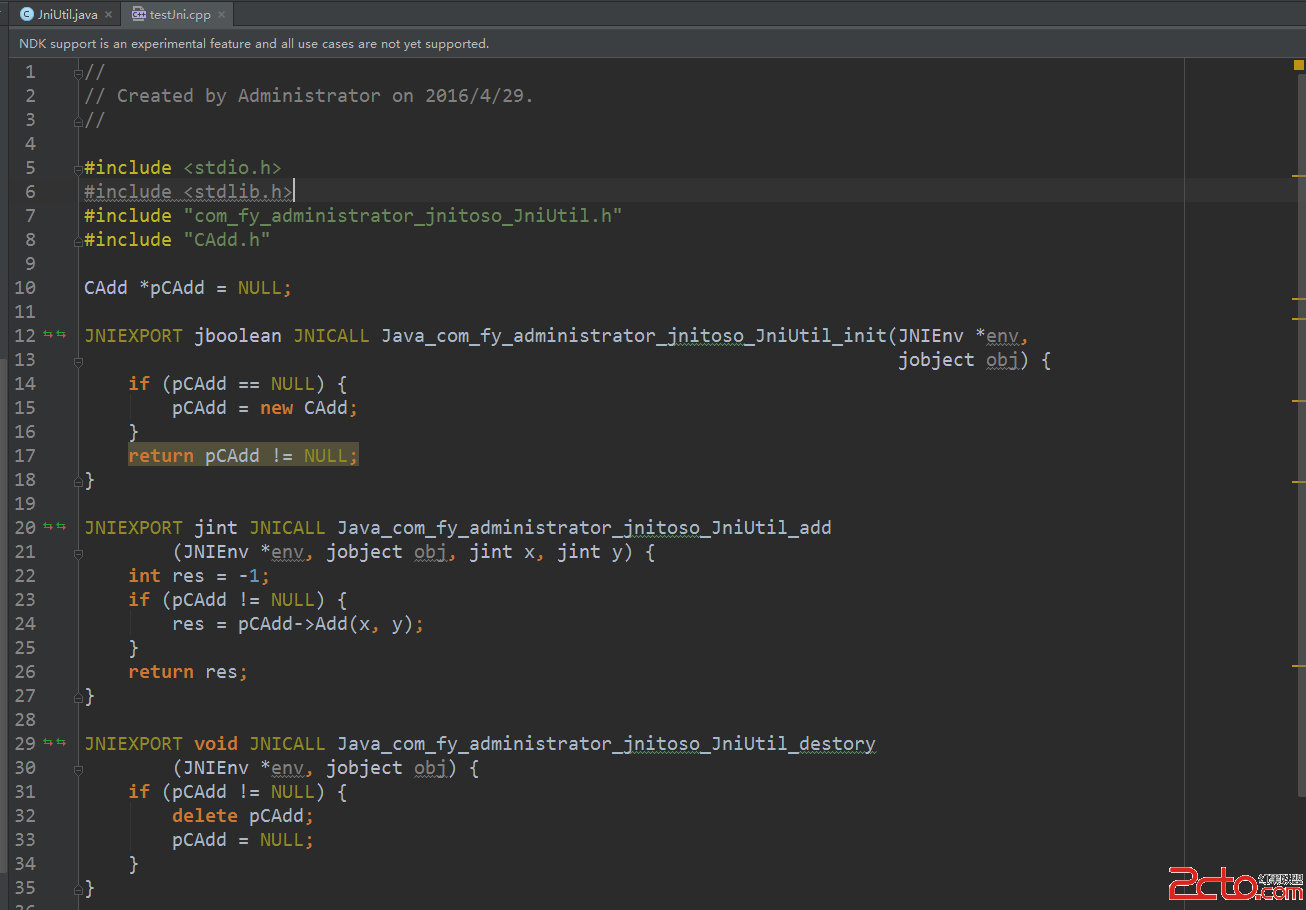
接著創建 Android.mk 和 Application.mk 文件。
Android.mk
LOCAL_PATH := $(call my-dir) include $(CLEAR_VARS) LOCAL_MODULE := JNIDemo LOCAL_SRC_FILES := testJni.cpp LOCAL_SRC_FILES += CAdd.cpp include $(BUILD_SHARED_LIBRARY)其中 LOCAL_PATH 是 C/C++ 代碼所在目錄,也就是我們的 jni 目錄;LOCAL_MODULE 是要編譯的庫的名稱,編譯器會自動在前面加上 lib、後面加上 .so;LOCAL_SRC_FILES 是要編譯的 C/C++ 文件。
Application.mk
APP_ABI := all #APP_ABI := armeabi armeabi-v7a x86 mips arm64-v8a mips64 x86_64在 defaultConfig 下配置 ndk:
ndk { moduleName "JNIDemo" // 生成的so名字 }在 android 標簽內配置 sourceSets:
sourceSets { main { jniLibs.srcDirs = ['libs'] } }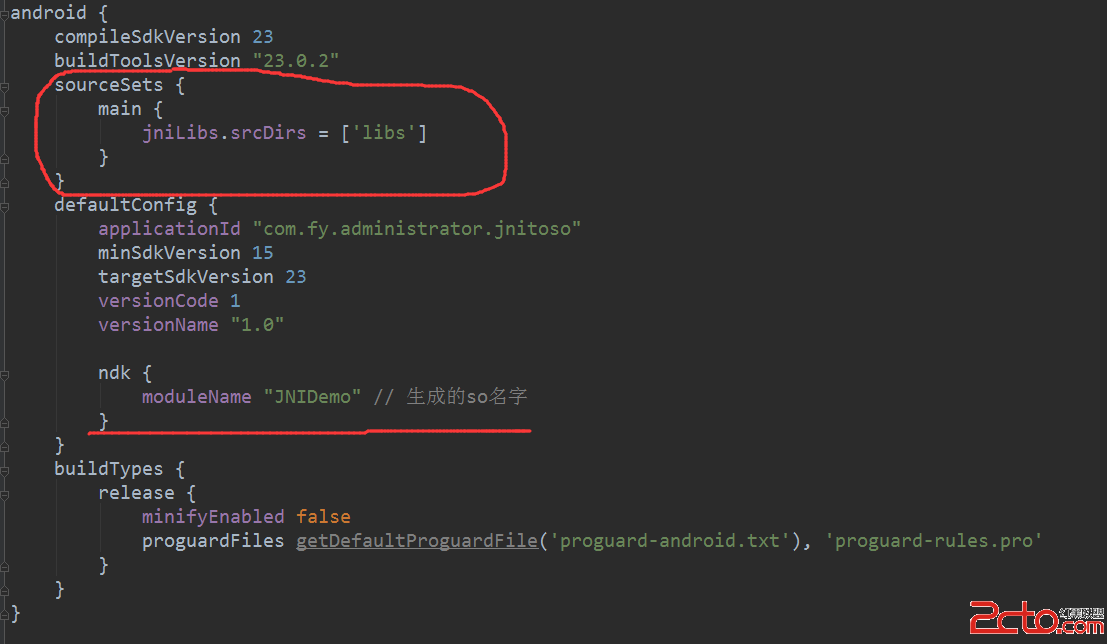
執行 ndk-build 命令,即可生成所有 CPU 架構的 so 庫:

注意:在最後生成 so 庫時,如果無法生成 64 位的 so 庫,可能是因為 NDK 版本太舊,可以下載最新版 NDK 再試試。
示例代碼:https://github.com/fayou147/JniToSo
 Android 對話框 Dialog 使用實例全解析
對話框 Dialog什麼是對話框對話框是在當前頁面上彈出的小視窗,用於顯示重要提示、引導使用者輸入、確認資訊或呈現某種狀態,例如進度條對話框、退出提示等。對話框的特點:1
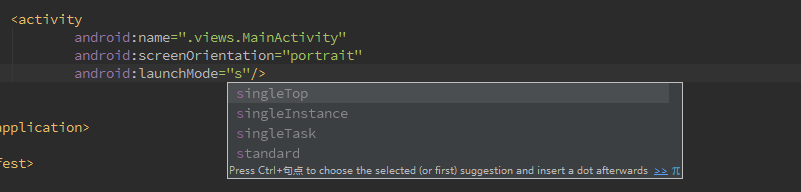 Android launchMode 全解析:四種啟動模式與 Intent Flags
Android launchMode 全解析 在多 Activity 的應用中,Activity 的啟動模式會直接影響任務棧、使用者返回行為與頁面實例數量。若忽略 lau
 Android Studio 下去不掉標題欄?三種解法與背後的原因
在 Eclipse 時代,要拿掉 Activity 的預設標題欄,我習慣寫這一行: requestWindowFeature(Window.FEATURE_NO_TIT
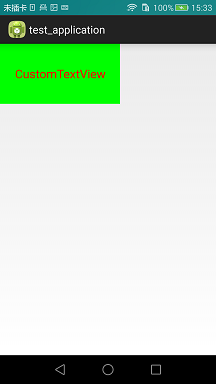 Android 自定義 View 入門:從 onMeasure 到 onDraw 的完整實踐
對不少剛入門的 Android 開發者來說,「自定義 View」幾乎是一道心理門檻;但如果你想在職業發展上再往上走一層,這又是繞不開的必修課。本文先把整體思路梳理清楚,再