

編輯:關於 Android 程式設計
前言:但行好事,莫問前程,只需努力每一天。
小時候剛學寫字母,本子都是四線格的,字母必須按規則寫在格子裡。
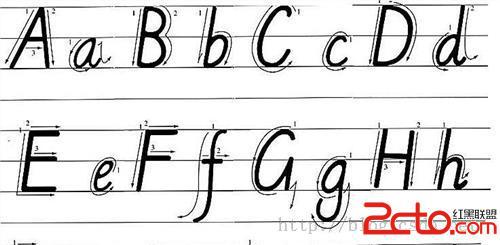
Canvas 用 drawText 畫文字時同樣有規則,這條規則就是基線。
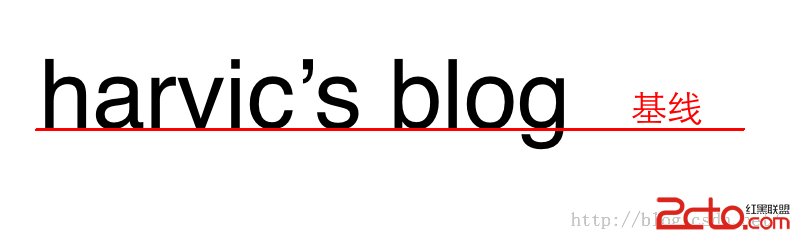
基線就是四線格中的第三條線。也就是說,基線位置一旦確定,文字的位置就確定了。
drawText 的各個重載用法在《Android Graphics(二):路徑及文字》裡講過,這裡只取最常用的一個:
/**
 * text : 要繪制的文字
 * x    : 繪製原點 x 坐標
 * y    : 繪製原點 y 坐標
 * paint: 畫筆
 */
public void drawText(String text, float x, float y, Paint paint)
只需傳入一個 String 就能畫出文字。但 x 和 y 這兩個參數要特別小心。很多人直覺上認為 (x, y) 是文字所在矩形的左上角,實際上並不是。比如要畫 "harvic's blog",原點應該落在下圖綠色小點的位置:
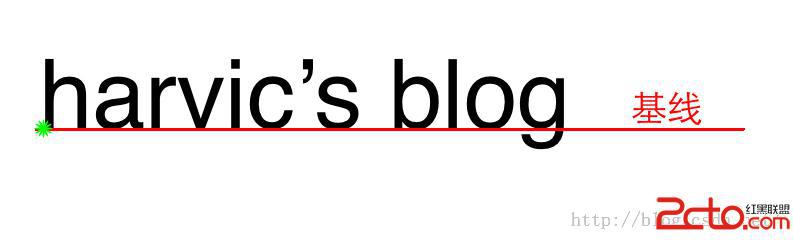
一般情況下,(x, y) 代表所畫圖形對應矩形的左上角;但 drawText 是個明顯的例外——y 代表的是基線位置,x 才是左邊界。
新建工程 blogDrawText,自定義一個 View:
public class MyView extends View {
    public MyView(Context context, AttributeSet attrs) {
        super(context, attrs);
    }
}
重寫 onDraw,先畫一條基線,再以它為原點寫字:
@Override
protected void onDraw(Canvas canvas) {
    super.onDraw(canvas);
    int baseLineX = 0;
    int baseLineY = 200;

    // 先畫出基線,方便觀察
    Paint paint = new Paint();
    paint.setColor(Color.RED);
    canvas.drawLine(baseLineX, baseLineY, 3000, baseLineY, paint);

    // 以 (0, 200) 為原點寫文字
    paint.setColor(Color.GREEN);
    paint.setTextSize(120);   // 單位是 px
    canvas.drawText("harvic's blog", baseLineX, baseLineY, paint);
}
思路很直白:先在 y = 200 處畫一條紅色橫線,再用同一個 (0, 200) 作為 drawText 的原點,這樣基線位置是否符合預期就一目了然。
在佈局中添加這個自定義 View:
<LinearLayout xmlns:android="https://schemas.android.com/apk/res/android"
    android:orientation="vertical"
    android:layout_width="fill_parent"
    android:layout_height="fill_parent">

    <com.example.blogdrawtext.MyView
        android:layout_width="fill_parent"
        android:layout_height="fill_parent" />
</LinearLayout>
效果如下:
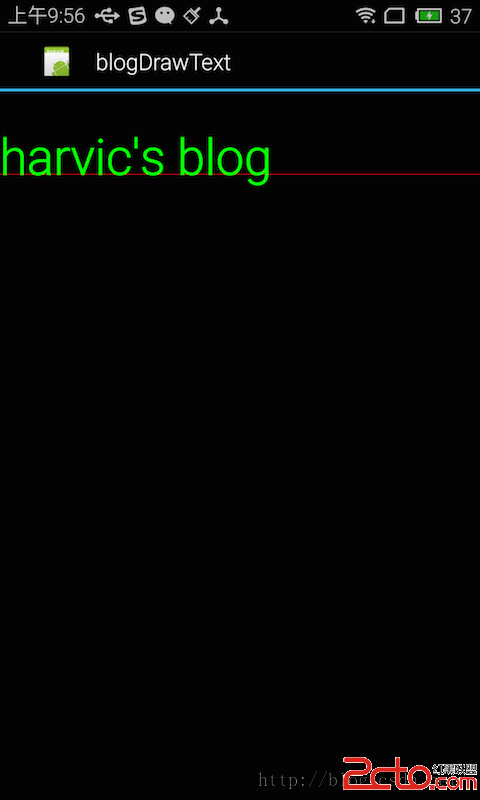
可以看到文字稳稳地「坐」在紅線上。
1、drawText 的第二個參數 y 是基線位置,而不是文字矩形的頂部。
2、只要 x 坐標、基線位置、文字大小三者確定,文字的最終位置就是唯一確定的。想讓文字垂直居中,記得把 y 加上約 0.35 倍文字高度來補償基線偏移,而不是直接給容器高度的一半。
 Android 百度地圖 POI 搜尋功能實作(C# / Xamarin 版)
先說清楚 POI 是什麼 因為工作關係,常在文件裡看到「POI」這個縮寫,卻一直沒認真研究過它的含義。POI 是英文 Point of Interest 的縮寫,直譯就是
 手機密碼忘了怎麼解鎖?三種常見方法
忘記手機密碼時,可先判斷是否開啟 USB 調試、是否登入 Google 帳號,以及是否能接受清除資料。 方法一:ADB 解鎖 前提是 USB 調試已開啟。將手機連電腦,
 Android 開發最佳實踐:Futurice 團隊經驗整理
本文整理自 Futurice 公司 Android 開發團隊歸納的最佳實踐,遵循這些準則可以避免重複造輪子。若你同時關注 iOS 或 Windows Phone 開發,該
 Android 單機音樂播放器:MediaPlayer 用法詳解
本文整理 Android 中以 MediaPlayer 實作單機音樂播放器的核心用法,包含音訊載入、播放控制與狀態流轉。 載入音訊的兩種靜態方法 // 從指定 Uri