

編輯:關於 Android 程式設計
做 Android 動畫,最終都繞不開兩個概念:TimeInterpolator(插值器)決定「跑多快」,TypeEvaluator(估值器)決定「算出什麼值」。本文沿著 ValueAnimator 的源碼脈絡,把這兩個角色的來龍去脈、內建實現與自定義寫法一次講透。
動畫播放時,插值器負責把「時間進度」映射成「數值進度」。更換插值器,就等於更換了整段動畫的節奏——可以是勻速、先快後慢,也可以是帶回彈的彈簧效果。
所有插值器都實現 TimeInterpolator 介面,全介面只有一個方法:
public interface TimeInterpolator {
    /**
     * 將「已播放時間比例」映射為「插值後比例」。
     * @param input 0~1.0,0 代表起點,1.0 代表終點
     * @return 插值結果,可以大於 1.0(過衝)或小於 0(回拉)
     */
    float getInterpolation(float input);
}
也就是說,自定義插值器只需專注一件事:給我 0~1 的輸入,還我一個輸出。輸出並不受 0~1 的約束,這正是各種「彈出屏外再收回來」效果的來源。
答案在 ValueAnimator 裡。先看插值器被使用的地方——animateValue():
void animateValue(float fraction) {
    fraction = mInterpolator.getInterpolation(fraction);
    mCurrentFraction = fraction;
    int numValues = mValues.length;
    for (int i = 0; i < numValues; ++i) {
        mValues[i].calculateValue(fraction);
    }
    if (mUpdateListeners != null) {
        int numListeners = mUpdateListeners.size();
        for (int i = 0; i < numListeners; ++i) {
            mUpdateListeners.get(i).onAnimationUpdate(this);
        }
    }
}再往上追,animateValue() 由 animationFrame() 呼叫:
boolean animationFrame(long currentTime) {
    boolean done = false;
    switch (mPlayingState) {
        case RUNNING:
        case SEEKED:
            float fraction = mDuration > 0
                    ? (float) (currentTime - mStartTime) / mDuration : 1f;
            ...
            if (fraction >= 1f) {
                if (mCurrentIteration < mRepeatCount || mRepeatCount == INFINITE) {
                    // 通知 repeat 監聽、處理 REVERSE 模式
                    mCurrentIteration += (int) fraction;
                    fraction = fraction % 1f;   // 取餘,回到單次動畫的 0~1
                    mStartTime += mDuration;
                } else {
                    done = true;
                    fraction = Math.min(fraction, 1.0f);
                }
            }
            if (mPlayingBackwards) {
                fraction = 1f - fraction;
            }
            animateValue(fraction);
            break;
    }
    return done;
}關鍵就在這幾行:(currentTime - mStartTime) / mDuration,用「當前時間減去起始時間,再除以動畫總時長」,得到的正是單次播放的線性時間比例。若動畫需要重複播放,透過 fraction % 1f 取餘,把每一輪重新歸零;若是反向播放,則用 1f - fraction 翻轉。
結論很清楚:getInterpolation() 收到的 input,就是「本次動畫已經走過的時間百分比」,範圍固定在 0~1。
系統預設提供了九種插值器,涵蓋了日常絕大多數動效需求:
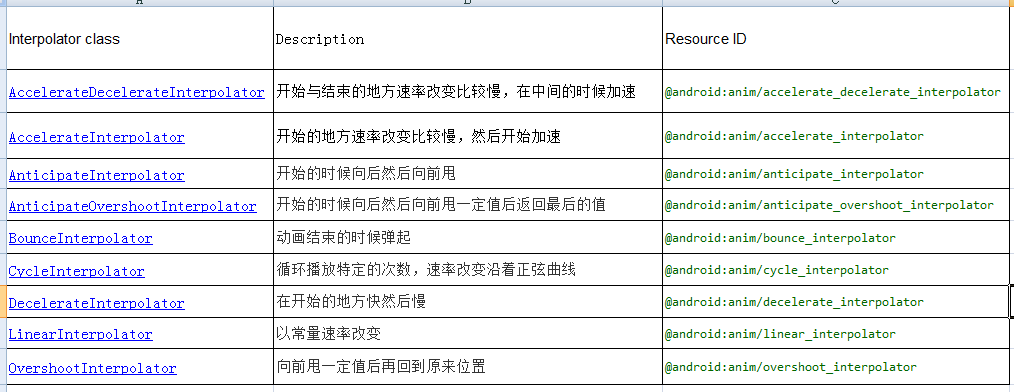
以最經典的 AccelerateDecelerateInterpolator(先加速再減速)為例,原始碼非常精簡:
/**
 * 變化率開頭與結尾較慢,中段加速的插值器
 */
@HasNativeInterpolator
public class AccelerateDecelerateInterpolator extends BaseInterpolator
        implements NativeInterpolatorFactory {

    public AccelerateDecelerateInterpolator() {}

    @SuppressWarnings({"UnusedDeclaration"})
    public AccelerateDecelerateInterpolator(Context context, AttributeSet attrs) {}

    public float getInterpolation(float input) {
        return (float) (Math.cos((input + 1) * Math.PI) / 2.0f) + 0.5f;
    }

    @Override
    public long createNativeInterpolator() {
        return NativeInterpolatorFactoryHelper.createAccelerateDecelerateInterpolator();
    }
}
值得注意的兩點:
1. 兩個建構子各有用途。無參數版本供 Java 代碼 new 時使用;帶 Context 與 AttributeSet 的版本則是透過 XML 資源(如 @android:anim/accelerate_decelerate_interpolator) inflate 時被呼叫。
2. 公式直接從曲線圖推導而來。對照系統提供的插值曲線,可以寫出數學表達式 (cos((x + 1) * PI) / 2) + 0.5,再把它「翻譯」成 Java 程式碼即可。這也是自定義插值器的通用套路。
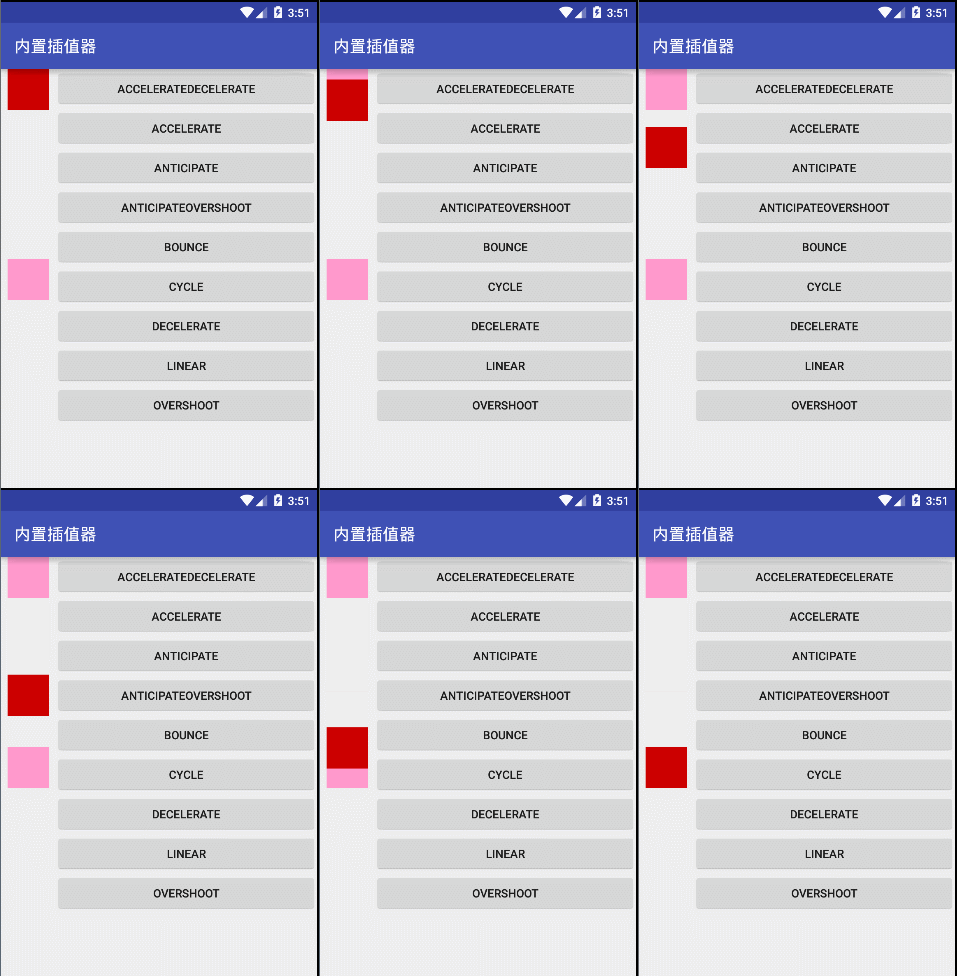
實際效果如下:
如果內建的都不夠「過癮」,我們可以自己造一個彈簧效果的插值器。流程分四步。
第一步:確定目標曲線。
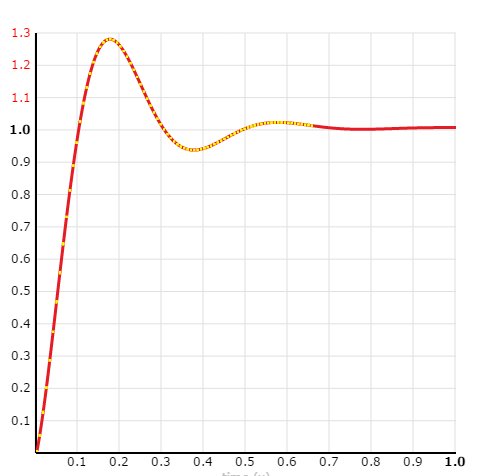
第二步:寫出數學表達式。
pow(2, -10 * x) * sin((x - factor / 4) * (2 * PI) / factor) + 1
其中 factor = 0.4,由建構子傳入
第三步:把公式翻譯成程式碼。
public class SpringInterpolator implements Interpolator {

    private static final float DEFAULT_FACTOR = 0.4f;
    private float mFactor;

    public SpringInterpolator() {
        this(DEFAULT_FACTOR);
    }

    public SpringInterpolator(float factor) {
        mFactor = factor;
    }

    @Override
    public float getInterpolation(float input) {
        return (float) (Math.pow(2, -10 * input)
                * Math.sin((input - mFactor / 4.0d) * (2.0d * Math.PI) / mFactor) + 1);
    }
}
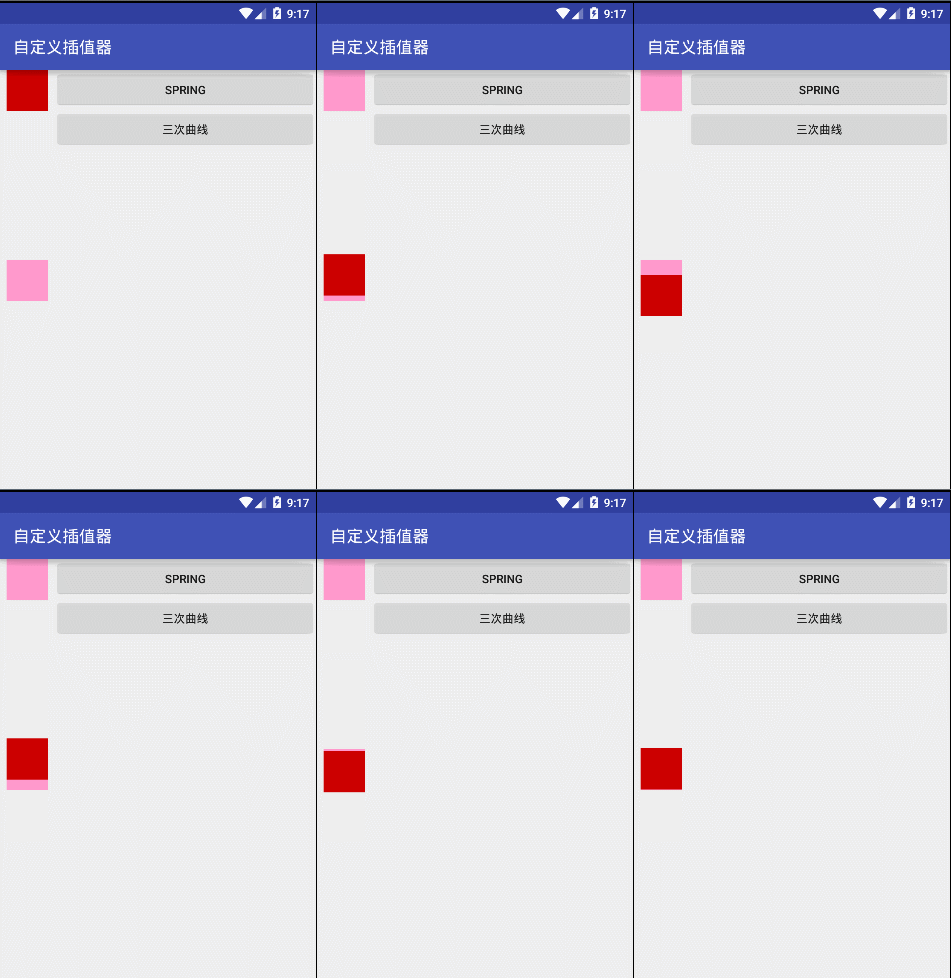
第四步:驗證效果。
如果想要完全自訂節奏,還可以利用 cubic-bezier.com 這個工具,反推出 CubicHermiteInterpolator 所需的控制點數值,做出貝茲曲線風格的插值器。
當你使用 ValueAnimator.ofObject() 時,估值器就登場了。它負責在動畫的每一刻計算出具體數值,也決定了 getAnimatedValue() 究竟回傳什麼型別的物件——顏色、座標、矩形,甚至自訂類別,都靠它。
介面同樣簡潔:
public interface TypeEvaluator<T> {
    /**
     * 在 startValue 與 endValue 之間做線性插值。
     * result = x0 + t * (x1 - x0)
     *
     * @param fraction 從起始值到結束值的比例
     * @param startValue 起始值
     * @param endValue 結束值
     */
    public T evaluate(float fraction, T startValue, T endValue);
}三個參數各有含義:fraction 是當前區間的進度比例,startValue 是該區間的起點值,endValue 是該區間的終點值。
估值器真正被調用的地方,是 KeyframeSet 的 getValue():
public Object getValue(float fraction) {
    // 只有兩個關鍵影格時的常見快速路徑
    if (mNumKeyframes == 2) {
        if (mInterpolator != null) {
            fraction = mInterpolator.getInterpolation(fraction);
        }
        return mEvaluator.evaluate(fraction,
                mFirstKeyframe.getValue(), mLastKeyframe.getValue());
    }
    ...
    // 多關鍵影格:先換算出「區間內比例」intervalFraction,
    // 再交給估值器計算
    return mEvaluator.evaluate(intervalFraction,
            prevKeyframe.getValue(), nextKeyframe.getValue());
}
這裡有個實作細節值得留意:使用 ValueAnimator.ofObject() 時,必須顯式指定估值器。因為上述程式碼中的 mEvaluator 完全沒有做 null 判斷;而像 IntKeyframeSet.getIntValue() 那類特化實現,則在 mEvaluator 為 null 時會退回內建的 IntEvaluator。
再往上追一層,KeyframeSet.getValue() 由 PropertyValuesHolder.calculateValue() 呼叫:
void calculateValue(float fraction) {
    Object value = mKeyframes.getValue(fraction);
    mAnimatedValue = mConverter == null ? value : mConverter.convert(value);
}
而 calculateValue() 又被 ValueAnimator.animateValue() 在動畫過程中反覆呼叫(mValues[i].calculateValue(fraction))。最終,估值結果透過 PropertyValuesHolder.getAnimatedValue() 一路冒泡到:
public Object getAnimatedValue() {
    if (mValues != null && mValues.length > 0) {
        return mValues[0].getAnimatedValue();
    }
    return null;
}
這個返回值,正是你在 AnimatorUpdateListener.onAnimationUpdate() 裡拿到的那個值。整條呼叫鏈串起來就是:
ValueAnimator.animateValue()
  → PropertyValuesHolder.calculateValue()
    → KeyframeSet.getValue()
      → TypeEvaluator.evaluate()
→ ValueAnimator.getAnimatedValue()Android 預設提供了 ArgbEvaluator、FloatArrayEvaluator、FloatEvaluator、IntArrayEvaluator、IntEvaluator、PointFEvaluator、RectEvaluator 等實現。以最常用的顏色估值器為例:
public class ArgbEvaluator implements TypeEvaluator {

    private static final ArgbEvaluator sInstance = new ArgbEvaluator();

    /** 無狀態,多個 Animator 可共用同一個例項 */
    public static ArgbEvaluator getInstance() {
        return sInstance;
    }

    public Object evaluate(float fraction, Object startValue, Object endValue) {
        int startInt = (Integer) startValue;
        int startA = (startInt >> 24) & 0xff;
        int startR = (startInt >> 16) & 0xff;
        int startG = (startInt >> 8) & 0xff;
        int startB = startInt & 0xff;

        int endInt = (Integer) endValue;
        int endA = (endInt >> 24) & 0xff;
        int endR = (endInt >> 16) & 0xff;
        int endG = (endInt >> 8) & 0xff;
        int endB = endInt & 0xff;

        return (int) ((startA + (int) (fraction * (endA - startA))) << 24)
             | (int) ((startR + (int) (fraction * (endR - startR))) << 16)
             | (int) ((startG + (int) (fraction * (endG - startG))) << 8)
             | (int) (startB + (int) (fraction * (endB - startB)));
    }
}
思路非常直白:一個 32 位整數承載 ARGB 四個通道,各自佔 8 位。估值器先把起止顏色按位拆成 A、R、G、B,每個通道獨立做線性插值,最後再用位移與按位或重新組合成一個 int。這樣就能避免直接對整數插值所產生的偏色問題。
想讓動畫從 A 平滑變化到 Z?自己寫一個估值器就好:
public class CharEvaluator implements TypeEvaluator<Character> {

    @Override
    public Character evaluate(float fraction, Character startValue, Character endValue) {
        int startInt = (int) startValue;
        int endInt = (int) endValue;
        int curInt = (int) (startInt + fraction * (endInt - startInt));
        return (char) curInt;
    }
}
利用 char 本質上是整數編碼的特性,插值結果直接轉回字元即可。
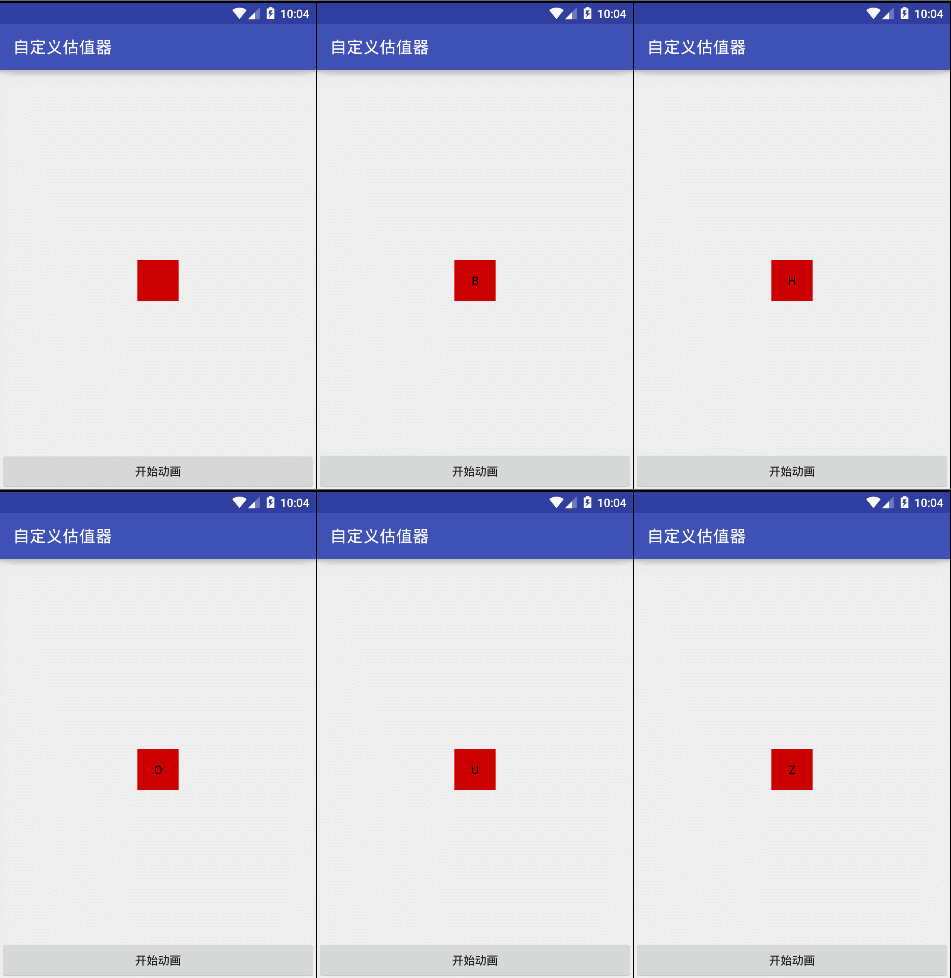
把兩者放在一起看,Android 動畫的執行鏈路其實非常清楚:animationFrame() 產生線性時間比例 → 交給 插值器重塑節奏 → 再把結果交給 估值器換算成實際數值 → 最終透過 getAnimatedValue() 呈現給監聽器。理解了這條鏈路,無論是套用內建實現還是自行打造,都只是「填進一個函式」而已。
 DragTopLayout:一個類搞定「頭部可拖拽收起」效果
先看成效,雖然錄得有點卡: 原始碼:https://github.com/dreamlizhengwei/DragTopLayout 為什麼要自己寫一個 GitHub
 Android Studio 教程(三):常用快捷鍵
今天是個大日子,Android Studio 1.0 終於發布了正式版,對於 Android 開發者來說無疑是喜聞樂見的消息,那就果斷下載來用吧。 官方下載地址:htt
 Android 設計模式之單例模式:以 InputMethodManager 為例
單例模式大概是 GOF 二十三是中最容易理解的一個。它與其他模式耦合很少,只管一件事:控制自己的實例數量唯一,而不去操心該為使用者生產什麼樣的對象。這種「只管一攤」的克制
 Android 以 Socket 實作一對一聊天 App(下):伺服器如何把兩個人的連線接起來
前言 隔了很久沒寫文章。之前在實作 Android 聊天室時答應過要補上一篇「客戶端對客戶端」的聊天 demo——聊天室那篇已經透過 Socket 廣播完成了群聊形式,這