

編輯:關於 Android 程式設計
上一篇我們認識了 Android 的傳感器體系,這次直接動手做個小玩具——搖一搖播放音樂。原理很簡單:讀取加速度傳感器的三軸數值,當搖晃劇烈到一定程度時觸發播放。
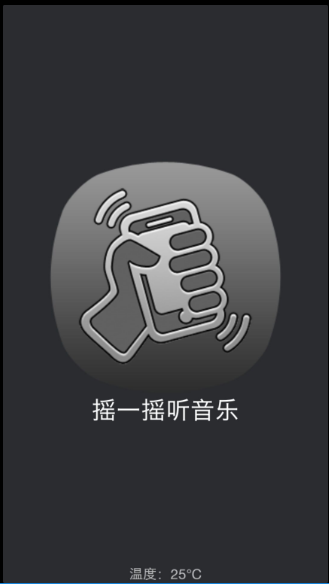
初始畫面:
搖晃達到閾值後,畫面切換並開始播放音樂:

SensorManager sm = (SensorManager) getSystemService(Context.SENSOR_SERVICE);sm.registerListener(this,
sensorManager.getDefaultSensor(Sensor.TYPE_ACCELEROMETER),
sensorManager.SENSOR_DELAY_UI);邏輯不複雜:把 x、y、z 三軸數值的絕對值相加,超過閾值就播放。不過有個細節要注意——音樂還沒播完時再次搖晃應該無效,所以得加一個標誌位:
float x = arg0.values[0];
float y = arg0.values[1];
float z = arg0.values[2];

if ((Math.abs(x) + Math.abs(y) + Math.abs(z)) >= RING_VALUE && flag == false) {
    flag = true;                                  // 標記「正在播放」
    tv_start.setVisibility(View.VISIBLE);          // 切換到播放畫面

    MediaPlayer player = MediaPlayer.create(MainActivity.this, R.raw.houge);
    player.start();

    // 監聽播放完成,復位標誌以便下次觸發
    player.setOnCompletionListener(new OnCompletionListener() {
        @Override
        public void onCompletion(MediaPlayer arg0) {
            arg0.release();                        // 記得釋放資源
            flag = false;
            tv_start.setVisibility(View.GONE);
        }
    });
}<RelativeLayout xmlns:android="https://schemas.android.com/apk/res/android"
xmlns:tools="https://schemas.android.com/tools"
android:layout_width="match_parent"
android:layout_height="match_parent"
tools:context=".MainActivity">
<!-- 初始畫面 -->
<LinearLayout
android:layout_width="match_parent"
android:layout_height="match_parent"
android:background="#2B2C30"
android:gravity="center">
<TextView
android:layout_width="wrap_content"
android:layout_height="wrap_content"
android:background="#2B2C30"
android:drawableTop="@drawable/ring"
android:gravity="center"
android:text="搖一搖聽音樂"
android:textColor="#FEFFFF"
android:textSize="30sp" />
</LinearLayout>
<!-- 播放畫面 -->
<TextView
android:id="@+id/tv_start"
android:layout_width="match_parent"
android:layout_height="match_parent"
android:background="@android:color/holo_blue_bright"
android:gravity="center"
android:text="開始啦"
android:textSize="70sp"
android:visibility="gone" />
</RelativeLayout>public class MainActivity extends Activity {
private TextView tv_start;
/** x、y、z 三軸絕對值總和達到該值即視為搖晃 */
public static int RING_VALUE = 40;
/** 是否正在播放音樂 */
boolean flag = false;
@Override
protected void onCreate(Bundle savedInstanceState) {
super.onCreate(savedInstanceState);
setContentView(R.layout.activity_main);
tv_start = (TextView) findViewById(R.id.tv_start);
// 1. 取得系統傳感器管理器
SensorManager sm = (SensorManager) getSystemService(Context.SENSOR_SERVICE);
// 2. 取得加速度傳感器並註冊監聽
Sensor accelerometer = sm.getDefaultSensor(Sensor.TYPE_ACCELEROMETER);
sm.registerListener(new SensorEventListener() {
@Override
public void onSensorChanged(SensorEvent arg0) {
float x = arg0.values[0];
float y = arg0.values[1];
float z = arg0.values[2];
if ((Math.abs(x) + Math.abs(y) + Math.abs(z)) >= RING_VALUE
&& flag == false) {
flag = true;
tv_start.setVisibility(View.VISIBLE);
MediaPlayer player = MediaPlayer.create(MainActivity.this, R.raw.houge);
player.start();
player.setOnCompletionListener(new OnCompletionListener() {
@Override
public void onCompletion(MediaPlayer arg0) {
arg0.release();
flag = false;
tv_start.setVisibility(View.GONE);
}
});
}
}
@Override
public void onAccuracyChanged(Sensor sensor, int i) {
// 精度變化,本例不處理
}
}, accelerometer, SensorManager.SENSOR_DELAY_NORMAL);
}
}完成後的畫面:
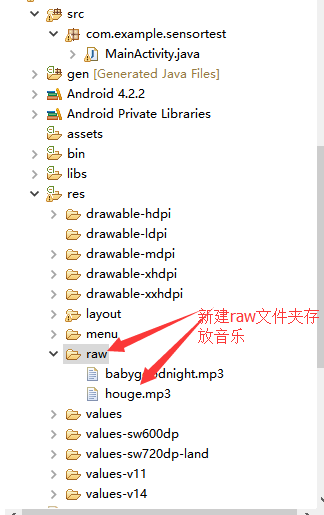
1. 別忘了 onPause 時取消註冊。傳感器監聽會持續消耗電量,Activity 不可見時應該呼叫 sensorManager.unregisterListener(),回到前台再在 onResume() 中重新註冊。
2. 閾值需要依實際效果調整。RING_VALUE 取 40 只是一個起點,不同機型、不同使用習慣都會影響手感,建議實機多試幾輪再定稿。
3. MediaPlayer 一定要 release。音訊資源有限,播放結束後不及時釋放,多次觸發就會崩潰。
4. onSensorChanged 呼叫頻率很高。這個回呼可能每十幾毫秒觸發一次,裡面不要做任何耗時操作,複雜計算請丟到子線程。
幾行程式碼就能把物理動作變成互動樂趣,這正是傳感器最有意思的地方。趕緊拿自己的手機試試吧。
 Android 開發技巧:用「偽裝成輸入框的按鈕」避開日期驗證
做過表單的人都知道,驗證使用者輸入是件麻煩又容易出錯的事,日期欄位尤其麻煩——使用者可能輸入 2015-02-30、可能只打兩個數字、也可能打進中文。與其想辦法驗證各種奇
 Android 自定義 View 實現圖片縮放、拖動與旋轉的完整思路
先看效果 要做到這種多指手勢操作,需要對 Canvas 繪製流程與 Matrix 變換矩陣有基本認識。本文會把每一步的設計理由講清楚,而不只是貼程式碼。 整體思路 整
 Cocos2d-x 3.2 Lua 範例:ClickAndMoveTest(點擊移動測試)
本篇介紹 Cocos2d-x 3.2 Lua 範例中的「點擊移動」實作。透過這個例子,你可以學到如何創建單點觸摸事件,以及註冊事件監聽的回呼方法。 範例程式碼 --[[
 Android 依賴注入:Dagger 實例講解(以「煮咖啡」為例)
Dagger 是 Android / Java 平台的依賴注入框架,由專注於行動支付的公司 Square 推出。這家公司也貢獻了許多 Android 開發常用庫:Otto