

編輯:關於 Android 程式設計
Android NDK 的全名是 Native Development Kit(原生開發套件),因此又被 Google 簡稱為「NDK」。顧名思義,它是在 SDK 之前加上了「原生」二字。
眾所周知,Android 程式運行在 Dalvik 虛擬機中,而 NDK 允許開發者使用 C/C++ 等原生語言來撰寫部分程式。
NDK 主要包含:
從 C/C++ 產生原生程式庫所需的工具與 build 檔;將一致的原生庫嵌入可部署於 Android 裝置的應用程式包(.apk);以及支援現階段與未來 Android 平台的一系列原生系統標頭檔與函式庫。
Android 平台從誕生起就已支援 C、C++ 開發。眾所周知,Android 的 SDK 基於 Java 實現,意味著以此開發的第三方應用都必須使用 Java。但這並不代表「第三方應用只能使用 Java」。在 Android SDK 首次發布時,Google 便宣稱其 Dalvik 虛擬機支援 JNI 開發方式,也就是說,第三方應用完全可以透過 JNI 呼叫自己的 C 動態庫,即「Java+C」的開發模式一直是可行的。
然而,相對於 Dalvik 虛擬機,使用原生方式開發也有一些劣勢:官方 SDK 文件中找不到任何 JNI 的說明;即便開發者完成了 C 動態鏈接庫(so),so 要如何與應用一起打包成 apk 並發布也存在技術障礙,例如程式更複雜、相容性難以保障、無法存取 Framework API、除錯更困難等。於是 NDK 應運而生,讓「Java+C」正式成為官方支援的開發方式。
1. 程式碼保護:apk 的 Java 層程式碼容易被反編譯,而 C/C++ 庫的反組譯難度較大。
2. 方便使用現有開源庫:大部分現有開源庫都以 C/C++ 撰寫。
3. 提升執行效率:將高效能需求的邏輯改用 C 撰寫,可提高應用執行效率。
4. 便於移植:以 C/C++ 撰寫的庫可輕鬆在其他嵌入式平台重複使用。
1. NDK 是一系列工具的集合。它整合了交叉編譯器,並提供對應的 mk 檔來隔離 CPU、平台、ABI 等差異,開發者只需修改 mk 檔(指出哪些檔案要編譯、編譯特性要求等),即可產生出 so;同時能自動將 so 與 Java 應用一起打包,大幅減輕打包負擔。
2. NDK 提供一份穩定、功能有限的 API 標頭檔宣告。Google 明確承諾該 API 穩定,並在後續版本中持續支援。此版本支援的功能相當有限,包含 C 標準庫(libc)、標準數學庫(libm)、壓縮庫(libz)、Log 庫(liblog)等。
1. 下載安裝 Android NDK:https://developer.android.com/sdk/ndk/index.html
2. 下載安裝 cygwin:由於 NDK 編譯時必須用到 make 與 gcc,因此需要先建立一個 Linux 環境。cygwin 是一個在 Windows 上運行的 Unix 模擬環境,透過它即可在不安裝 Linux 的情況下使用 NDK 編譯 C、C++ 程式。下載網址:https://www.cygwin.com
安裝時選擇「Install from Internet」直接下載並安裝;安裝目錄建議不要放在含有中文或空格的路徑下,以免出問題。連線方式一般選「Direct Connection」即可。下載時建議挑選後續開發 NDK 用得上的套件:autoconf2.1、automake1.10、binutils、gcc-core、gcc-g++、gcc4-core、gcc4-g++、gdb、pcre、pcre-devel、gawk、make 共 12 個。安裝時把 skip 點擊改成版本號,確保 Bin 項變成叉號即可。
安裝完成後可測試:在 cygwin 命令列輸入 cygcheck -c cygwin,若 status 顯示 ok 則運作正常;再依序輸入 gcc --version、g++ --version、make --version、gdb --version,若都印出版本資訊即代表安裝成功。
3. 設定 NDK 環境變數:找到 cygwin 安裝目錄下的 home\<使用者名稱>\.bash_profile 檔,加入以下內容並存檔:
NDK=/cygdrive/<你的磁碟機>/<android ndk 目錄> export NDK
例如 NDK=/cygdrive/e/android-ndk-r5 並 export NDK。之後開啟 cygwin 輸入 cd $NDK,若顯示對應路徑即代表設定成功。
4. 用 NDK 編譯程式:以 NDK 自帶的 hello-jni 範例為例,進入範例目錄後執行 $NDK/ndk-build,成功後會自動產生 libs 目錄並放入編譯好的 .so 檔。
5. 在 Eclipse 中整合 C/C++ 開發環境:安裝 CDT 插件(Help → Install New Software,貼上對應版本的線上安裝網址後 Select All 安裝)。安裝完成後,右鍵新增專案若出現 C/C++ 項目即代表成功。
6. 設定 C/C++ 編譯器:在專案 Properties → Builders 中新增一個 Program 類型的 builder,Location 指向 <cygwin路徑>\bin\bash.exe,Arguments 填 --login -c "cd /cygdrive/e/android-ndk-r5/samples/hello-jni && $NDK/ndk-build"。並記得用 Up 鈕把它排到第一位,否則 C 程式碼會晚於 Java 編譯,導致需編譯兩次才能看到最新修改。
1. 環境建置:NDK 開發需在 Linux 下進行,因為要把 C/C++ 編譯成能在 arm 上運行的 .so 檔,需要交叉編譯環境。此外還需安裝 android-ndk 開發包,並將其路徑加入 PATH 環境變數(sudo gedit /etc/environment 後 source /etc/environment)。若執行 ndk-build 出現「Could not find application project directory」而非「command not found」,代表 NDK 環境已安裝成功。
2. 撰寫程式碼
先寫 Java 端:
import android.app.Activity; import android.widget.TextView; import android.os.Bundle; public class HelloJni extends Activity { /** Called when the activity is first created. */ @Override public void onCreate(Bundle savedInstanceState) { super.onCreate(savedInstanceState); TextView tv = new TextView(this); tv.setText( stringFromJNI() ); setContentView(tv); } /* A native method that is implemented by the 'hello-jni' native library */ public native String stringFromJNI(); public native String unimplementedStringFromJNI(); static { System.loadLibrary("hello-jni"); } }
其中 static{ System.loadLibrary("hello-jni"); } 表示程式啟動時會載入 hello-jni 函式庫;帶有 native 關鍵字的方法則表示由本地(C/C++)實作,Java 端僅做宣告。接著用 Eclipse 編譯,先產生 .class 檔,才能進行下一步。
接著撰寫 C/C++ 端。可利用 javah 工具產生對應的 .h 檔,再據此撰寫 C 程式:
braincol@ubuntu:~/workspace/android/NDK/hello-jni$ javah -classpath bin -d jni com.example.hellojni.HelloJni
產生的標頭檔命名遵循 java_pacakege_class_mathod 規則,例如 Java 中的 stringFromJNI() 對應 C 中的 Java_com_example_hellojni_HelloJni_stringFromJNI()。而 .c 檔的實作如下:
#include <string.h> #include <jni.h> jstring Java_com_example_hellojni_HelloJni_stringFromJNI( JNIEnv* env, jobject thiz ) { return (*env)->NewStringUTF(env, "Hello from JNI !"); }
3. 編譯生成 .so 庫:在 jni 目錄下新增 Android.mk:
LOCAL_PATH := $(call my-dir) include $(CLEAR_VARS) LOCAL_MODULE := hello-jni LOCAL_SRC_FILES := hello-jni.c include $(BUILD_SHARED_LIBRARY)
其中 LOCAL_PATH 定義用於查找源檔的路徑;CLEAR_VARS 會清除除 LOCAL_PATH 外的 LOCAL_XXX 變數;LOCAL_MODULE 為編譯目標的名稱(編譯系統會自動加上 lib 前綴與 .so 後綴,即 libhello-jni.so);LOCAL_SRC_FILES 列出要編譯的源檔;BUILD_SHARED_LIBRARY 表示產生共享庫。完成後執行 ndk-build,即可在 libs/armeabi/ 下看到生成的 libhello-jni.so。
4. 打包 apk:在 Eclipse 中重新編譯 HelloJni 專案,libhello-jni.so 會一起打包進 apk,執行後即可看到結果。
希望本文所述對大家的 Android 開發有所幫助。
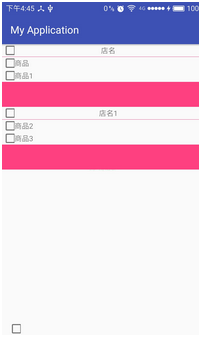 仿淘寶購物車:RecyclerView 巢狀勾選的全選邏輯實作
購物車的多選邏輯看起來簡單,實作起來卻容易漏 case:勾選店鋪要自動勾選店內所有商品、取消某個商品要讓店鋪變成半選或不選、底部全選框又必須同步反映全域狀態。本文用 Re
 Android Shape 詳解:用 XML 輕鬆定義矩形、圓形、漸變與描邊背景
說白了,shape 就是用來在 XML 文件裡定義各種形狀的一種手段,系統解析之後,它就能像普通 Drawable 一樣被直接使用。掌握它,能讓你在不寫一行繪製代碼的前提
 Android 自訂彈出式提示框:仿 QQ 退出確認的五種實作思路
從仿 QQ 提示框談起在 Android 應用裡,系統原生提示框往往難以直接符合品牌風格,因此開發者常會自訂彈出式對話框。本文以類似 QQ 退出確認的效果為例,整理五種常
 用 PopupWindow 打造自訂彈出式選單的完整實作
用過 UC 手機瀏覽器的話,應該會注意到它的彈出選單與系統內建的不同:能容納更多選項、還能分欄切換。原理其實不複雜——底層就是一個 PopupWindow(或 Alert