

編輯:關於 Android 程式設計
上一節我們完成了三角形,這一節就把基礎設施沿用下來,挑戰矩形。矩形的本質是四個頂點,而 OpenGL ES 只認得點、線與三角形,所以「怎麼畫」其實是個可以玩出花樣的問題。
在既有專案的 shape 目錄下新增 Square.java,先把四個頂點座標寫出來。這裡採用 2D 座標,每個頂點兩個分量:
public class Square {
    // float 型別佔 4 個位元組
    private static final int BYTES_PER_FLOAT = 4;
    // 每個頂點的座標分量數
    static final int COORDS_PER_VERTEX = 2;

    // 矩形四個頂點
    static float squareCoords[] = {
        -0.5f,  0.5f,   // 左上
        -0.5f, -0.5f,   // 左下
         0.5f, -0.5f,   // 右下
         0.5f,  0.5f    // 右上
    };
}
OpenGL ES 不接受 Java 陣列,必須先搬到原生記憶體。做法和三角形那節一模一樣:配置一塊 direct buffer,指定位元組序,灌入座標,最後把讀取位置歸零。
package com.cumt.shape;

import java.nio.ByteBuffer;
import java.nio.ByteOrder;
import java.nio.FloatBuffer;
import android.content.Context;

public class Square {
    private Context context;
    private static final int BYTES_PER_FLOAT = 4;
    static final int COORDS_PER_VERTEX = 2;

    static float squareCoords[] = {
        -0.5f,  0.5f,
        -0.5f, -0.5f,
         0.5f, -0.5f,
         0.5f,  0.5f
    };

    private FloatBuffer vertexBuffer;

    public Square(Context context) {
        this.context = context;
        vertexBuffer = ByteBuffer
                .allocateDirect(squareCoords.length * BYTES_PER_FLOAT)
                .order(ByteOrder.nativeOrder())
                .asFloatBuffer();
        vertexBuffer.put(squareCoords);
        vertexBuffer.position(0);
    }
}
著色器沿用上一節的 simple_vertex_shader 與 simple_fragment_shader,編譯、鏈接、取得 program ID 的流程也完全相同,直接複用即可。若你願意多花點時間把 ShaderHelper 再抽象一層,後續會省下不少重複程式碼。
接著定義兩個「標籤字串」,字內容必須與著色器原始碼中的變數名稱一致;再透過它們取得實際的 uniform / attribute 位置索引。資料就是靠這些 ID 傳進 GPU 的。
package com.cumt.shape;

import java.nio.ByteBuffer;
import java.nio.ByteOrder;
import java.nio.FloatBuffer;
import com.cumt.openglestwo_test_one.R;
import com.cumt.utils.ShaderHelper;
import com.cumt.utils.TextResourceReader;
import android.content.Context;
import android.opengl.GLES20;

public class Square {
    private Context context;
    private static final int BYTES_PER_FLOAT = 4;
    static final int COORDS_PER_VERTEX = 2;

    static float squareCoords[] = {
        -0.5f,  0.5f,
        -0.5f, -0.5f,
         0.5f, -0.5f,
         0.5f,  0.5f
    };

    private FloatBuffer vertexBuffer;

    // 步驟一:與著色器變數同名的標籤
    private static final String A_POSITION = "a_Position";
    private static final String U_COLOR   = "u_Color";

    // 步驟二:用 ID 傳遞資料
    private int uColorLocation;
    private int aPositionLocation;
    private int program;

    public Square(Context context) {
        this.context = context;
        vertexBuffer = ByteBuffer
                .allocateDirect(squareCoords.length * BYTES_PER_FLOAT)
                .order(ByteOrder.nativeOrder())
                .asFloatBuffer();
        vertexBuffer.put(squareCoords);
        vertexBuffer.position(0);

        getProgram();

        // 步驟三:取得兩個 ID
        uColorLocation    = GLES20.glGetUniformLocation(program, U_COLOR);
        aPositionLocation = GLES20.glGetAttribLocation(program, A_POSITION);

        // 步驟五:把資料交給 GPU
        GLES20.glVertexAttribPointer(aPositionLocation, COORDS_PER_VERTEX,
                GLES20.GL_FLOAT, false, 0, vertexBuffer);
        GLES20.glEnableVertexAttribArray(aPositionLocation);
    }

    private void getProgram() {
        String vertexShaderSource = TextResourceReader
                .readTextFileFromResource(context, R.raw.simple_vertex_shader);
        String fragmentShaderSource = TextResourceReader
                .readTextFileFromResource(context, R.raw.simple_fragment_shader);
        program = ShaderHelper.buildProgram(vertexShaderSource, fragmentShaderSource);
        GLES20.glUseProgram(program);
    }
}
OpenGL ES 的圖元只有三大類:點、線、三角形,每一類又細分若干種繪製模式。畫矩形自然也有多種解法,我們先挑最直觀的線段模式。
GL_LINES:傳入的頂點依序兩兩配成一條線段;若頂點數為奇數,最後一個會被丟掉。
GL_LINE_STRIP:頂點依序首尾相連成一條折線。
GL_LINE_LOOP:與 STRIP 相同,但最後一個頂點會自動接回第一個,形成封閉環。
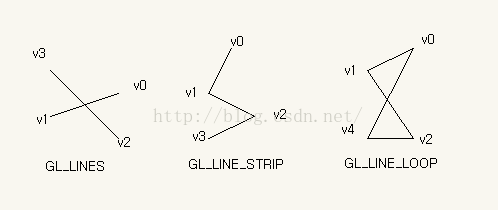
矩形是封閉圖形,用 GL_LINE_LOOP 剛好,四個點就能閉合。補上 draw 方法:
    // 步驟四:頂點個數
    private static final int POSITION_COMPONENT_COUNT = 4;

    // 以 GL_LINE_LOOP 方式繪製
    public void draw() {
        GLES20.glUniform4f(uColorLocation, 0.0f, 0.0f, 1.0f, 1.0f);
        GLES20.glDrawArrays(GLES20.GL_LINE_LOOP, 0, POSITION_COMPONENT_COUNT);
    }
其餘部分(vertexBuffer 初始化、getProgram、ID 取得)與上面完全一樣,這裡不再重貼。
package com.cumt.render;

import javax.microedition.khronos.egl.EGLConfig;
import javax.microedition.khronos.opengles.GL10;
import com.cumt.shape.Square;
import android.content.Context;
import android.opengl.GLSurfaceView.Renderer;
import android.util.Log;
import static android.opengl.GLES20.glClear;
import static android.opengl.GLES20.glClearColor;
import static android.opengl.GLES20.glViewport;
import static android.opengl.GLES20.GL_COLOR_BUFFER_BIT;

public class MyRender implements Renderer {
    private Context context;

    public MyRender(Context context) {
        this.context = context;
    }

    Square square;

    public void onSurfaceCreated(GL10 gl, EGLConfig config) {
        Log.w("MyRender", "onSurfaceCreated");
        // 前三個參數為紅綠藍,最後一個為 alpha
        glClearColor(0.0f, 0.0f, 0.0f, 0.0f);
        square = new Square(context);
    }

    public void onSurfaceChanged(GL10 gl, int width, int height) {
        Log.w("MyRender", "onSurfaceChanged");
        glViewport(0, 0, width, height);
    }

    public void onDrawFrame(GL10 gl) {
        Log.w("MyRender", "onDrawFrame");
        glClear(GL_COLOR_BUFFER_BIT);
        square.draw();
    }
}
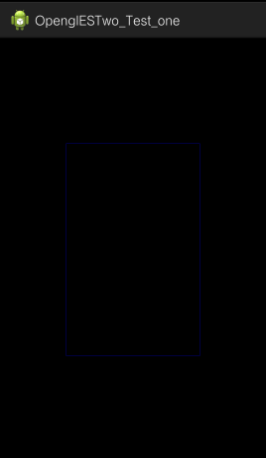
跑起來會看到一個藍色的框,但黑底黑框實在不好看:
把 onSurfaceCreated 裡的 glClearColor(0.0f, 0.0f, 0.0f, 0.0f) 改成 glClearColor(1.0f, 1.0f, 1.0f, 0.0f),白底之下清楚多了:
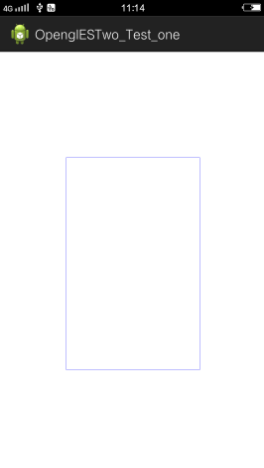
可以確認:這只是一個矩形框,內部完全沒有填色。想要實心矩形,就得換三角形模式。
GL_TRIANGLES:每 3 個頂點配成一個獨立三角形。
GL_TRIANGLE_STRIP:連續三角形帶。以 v0 v1 v2 v3 為例,先組成 v0-v1-v2,再以 v1-v2-v3 組成下一個,共用邊。
GL_TRIANGLE_FAN:三角扇。第一個頂點當作扇心,其餘依序當外緣點。
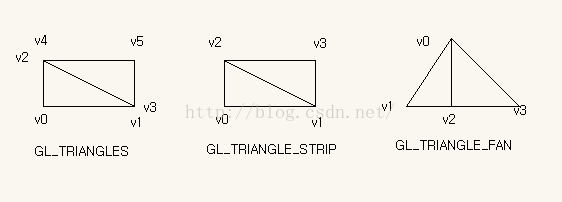
兩個三角形需要 6 個頂點,因此把座標重複一次,同時把頂點數改成 6、繪製模式改成 GL_TRIANGLES:
package com.cumt.shape;

import java.nio.ByteBuffer;
import java.nio.ByteOrder;
import java.nio.FloatBuffer;
import com.cumt.openglestwo_test_one.R;
import com.cumt.utils.ShaderHelper;
import com.cumt.utils.TextResourceReader;
import android.content.Context;
import android.opengl.GLES20;

public class Square2 {
    private Context context;
    private static final int BYTES_PER_FLOAT = 4;
    static final int COORDS_PER_VERTEX = 2;

    /* 第一步:改寫頂點資料,左下重複一次 */
    static float squareCoords[] = {
        -0.5f,  0.5f,   // 左上
         0.5f,  0.5f,   // 右上
        -0.5f, -0.5f,   // 左下
        -0.5f, -0.5f,   // 左下(重複)
         0.5f, -0.5f,   // 右下
         0.5f,  0.5f    // 右上(重複)
    };

    private FloatBuffer vertexBuffer;
    private static final String A_POSITION = "a_Position";
    private static final String U_COLOR   = "u_Color";

    private int uColorLocation;
    private int aPositionLocation;
    private int program;

    /* 第二步:頂點個數改為 6 */
    private static final int POSITION_COMPONENT_COUNT = 6;

    public Square2(Context context) {
        this.context = context;
        vertexBuffer = ByteBuffer
                .allocateDirect(squareCoords.length * BYTES_PER_FLOAT)
                .order(ByteOrder.nativeOrder())
                .asFloatBuffer();
        vertexBuffer.put(squareCoords);
        vertexBuffer.position(0);

        getProgram();
        uColorLocation    = GLES20.glGetUniformLocation(program, U_COLOR);
        aPositionLocation = GLES20.glGetAttribLocation(program, A_POSITION);
        GLES20.glVertexAttribPointer(aPositionLocation, COORDS_PER_VERTEX,
                GLES20.GL_FLOAT, false, 0, vertexBuffer);
        GLES20.glEnableVertexAttribArray(aPositionLocation);
    }

    private void getProgram() {
        String vertexShaderSource = TextResourceReader
                .readTextFileFromResource(context, R.raw.simple_vertex_shader);
        String fragmentShaderSource = TextResourceReader
                .readTextFileFromResource(context, R.raw.simple_fragment_shader);
        program = ShaderHelper.buildProgram(vertexShaderSource, fragmentShaderSource);
        GLES20.glUseProgram(program);
    }

    public void draw() {
        GLES20.glUniform4f(uColorLocation, 0.0f, 0.0f, 1.0f, 1.0f);
        /* 第三步:改用 GL_TRIANGLES */
        GLES20.glDrawArrays(GLES20.GL_TRIANGLES, 0, POSITION_COMPONENT_COUNT);
    }
}
在 MyRender 中 new 出這個物件並呼叫 draw,就得到一塊實心矩形:
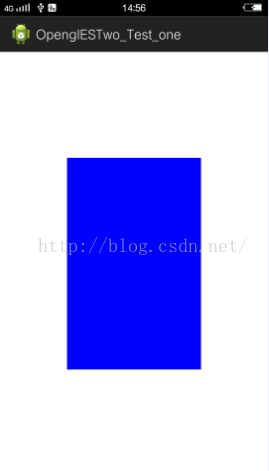
需求達到了,但左下與右上各被寫了兩次,這是資料冗餘。後兩種模式只要 4 個頂點就能解決。
// GL_TRIANGLE_STRIP
static float squareCoords[] = {
    -0.5f,  0.5f,   // 左上
     0.5f,  0.5f,   // 右上
    -0.5f, -0.5f,   // 左下
     0.5f, -0.5f    // 右下
};

private static final int POSITION_COMPONENT_COUNT = 4;

public void draw() {
    GLES20.glUniform4f(uColorLocation, 0.0f, 0.0f, 1.0f, 1.0f);
    GLES20.glDrawArrays(GLES20.GL_TRIANGLE_STRIP, 0, POSITION_COMPONENT_COUNT);
}
// GL_TRIANGLE_FAN,第一個點是扇心,順序很關鍵
// 試著把 bottom right 與 bottom left 對調,看看還是不是矩形
static float squareCoords[] = {
    -0.5f,  0.5f,   // 左上
     0.5f,  0.5f,   // 右上
     0.5f, -0.5f,   // 右下
    -0.5f, -0.5f    // 左下
};

private static final int POSITION_COMPONENT_COUNT = 4;

public void draw() {
    GLES20.glUniform4f(uColorLocation, 0.0f, 0.0f, 1.0f, 1.0f);
    GLES20.glDrawArrays(GLES20.GL_TRIANGLE_FAN, 0, POSITION_COMPONENT_COUNT);
}
三種三角形模式都能畫出同一個矩形,差別只在頂點數量與順序。-strip 與 -fan 都用 4 個點完成,是實務上更省記憶體的選擇;而 -fan 對頂點順序敏感,一旦順序錯了就會出現自交的怪圖形,這也是它最容易踩的坑。
 硅谷商城項目解析:發現模組的 TabLayout、彈幕與 Gson
硅谷商城項目中的發現模組,主要負責內容瀏覽與社群互動。它結合了 TabLayout、彈幕與 Gson,讓頁面切換、動態展示與資料解析更完整。 TabLayout 標題切
 Android 開發的必修功:Makefile 與 Android.mk 編寫完全解析
隨移動互聯網興起,Android 開發持續火熱。Android 自開源以來備受追捧,但對程序員而言,一個系統值不值得投入,最終要拿代碼說話。本文不分析 Android 的
 手機預裝軟體怎麼移除?用電腦工具一次清乾淨
新買的手機裡總是塞了一堆用不到的預裝程式,佔空間又關不掉,看著就煩。這些軟體能不能刪?答案是能,但需要透過電腦端工具來處理。以下是完整流程。 1. 先搜尋並下載安裝「36
 Android 日曆控件:KCalendar 使用與自訂
日曆控件的效果在需要選擇日期的應用中,自訂日曆控件能提供更貼近品牌風格的體驗。KCalendar 這類控件通常支援月份切換、日期標記、點擊監聽與彈出視窗整合。以 Popu