

編輯:關於 Android 程式設計
翻閱官方英文文件後,我決定把 <uses-feature> 的用途整理記錄下來。相信有不少人和我一樣,平時幾乎用不到它——最熟悉的往往是 <uses-permission>。
簡單說,<uses-feature> 主要在你把應用發布到 Google Play 時才起作用。它協助 Google Play 過濾應用:若你在清單中明確描述程式必須使用哪些硬體或軟體功能,那麼在不支援這些功能的裝置上,你的應用就不會出現在搜尋結果或詳情頁中。
舉例來說,若某裝置沒有相機硬體,而某個應用的功能清單明確表示需要用到相機,那麼這台裝置就不被允許安裝該應用——使用過 Google Play 的人應該都對此有體會。
我們通常不會在清單中列出所有 <uses-feature>,官方也提到許多原因:可能是編譯版本過舊、開發者誤以為不需要、或功能描述符拼寫有誤等。因此 Google 提供了一個應急策略。
這裡必須區分 <uses-feature> 與 <uses-permission>:宣告了 <uses-feature android:name="android.hardware.camera" /> 並不代表你可以省略 <uses-permission android:name="android.permission.CAMERA" />。前者是給 Google Play 用的,後者才是給 Android 系統用的——想用某個硬體或功能,就必須申請對應權限。
那個應急策略是:若你宣告了使用相機的權限,卻沒有宣告對應的 <uses-feature>,Google Play 會自動認為你宣告了 <uses-feature android:name="android.hardware.camera" />。
但若是特殊情況——相機只是程式的輔助功能、可有可無,你並不希望因此被過濾,就可以明確宣告:
<uses-feature android:name="android.hardware.camera" android:required="false" />
上述規則適用於全部功能,但藍牙另有不同規則:
1. 若裝置以 <uses-permission> 宣告了藍牙權限,卻未以 <uses-feature> 描述藍牙功能,Google Play 會依清單中的 <uses-sdk> 來決定過濾資訊。
2. 藍牙功能描述僅在系統版本 2.0(SDK >= 5)之後生效。具體對照如下:
minSdkVersion / targetSdkVersion     結果
<=4 (或未宣告 uses-sdk)  /  <=4    Google Play 不會依藍牙功能過濾任何裝置
<=4                      /  >=5   Google Play 會過濾掉不支援藍牙的裝置
>=5                      /  >=5   若清單未提供藍牙 feature 描述,Google Play 會過濾掉全部裝置
如果你的程式用到藍牙,這個細節特別值得留意。
案例一:只宣告藍牙權限、minSdkVersion=3,Google Play 不會因藍牙而過濾任何裝置。
案例二:宣告藍牙權限,且 minSdkVersion=3、targetSdkVersion=5,Google Play 會假定程式需要藍牙,若裝置不支援則被排除。
案例三:明確加上 <uses-feature android:name="android.hardware.bluetooth" />,效果與案例二相同。
案例四:加上 android:required="false",即明確告知 Google Play 此功能不在過濾範圍,Google Play 便會對所有裝置停用藍牙過濾。
在 SDK 目錄下的 aapt 工具,可用來測試 Google Play 會如何依 feature 與 permission 過濾你的程式:
1. 先導出一個未簽名的 apk(Eclipse 中選 Android Tools > Export Unsigned Application Package)。
2. 定位到 aapt 工具路徑(SDK Tools r8 以上位於 <SDK路徑>/platform-tools/ 下)。
3. 執行:aapt dump badging <path_to_exported_.apk>,即可看到諸如 uses-permission、uses-feature、sdkVersion 等解析結果。
官方將功能分為硬體與軟體兩大類。硬體方面涵蓋 Audio、Bluetooth、Camera(含 autofocus、flash、front 等子功能)、Location、Microphone、NFC、Sensors、Screen、Telephony、Television、Touchscreen(含 faketouch 與多點觸控系列)、USB、Wifi 等;軟體方面則有 Live Wallpaper、SIP/VOIP 等。
此外,某些權限會「暗示」對應的功能需求。例如 CAMERA 權限暗示 android.hardware.camera 與 android.hardware.camera.autofocus;BLUETOOTH 權限暗示 android.hardware.bluetooth;RECORD_AUDIO 暗示 android.hardware.microphone 等。掌握這些對應關係,就能更精準地控制應用的過濾行為。
 Android ProgressBar 客製化:旋轉動畫與自訂水平進度條
ProgressBar 是少數「預設樣式很醜、但客製化很簡單」的元件。本文示範兩種常見需求:換掉那個轉圈圈的小動畫,以及做出一條自訂配色的水平進度條。 一、自訂旋轉類型的
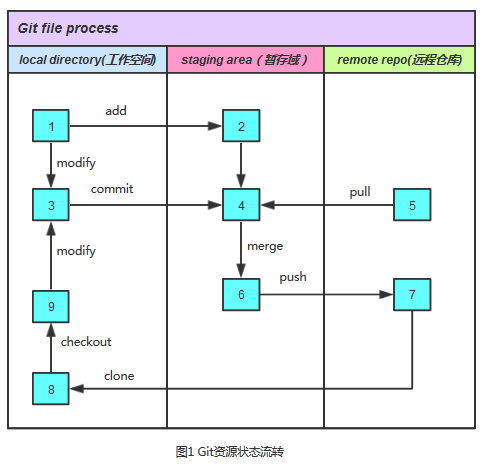 Git 指令大全與背後的資料傳輸原理一次講透
現在多數團隊還在用 SVN,也有一部分已經遷移到 Git。其實版本控制工具沒有絕對的最好,只有適不適合自己的團隊——效率永遠與團隊默契成正比。工具是「劍」,但真正重要的是
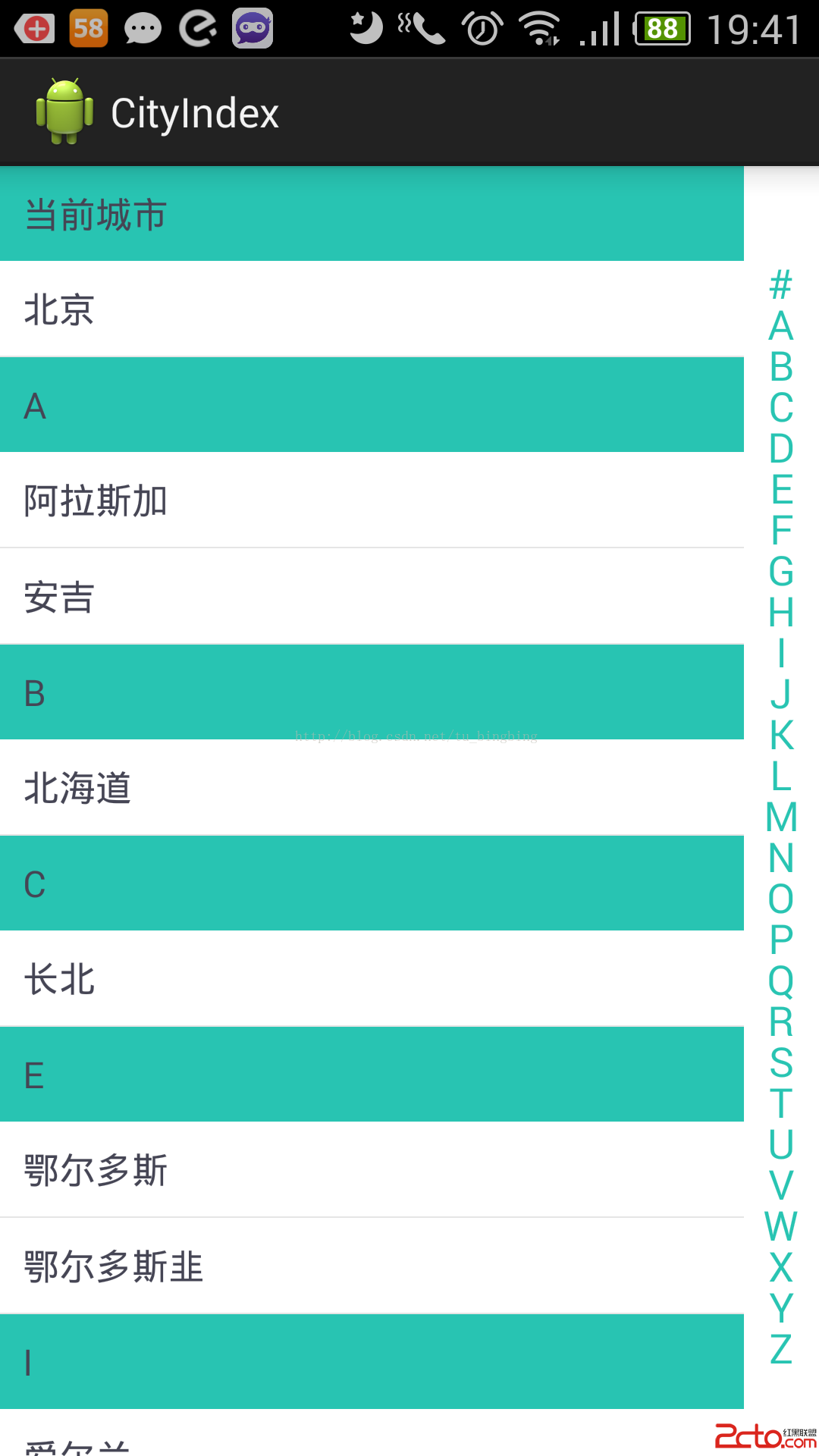 Android 快速索引實現:城市列表與聯繫人首字母導航
前陣子要做一個城市列表的快速索引,交互形式參考系統聯繫人:按姓名首字母滑動即可定位。 拆開來看,其實只要解決兩件事: 把列表按某個共同特徵分組,並能快速定位到該組的第一
 Android 自訂 PieView 繪製餅圖的完整思路
自訂 View 是 Android 開發中相當重要的能力。本文以餅圖為例,說明如何透過 Paint 與 Canvas 繪製圓餅、矩形圖例與文字,並將資料動態綁定到畫面上。