

編輯:關於 Android 程式設計
属性动画的问世,正是为了弥补前两种动画模式的不足(它是 Android 3.0 之后才有的)。其特点在于:真实地改动 view 的属性,并且能支持自定义属性动画,基本上能实现所有能想到的动画。属性动画的原理,是通过不断地对 view 的属性调用 set 与 get 方法,再在界面上重绘,从而达到「动画」的效果。
大纲:
1. PropertyAnimation 简单使用;
2. ValueAnimator 高级用法;
3. ObjectAnimator 高级用法;
4. LayoutAnimations 布局动画;
5. ViewPropertyAnimator 使用方法;
6. 总结。
一、PropertyAnimation 简单使用
1. 使用 ValueAnimator
ValueAnimator 是实现属性动画的核心类。属性动画通过不断修改目标属性的值,直到等于结束值来完成,而这个类的内部会自动计算出每一次的修改值。我们只要传入起点值、终点值与动画总时长,它便能计算出从起点到终点平滑过渡的每一个点的属性值。
使用这个类时,要重点关注以下几类方法:
of 系列方法——动画创建方法:ValueAnimator.ofFloat(float... values)、ofArgb(int... values)、ofInt(int... values)、ofObject(TypeEvaluator evaluator, Object... values)、ofPropertyValuesHolder(PropertyValuesHolder... values)。of 系列方法用于创建 ValueAnimator,具体选用哪个取决于你想让属性怎样变化:若从 0.1 到 23.5、中间值可为小数,选用 ofFloat();若从 1 到 23、中间必须为整数,则用 ofInt();若是自定义对象,就要传入一个估值器(Evaluator,稍后细说)。
set 系列方法——动画参数设置方法:setDuration() 设置动画时长;setEvaluator() 设置估值器;setInterpolator() 设置插值器;setRepeatCount() 设置重复次数;setRepeatMode() 设置重复模式(Animation.RESTART 从动画起始位置再重复一次,Animation.REVERSE 从当前动画结束位置倒着重复一次);setStartDelay() 设置动画延迟时间。
动画控制方法及其他方法:cancel() 取消动画,终止当前动画进度;end() 结束动画,将动画状态跳到终点值(例如从 0 到 1 的过程中,当值变为 0.5 时调 cancel(),最后一个值就是 0.5,而调 end() 最后一个值是 1、倒数第二个值是 0.5);isRunning() 返回当前动画执行状态,true 表示正在执行;isStarted() 返回动画是否执行,true 表示已执行;pause() 暂停动画;resume() 恢复暂停的动画;reverse() 从当前进度倒着执行,直到到达起点/终点;start() 开始动画。
下面举几个例子。其一,创建一个实例,添加监听器,打印数值的变化过程。数值的计算次数与线程的计算压力大小有关:当前线程空闲时计算次数较多,繁忙时会跳帧,跳过的帧便不再计算。
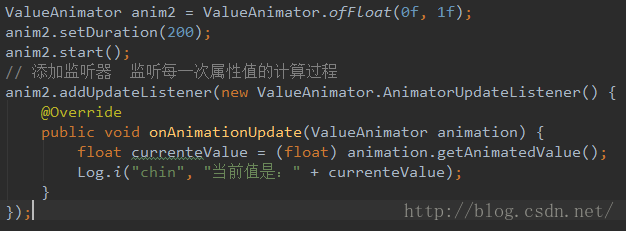
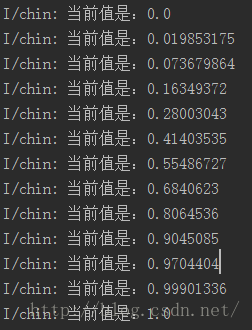
其二,创建一个实例,使用更多的参数:

of 系列方法的参数中,关于值的参数都是可变长参数。传入 1 个参数,则视为从当前状态变化到该参数的状态;传入 2 个参数,则以第一个为起点、第二个为终点;传入更多参数,则第一个为起点、最后一个为终点,中间的点会一一达到(类似折线图)。此例变化情况为 0→10→3→9→12。
其三,创建一个实例,使用 ofInt 并打印数值变化过程:
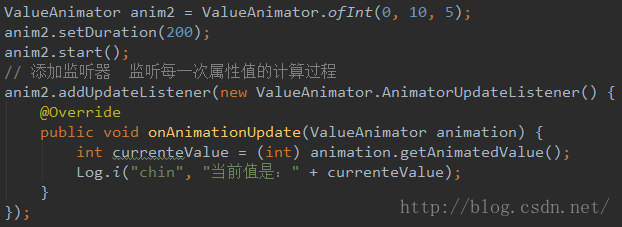
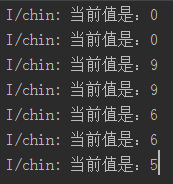
过程为 0→10→5,这里 0、9、6 重复出现,是因为使用的是 ofInt() 方法,会对小数自动取整。
2. 使用 ObjectAnimator
ValueAnimator 能计算出这些属性值,但貌似与动画没多大关系(其实要直接用 ValueAnimator 实现动画也可以,只是比较麻烦)。有一种更常用的创建动画的方式,就是使用 ValueAnimator 的子类 ObjectAnimator。
ObjectAnimator 继承自 ValueAnimator,上述方法它都能用,不同之处在于其 of 系列方法的参数有所变化,且提供了特别多供传递不同参数的 of 方法。这里先说几个常用而简单的 of 方法:ofArgb(Object target, String PropertyName, int... values)、ofInt(Object target, String PropertyName, int... values)、ofFloat(Object target, String PropertyName, float... values)、ofObject(Object target, String PropertyName, TypeEvaluator evaluator, Object... values)、ofPropertyValuesHolder(Object target, String PropertyName, PropertyValuesHolder... values)。
这些 of 方法与 ValueAnimator 类的区别在于多了前两个参数:第一个参数是想要执行动画的 view 实例,第二个参数是属性动画想要更改的 view 属性名称字符串。
下面举几个例子看看它的用法:
例 1:
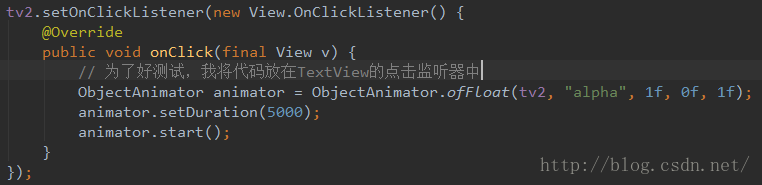
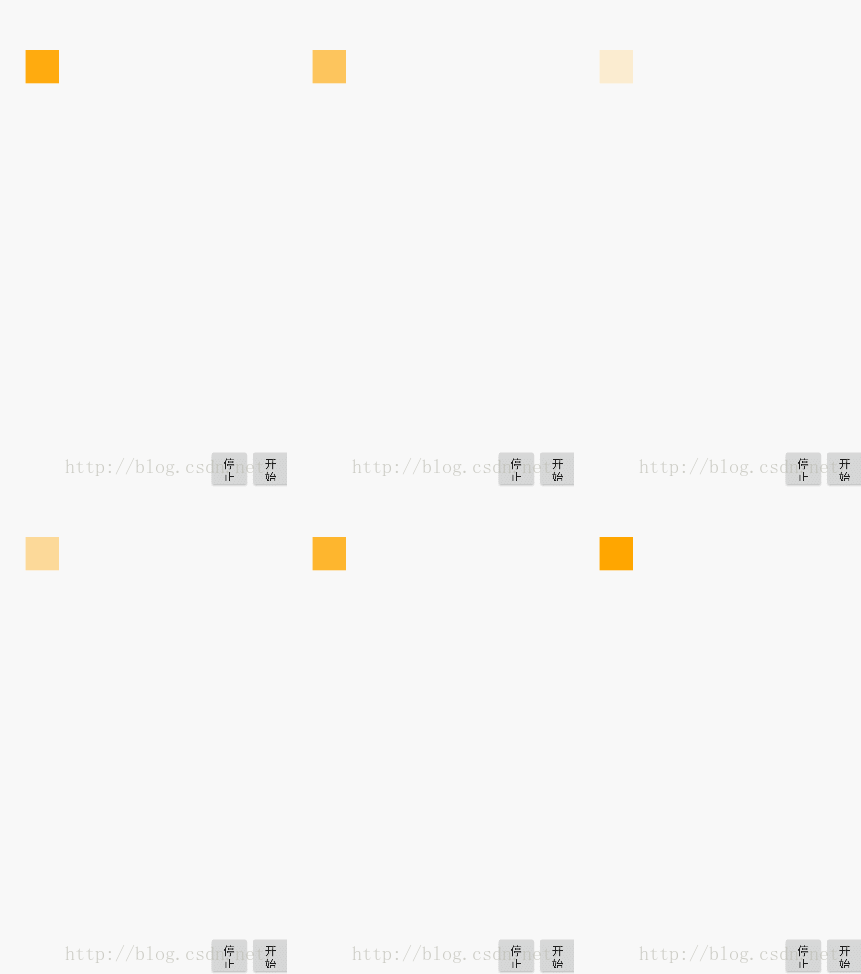
这段代码给 tv2 设置一个动画,在 5s 内将其透明度从 1→0→1。关注 ofFloat() 的参数:第一个是要实现动画的 view,第二个是想要更改的属性名称字符串,后面几个是代表变化数值的可变长参数。
例 2:
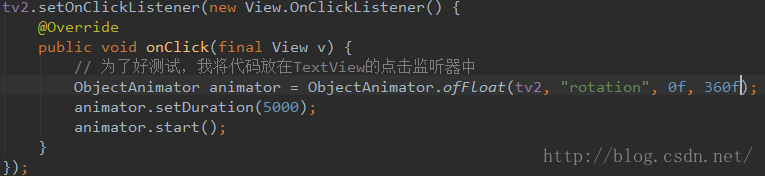
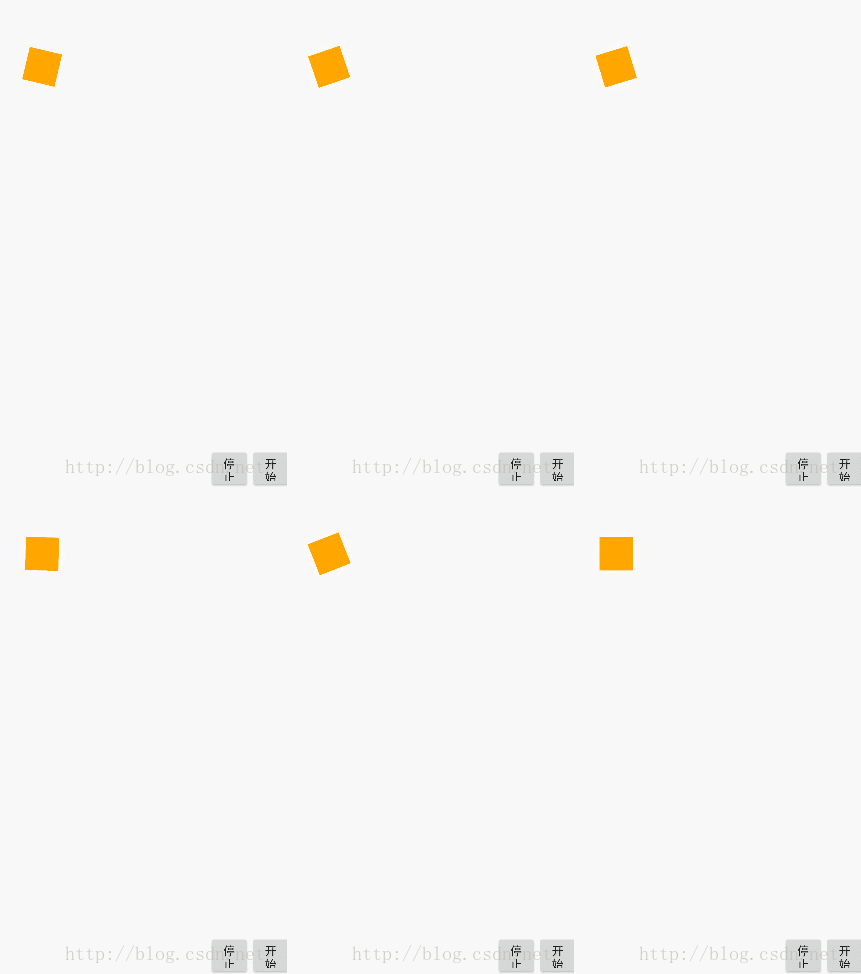
这段代码让 tv2 绕中心从 0 度开始旋转 360 度。
例 3:
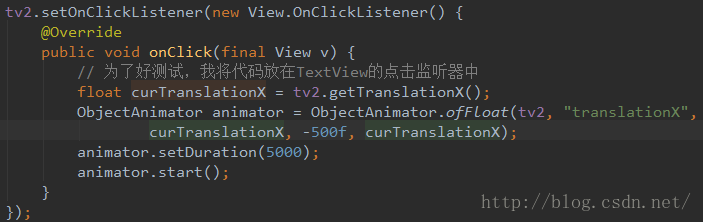
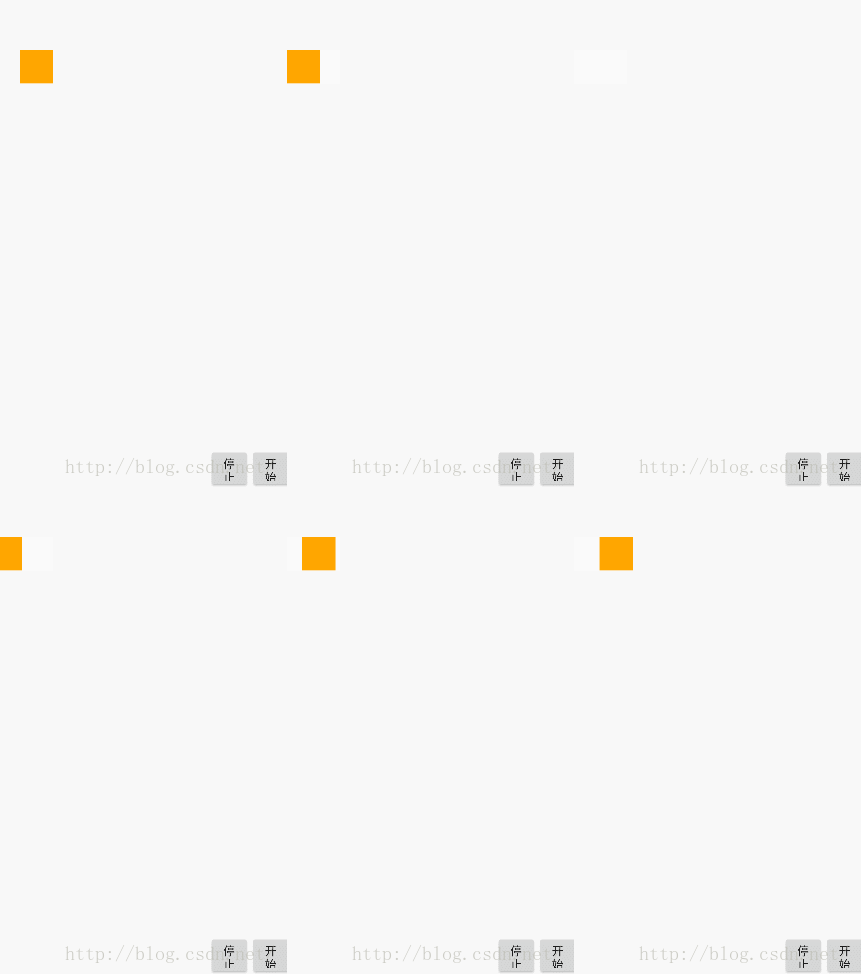
这段代码把 tv2 从当前位置水平位移到 X 坐标为 -500 处,然后又移回来。
例 4:
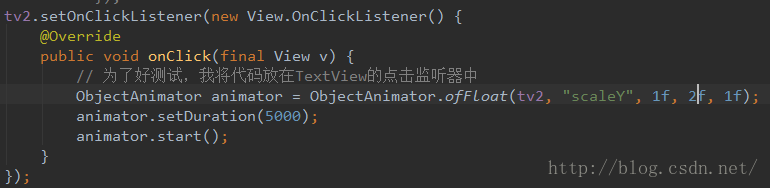
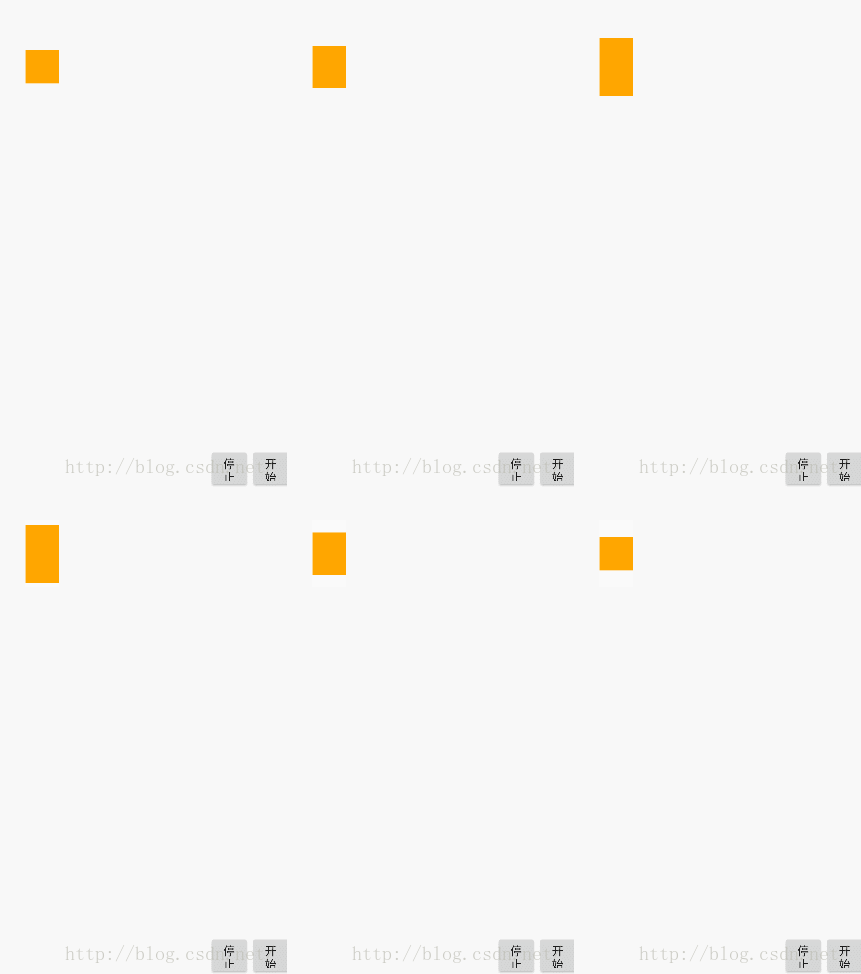
这段代码把 tv2 沿 Y 轴方向拉伸到 2 倍,然后再还原。
经过这几个例子我们会发现,这种设置动画的方式非常简单,主要是对 ofFloat() 方法的使用,其他方法的使用与补间动画也有相似之处。
还有一个问题:这些 of 方法的第二个参数到底能传什么值?我们已经尝试了 alpha、rotation、translationX 三个字符串,实现了透明度/旋转/平移动画。其实,这些 of 方法的第二个参数能传入的值是任意的,前提是传入的属性名称要有对应的 get/set 方法——因为属性动画是通过不断调用某个属性的 get/set 方法来更改其值、再在界面上重绘 view 完成的。所以,若一个属性没有 get/set 方法,自然无法用属性动画对它进行操作;反过来说,只要一个属性有对应的 get/set 方法,就能用属性动画对它进行动画操作。
在 View 类中:alpha 对应透明度改变;rotation 对应旋转;translationX 对应 X 轴方向平移;translationY 对应 Y 轴方向平移;scaleX 与 scaleY 分别对应 X、Y 轴方向缩放。








补充:你可能已经发现,当时旋转和缩放可以设置中心点,而 ValueAnimator 与 ObjectAnimator 都没有提供设置中心点的方法。此时,我们就要调用 view.setPivotX 与 view.setPivotY 来设置中心点。
3. 使用组合动画
定义补间动画时,我们用过 AnimationSet 让多个动画效果同时执行。那么属性动画怎么达到这种效果呢?Android 提供了 AnimatorSet 类来完成组合动画的定义。
实现方法:1. 定义多个属性动画;2. 定义 AnimatorSet;3. 调用 AnimatorSet 的一些方法组合动画;4. 调用 AnimatorSet 的一些方法设置动画参数;5. 调用 AnimatorSet.start() 开始动画。
AnimatorSet 类直接继承自 ValueAnimator 类,与 ObjectAnimator 类同级。其主要方法包括:
play 系列:playTogether(Animator... items) 同时执行传入的动画;playTogether(Collection items) 同时执行传入的动画;playSequentially(Animator... items) 顺序执行传入的动画(写在前面的先执行);playSequentially(List items) 顺序执行传入的动画(写在前面的先执行)。
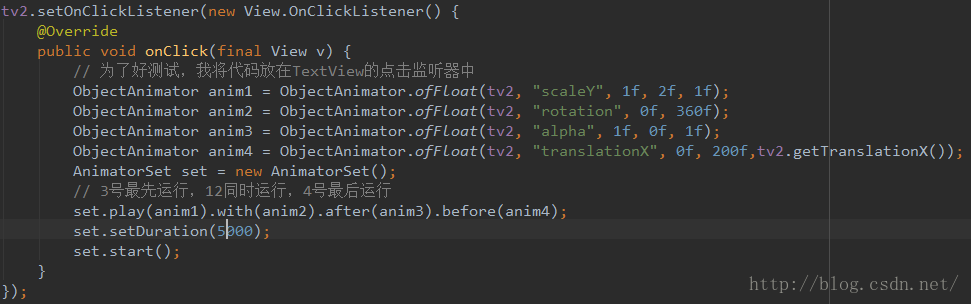
play() 这个方法是重中之重,它会返回一个 AnimatorSet.Builder 对象,这个对象有四个方法:with(Animator anim) 将现有动画与传入的动画同时执行;before(Animator anim) 将现有动画插入到传入的动画之前执行;after(Animator anim) 将现有动画插入到传入的动画之后执行;after(long delayMills) 将现有动画延迟指定毫秒后执行。注意:这四个方法都会返回 Builder 对象,即它们可以连着使用。
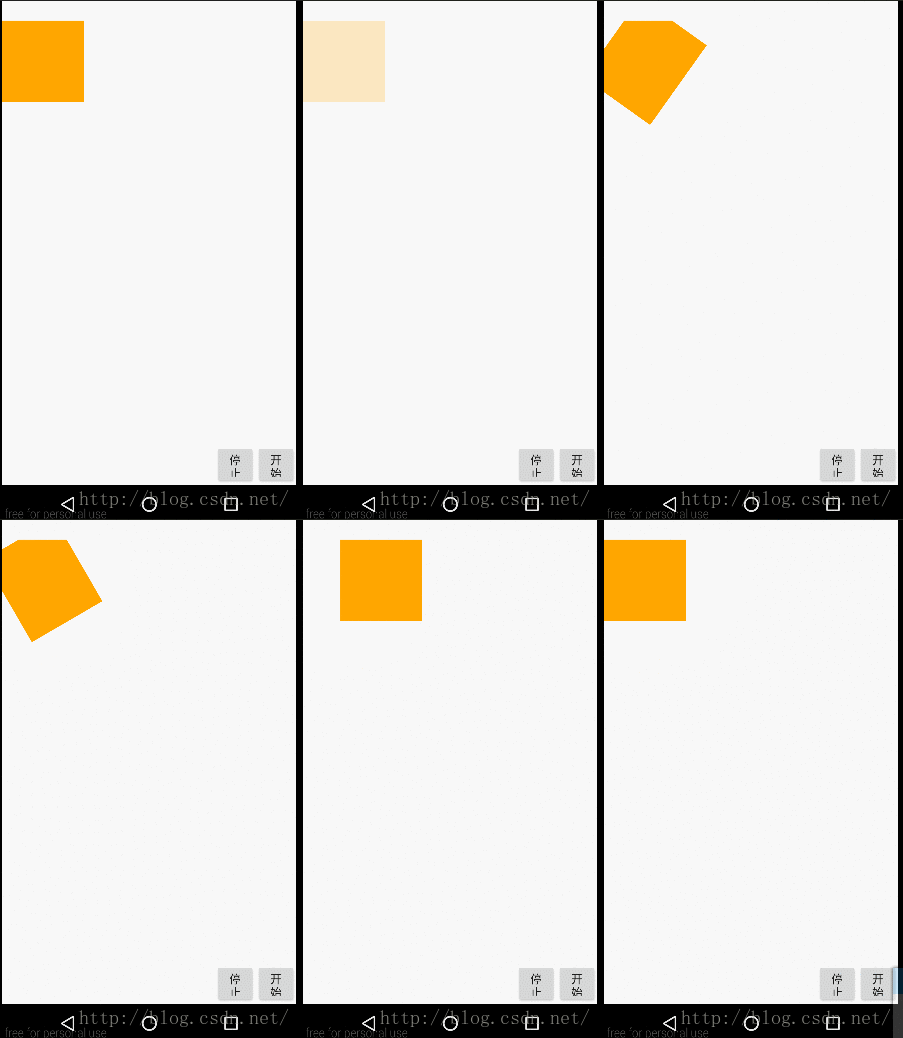
举个例子:
4. 使用 Animator 监听器
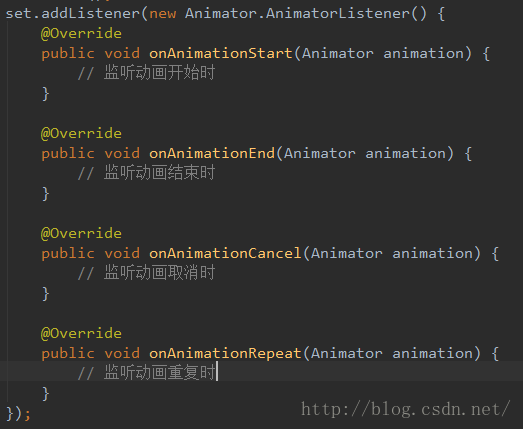
Animator 类提供了一个 addListener() 方法,传入相应的监听器即可。
用法一:
用法二:如果只想重写这些监听方法里的一个或两个,可以使用 new AnimatorListenerAdapter。这个类继承 AnimatorListener,是个抽象类,已经实现了这些监听方法,new 它之后你只需重写自己需要的监听方法即可,无需每个方法都实现。

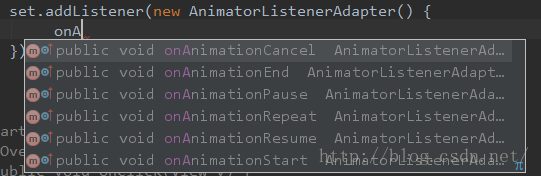
可以看到,你只需重写想要的方法即可,并且该类还额外提供了两个方法,分别用于监听动画暂停(Pause)与动画重新开始(Resume)。
5. 使用 XML 定义属性动画
其一,在 res 目录下创建 animator 文件夹:
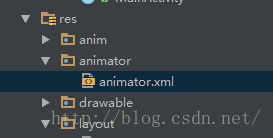
其二,在 xml 文件中定义属性动画。可以看到,xml 下有三种标签可用:
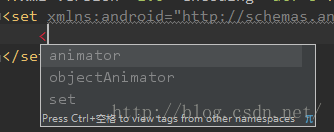
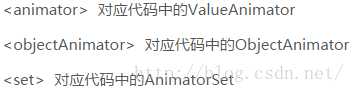
它们分别对应:

举例:将一个 view 的 alpha 从 1 变成 0:


实现各种组合动画时,
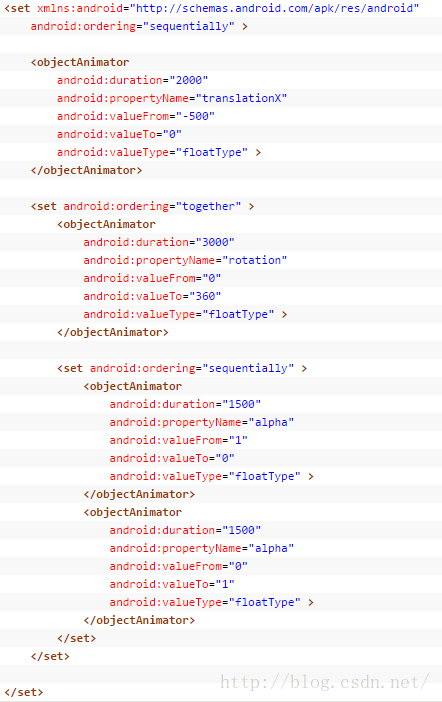
其三,在代码中实现属性动画:

setTarget() 方法用于设置实现动画的 view,最后调用 start 方法开始动画即可。
二、ValueAnimator 的高级用法
之前简单说过,ValueAnimator 可以实现对「值」的动画操作(将值从初始值变到最终值),它究竟是怎么做到的呢?这就要说说 TypeEvaluator(估值器)了。
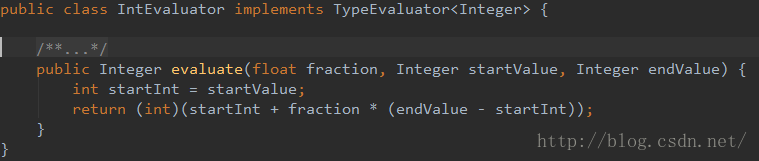
TypeEvaluator 是 android.animator 包下的一个接口,其已实现的子类有 ArgbEvaluator、FloatEvaluator、IntEvaluator、RectEvaluator。每次我们调用 ValueAnimator 的 of 系列方法时,便会间接调用相应的 Evaluator。调用 of 方法时,内部会先计算出应该在哪些时间点计算属性值(重绘 view),再根据这些时间点对应的进度计算「值」的相关属性值,而 Evaluator 就是用来根据进度计算值的。
由 FloatEvaluator 的源码可以看出,其计算方法为:起点数值 + 要变化的数值 × 当前进度;IntEvaluator 的源码计算方法和 Float 一样。

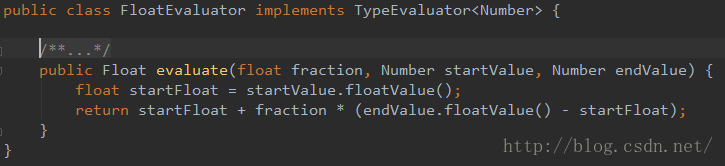

看过这两个类的源码,基本能看出来:写一个类实现 TypeEvaluator 接口,我们就能自定义估值器,而估值器决定了某一时间点(进度)的计算值,也就是说我们可以自由定义「值」的变化曲线(view 的变化曲线)。进一步,我们还能自定义值的修改方法,使 ValueAnimator 可以对任意对象进行「动画操作」。(这与 Interpolator 恰好相反:Interpolator 是通过修改当前时间点应显示的时间点来改变「值(view)」的变化曲线,而估值器是通过对当前时间点的「值」进行修改来达成目标。)
举例:自定义 Evaluator,使 ValueAnimator 对自定义 bean 进行「动画操作」。
1. 自定义 bean:
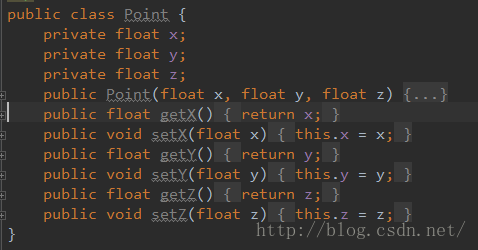
定义了 x、y、z 三个变量,并添加全参构造与 get/set(get/set 非常重要,属性动画就是对 get/set 进行操作的!)。为了显示结果,我重写了 toString() 方法,但这一步并非必要,故未在代码中展示。
2. 自定义 Evaluator:

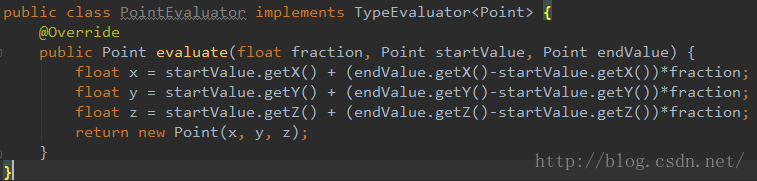
为简单起见,我也使用了系统定义的计算方法。你完全可以实现更复杂的方法,例如:x 坐标按比例变化,y 坐标按自由落体公式变化,这便是一条抛物线。
3. 使用 ValueAnimator.ofObject() 方法:
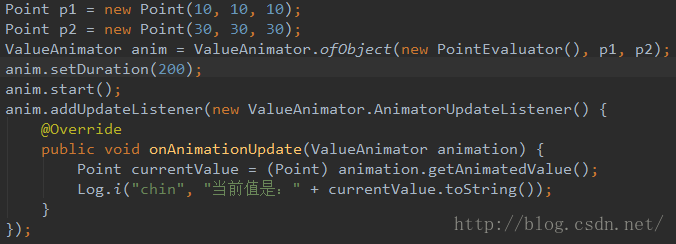
4. 结果:
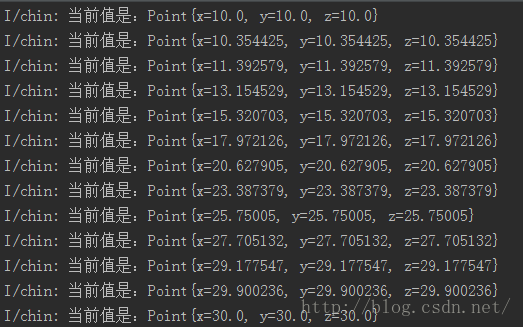
如此,便实现了对任意对象值的「动画」操作。更进一步,如果将上述代码放进一个自定义 View 中使用,并让 view 绘制的图形与坐标有关,那么坐标不断变化,view 就是在真正地进行「动画」了。比如以 x/y 坐标画个圆形或矩形,那么 x/y 变化时,矩形也就跟着跑了。代码就不写了。
这便是 ValueAnimator 的高级用法——自定义对象的动画操作(自定义 view 的运动曲线)。
三、ObjectAnimator 的高级用法
经过上面对 ValueAnimator 高级用法的解释,你可能也想到了:ValueAnimator 可以对「值」的变化曲线做自定义处理,到了 ObjectAnimator 这里,那肯定就是对「要变化的属性」进行自定义处理了。
先看系统提供的对颜色属性改变的方法:
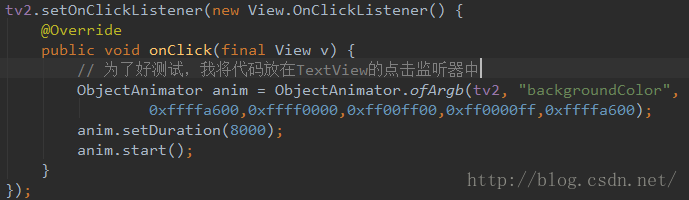
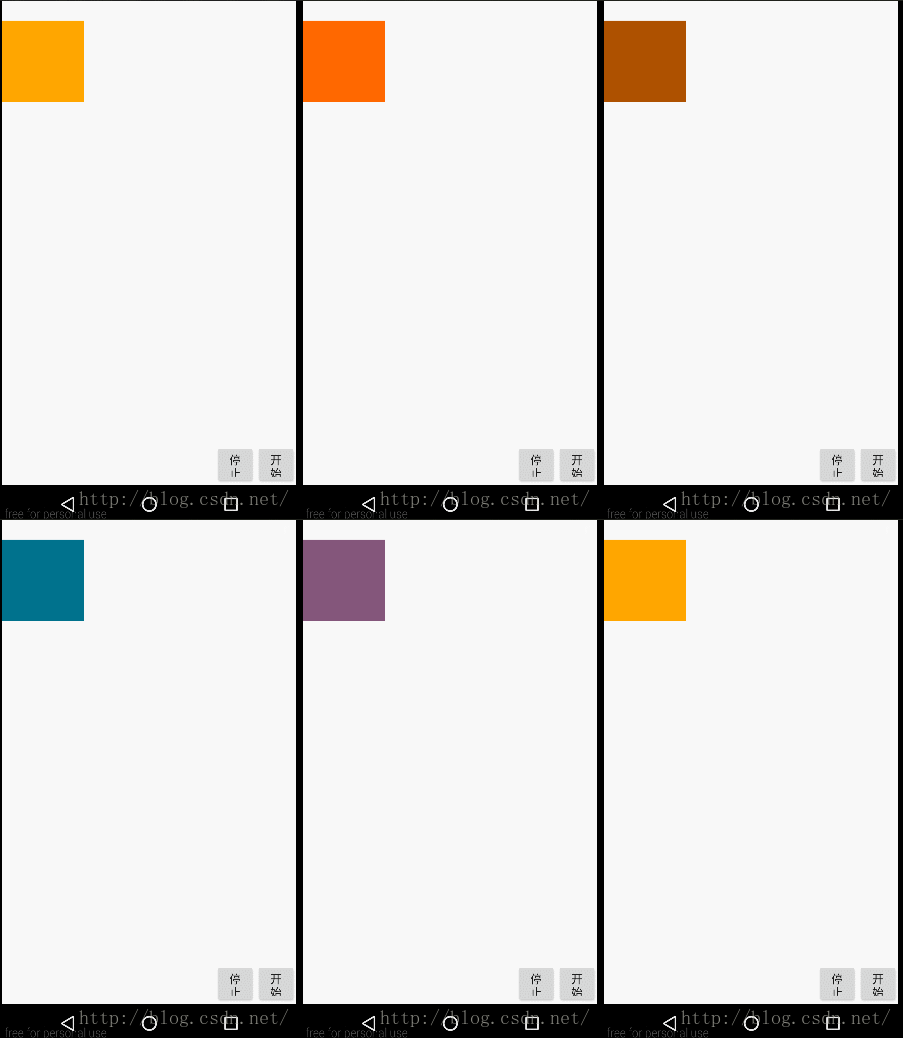
这里的属性名称参数必须填写 backgroundColor,填写 color 没有效果(因为此时测试用的 view 是 TextView,该类没有提供直接操作 color 属性的方法,修改背景颜色要使用 backgroundColor)。
此时我就是想在属性名称参数这里填 color,该怎么处理?这就要用到 ObjectAnimator 的高级用法了。
举例:
1. 写个自定义 View,继承 TextView(TextView 里没有对 color 操作的方法,故需要自己写一个):
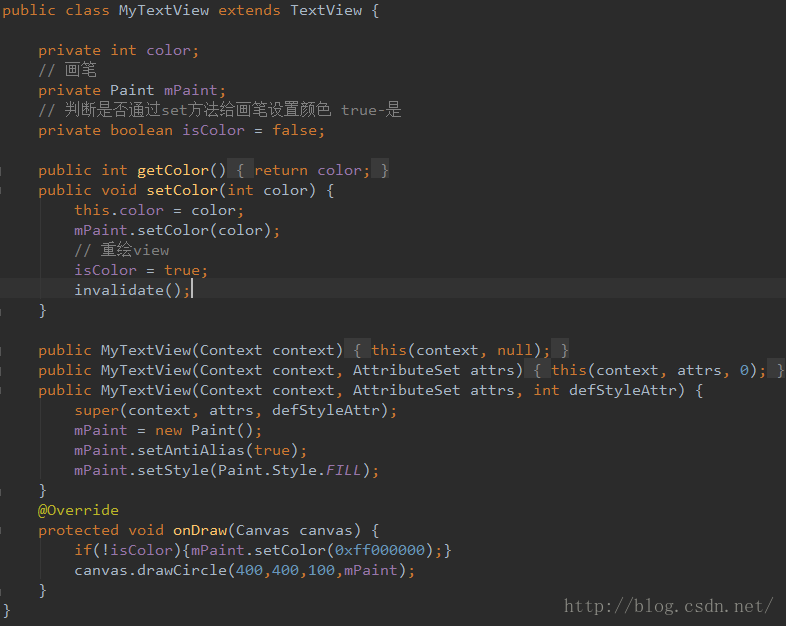
重点是 color 属性的 set/get 方法,set 方法中我把颜色设置给画笔,然后重绘 view。即当动画执行时,不断调用 set 方法给画笔设置颜色并重绘 view。
2. 调用 ofArgb() 方法,此时我使用的是系统提供的计算颜色变化的估值器:
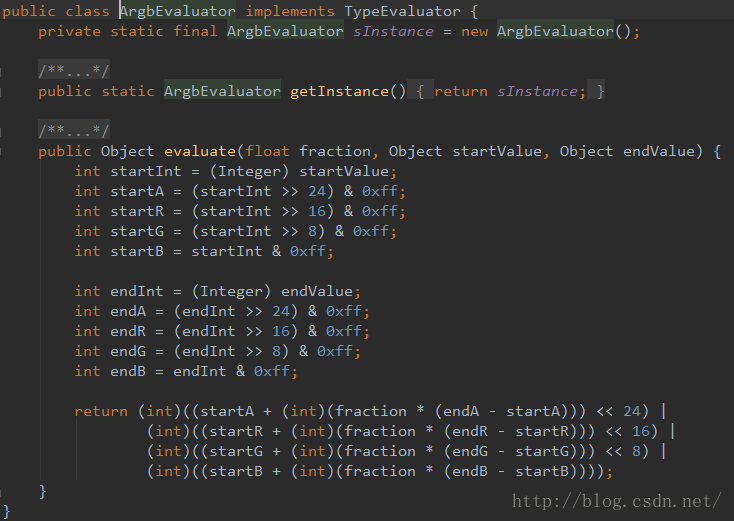
这是系统提供的计算颜色变化的估值器源码,然后我调用 ofArgb() 方法:
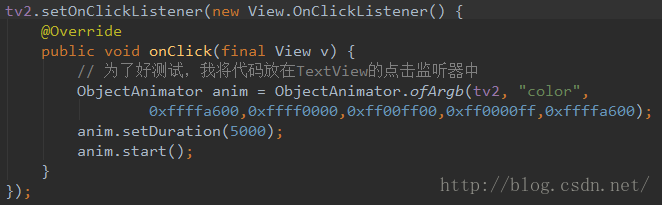
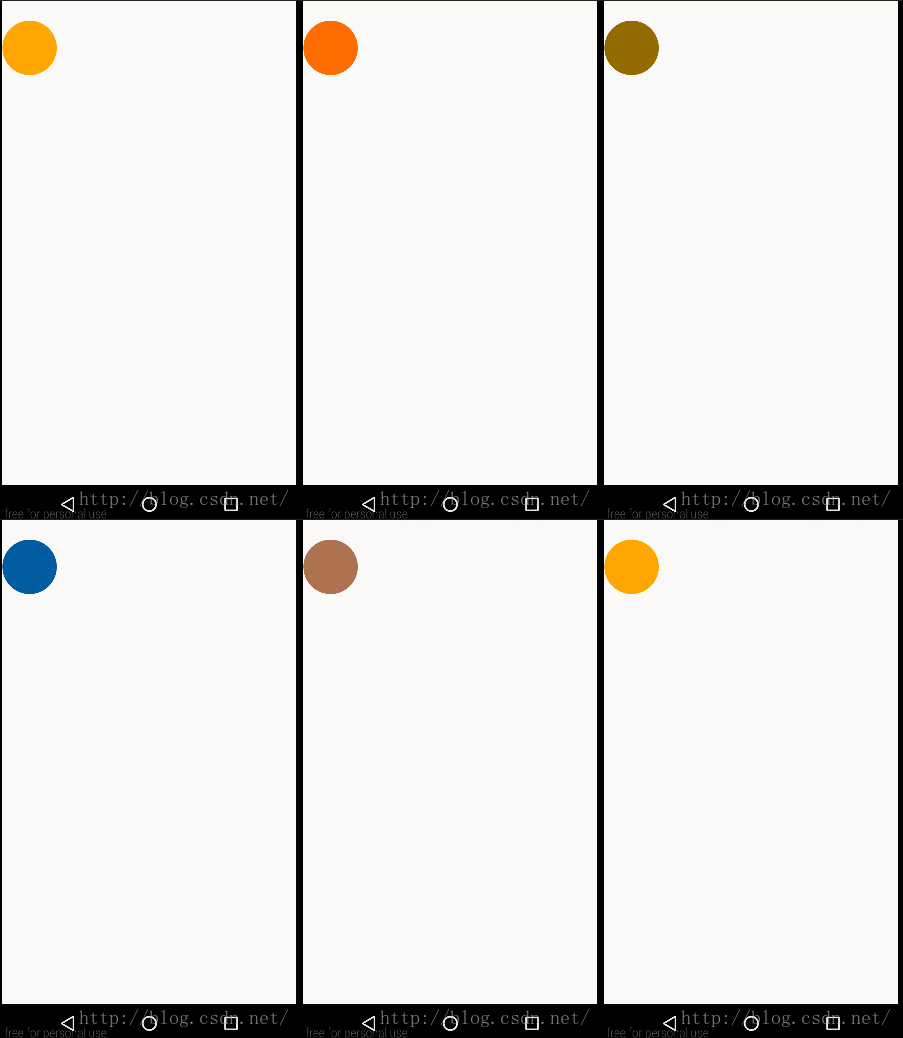
此时我传入的属性名称参数就是 color 了,并且可以看出可以生效。若是自定义的估值器,需要调用 ofObject() 方法:
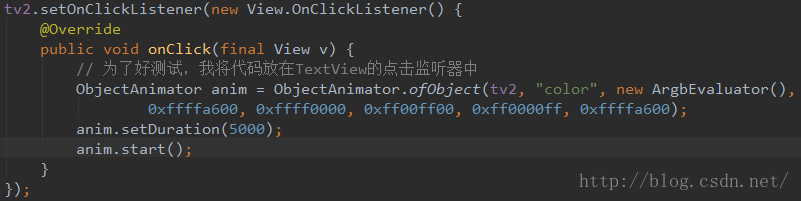
估值器就是你自己写的计算方法了。这里我偷个懒,调用系统的估值器计算颜色变化。
这便是「对自定义属性进行动画操作」的过程:1. 对自定义属性设置 set/get 方法;2. 对自定义属性的变化函数进行设置,即估值器;3. 使用 ofObject 方法,然后设置动画的一些参数(时间之类的),最后 start() 即可。
以上就是 ObjectAnimator 的高级用法——对自定义属性进行动画操作。
四、LayoutAnimations 布局动画
布局动画用来对一个 ViewGroup 控件添加/取消 childView 的过程设置动画,总共提供了四种方式:
LayoutTransition.APPEARING:当一个 View 在 ViewGroup 中出现时,对此 View 设置的动画;
LayoutTransition.CHANGE_APPEARING:当一个 View 在 ViewGroup 中出现时,对此 View 对其他 View 位置造成影响,对其他 View 设置的动画;
LayoutTransition.DISAPPEARING:当一个 View 在 ViewGroup 中消失时,对此 View 设置的动画;
LayoutTransition.CHANGE_DISAPPEARING:当一个 View 在 ViewGroup 中消失时,对此 View 对其他 View 位置造成影响,对其他 View 设置的动画。
举例说明:

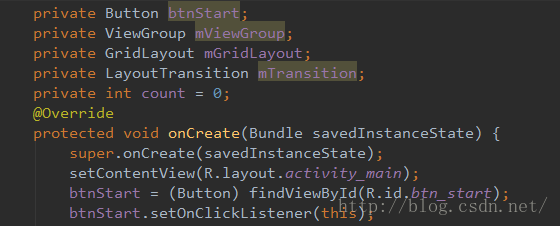
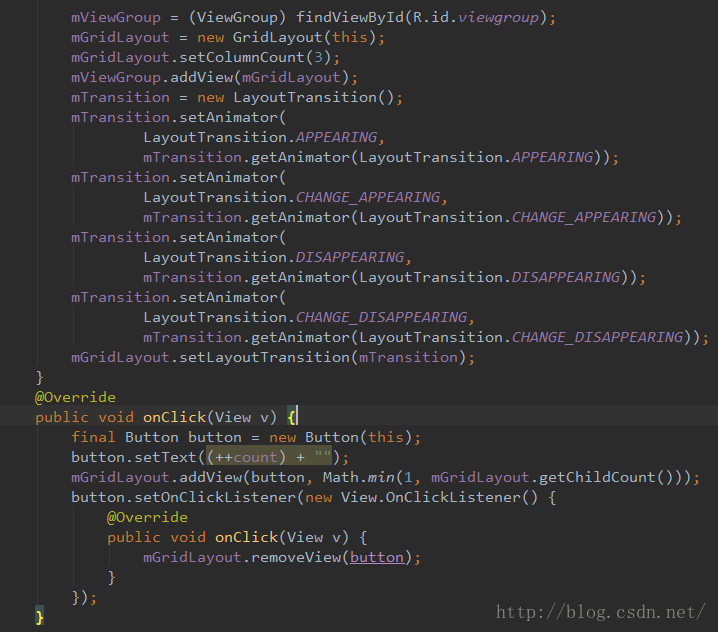
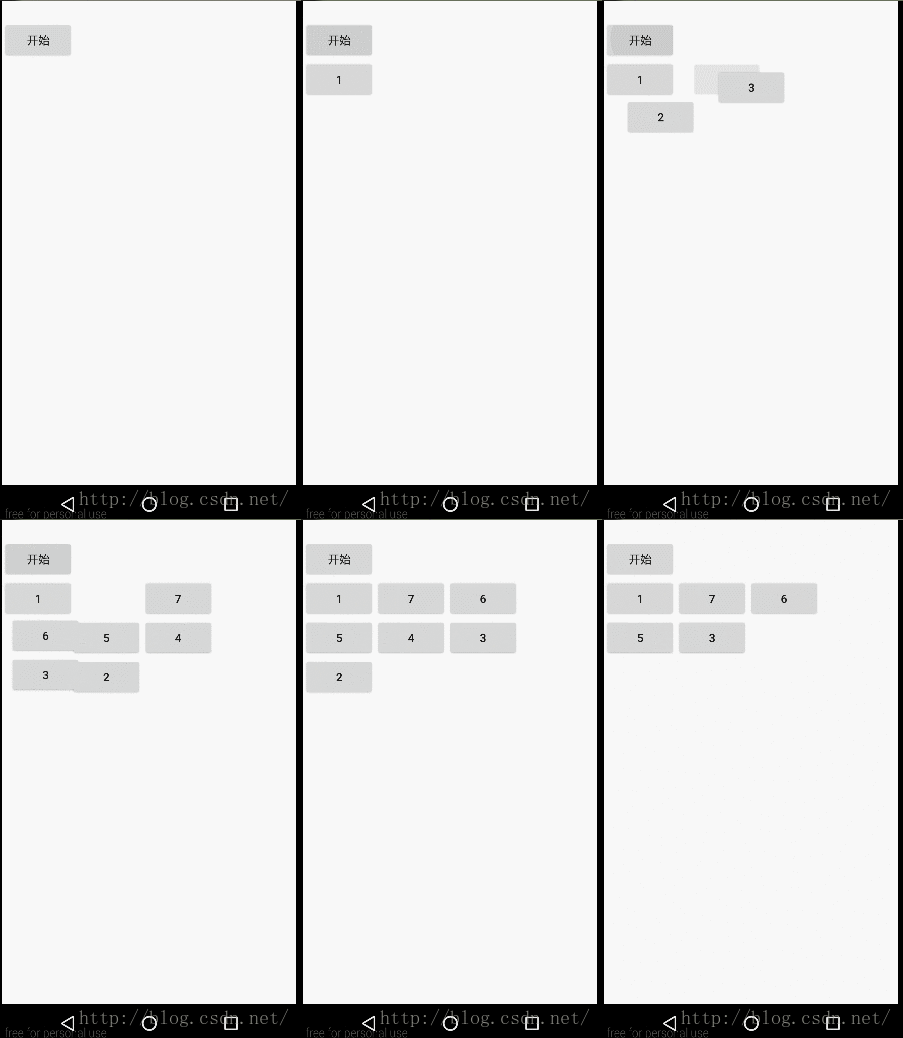
重点是 LayoutTransition 对象,我们使用了该对象的 setAnimator 方法:第一个参数是动画类型,传入的就是上面说的四种类别之一;第二个参数则是动画对象。如此代码便实现了给 GridLayout 布局添加 childView 时的动画效果。
这样的效果是官方默认的,我们也可以通过下面的方法自定义动画效果:


设置添加 childView 的动画为 X 轴缩放,从 0 到 1。
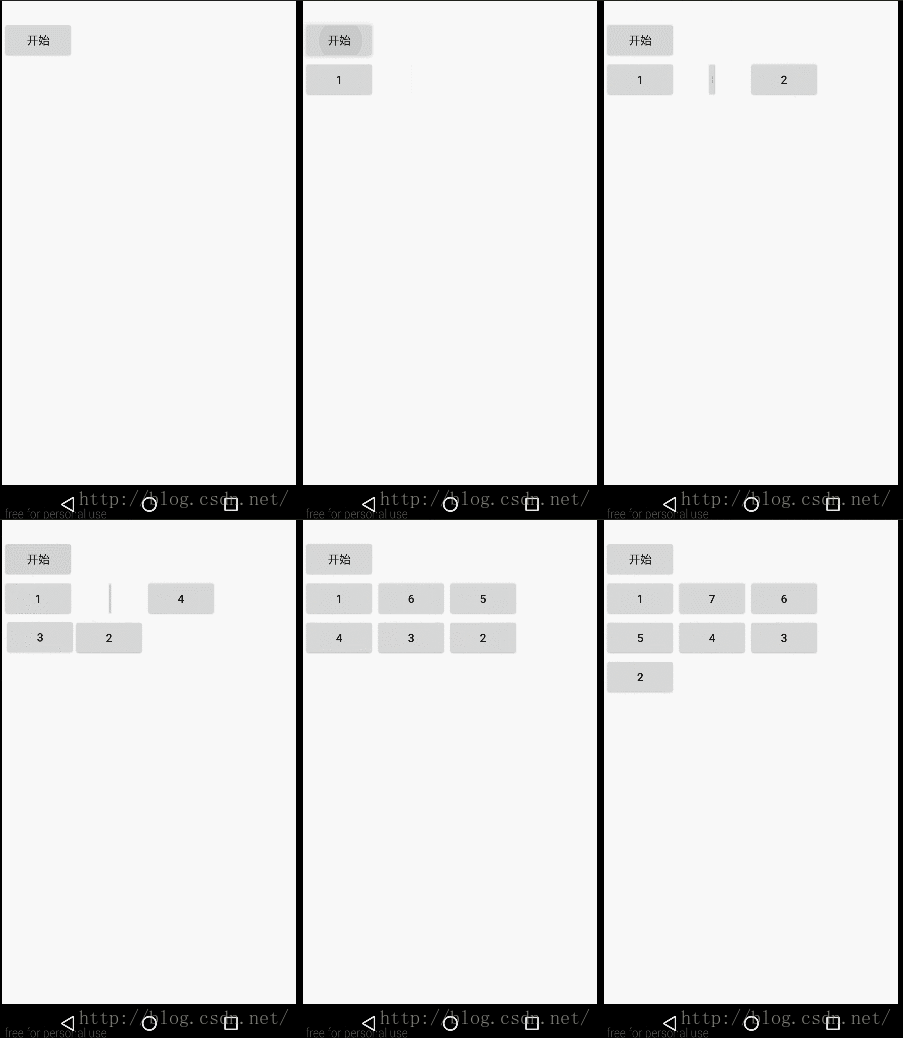
五、ViewPropertyAnimator 使用方法
ViewPropertyAnimator 类是在 Android 3.1 引入的,旨在简化属性动画的定义语法,该类继承自 android.View 类。3.1 版本之后,View 类新增了一个 animate() 方法,它能返回一个 ViewPropertyAnimator 对象。
ViewPropertyAnimator 类的方法都很简单,毕竟它是为了简化语法而生。使用这些方法非常简单,举例:
1. tv2 移动到点 (500, 500):


2. tv2 移动到点 (500, 500),设置时长为 5s:


3. tv2 移动到点 (500, 500),设置时长为 5s,设置插值器为反弹插值器:


4. 在 3 的基础上,同时设置透明度改变:

5. 在 4 的基础上,再设置缩放动画:


结果为:
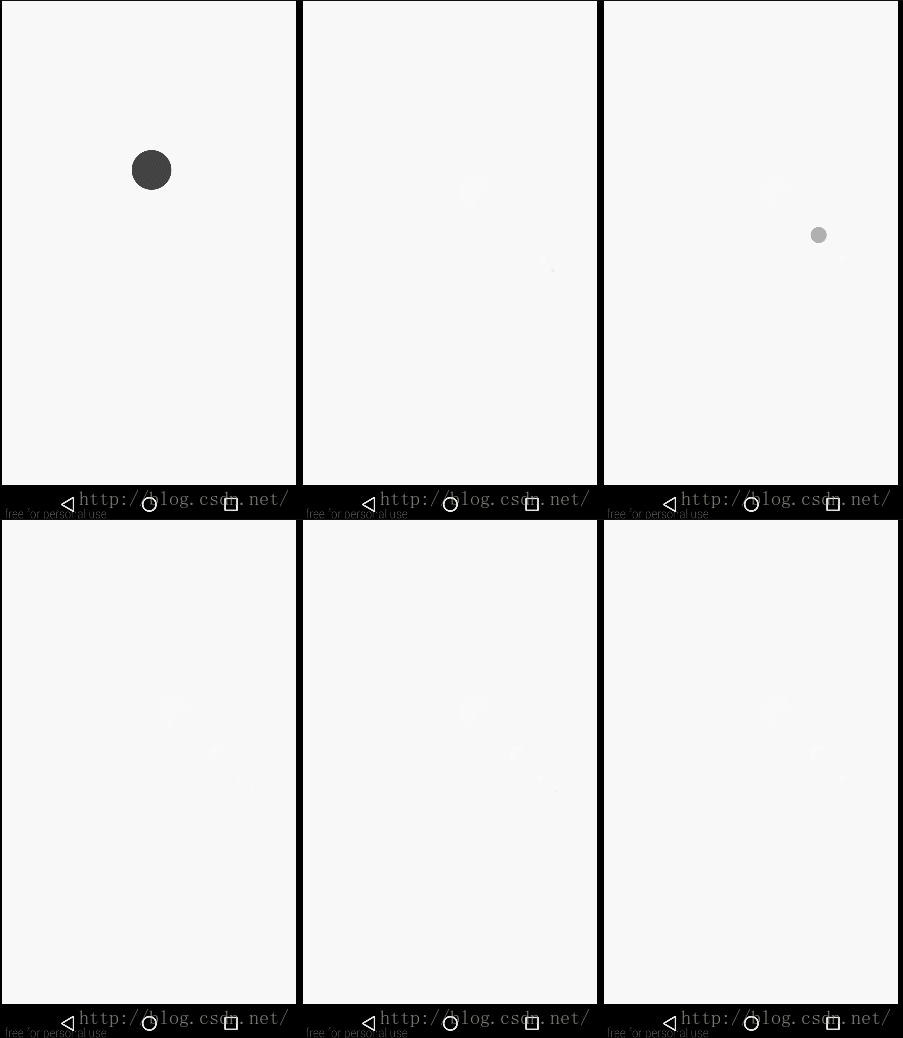
这些方法已经可以实现简单的平移、缩放、透明度、旋转变画了。这个类中还有其他方法,但它毕竟是为了简化语法,语法简化了功能自然也就简单了。我觉得不必过于纠结这个类的每一个方法到底有什么用,实现简单动画时想起来用一下这些常用方法即可;若这些常用方法不行,那就直接用常规写法。
本类还有几点小结:1. 调用这些方法的入口是 view.animate() 方法;2. 除 start()/cancel() 外,其他方法都会返回一个 ViewPropertyAnimator,这当然是为了可以写出连缀语句;3. 这个类中返回 ViewPropertyAnimator 对象的方法内部都会自行调用 start() 启动动画,所以可以不手动调用 start()。
六、总结
属性动画的运行过程为:ValueAnimator/ObjectAnimator → TimeInterpolator → TypeEvaluator → setXXX() → onDraw()。即先调用 of 系列方法,通过插值器计算时间节点,计算相应时间节点的属性值,给对应属性赋新值,最后重绘 view。
 Android 自定義 ViewGroup 實戰:Margin、Gravity、滑動與事件攔截
自定義 ViewGroup 的核心 自定義 ViewGroup 至少要處理兩個問題:如何測量自身大小,以及如何排列子 View。前者通常覆寫 onMeasure,後者覆寫
 一款精緻好看的下載進度動畫實作
廢話不多說,先上效果圖。 下載時,藍色的邊會隨著進度變化而轉動。 思路大致是這樣:在原圖之上覆蓋一層自定義視圖,視圖里畫兩個圓。內圓用半透明色顯示加載進度,外圓底色同樣
 Android DiffUtil 使用教學:讓 RecyclerView 更新更精準
在 RecyclerView 中,若資料集合發生變化,最簡單的方式是呼叫 notifyDataSetChanged,但這樣會造成整頁更新,動畫體驗也較差。DiffUtil
 Xposed 模塊開發完全教程:從原理到動手改寫系統時鐘
網路上已經有官方教程教你如何新建一個 Xposed 模塊,但那份文檔更多停留在「怎麼做」的層面。我們想往更深處走一步:為什麼要這樣做?為什麼必須新建這個類?如果你是那種拿