

編輯:關於 Android 程式設計
承接上一篇的環境建置,這次要下載 Java EE 版本的 Eclipse,把它解壓到自訂的安裝目錄即可。用過 Eclipse 搭配 ADT 開發 Android 的朋友都清楚,Eclipse 屬於免安裝軟體,進入 eclipse 目錄後直接執行 eclipse.exe 就能啟動,省去繁瑣的安裝流程。
至此,我們只是把伺服器的執行環境準備妥當,接下來就能正式動手撰寫屬於自己的伺服器程式。無論你是學 Java 還是 Android,應該都修過 Core-Java,自然也接觸過 Servlet。就算記憶已經模糊也無妨,我們可以從頭開始。
書中有一段精闢的說明:「Java Servlet 是執行在 Web 伺服器或應用伺服器上的程式,它扮演著中介層的角色,位於來自瀏覽器或其他 HTTP 用戶端的請求,與 HTTP 伺服器上的資料庫或應用程式之間。透過 Servlet,你能收集網頁表單的使用者輸入、呈現來自資料庫或其他來源的記錄,甚至動態產生網頁。」Servlet 是 Sun 公司推出的一門技術,用於開發動態 Web 資源。嚴格來說,「Servlet」原指 Java 語言實作的一個介面(狹義的 Servlet),但更普遍的用法是:凡是實作了 Servlet 介面的類別,我們都稱之為「Servlet」。
Servlet 的核心職責,是解析 Request 中的請求資料、依商業邏輯進行處理,再將結果封裝成 Response 回傳。用一句話概括就是「讀—計算—寫」,好比數學計算機:輸入運算元與運算子,按下「等於」便顯示結果;也像神經元那樣「接受刺激—處理訊號—做出反應」。為了方便理解,我們慢慢拆解。
在一般使用者眼裡,我們日常上網的樣子大概就像下圖這樣:

使用者只關心自己身為用戶端,正和一個叫「伺服器」的東西交換資料;至於伺服器在哪、做什麼、怎麼實作、資料庫選哪一種……這些都不是重點。
然而身為開發者,使用者不在乎的細節,我們反倒要瞭如指掌(畢竟這是吃飯的本錢)。把伺服器這塊放大,從入門級開發者的視角來看看它的內部構造(此處僅以 Servlet 為例):
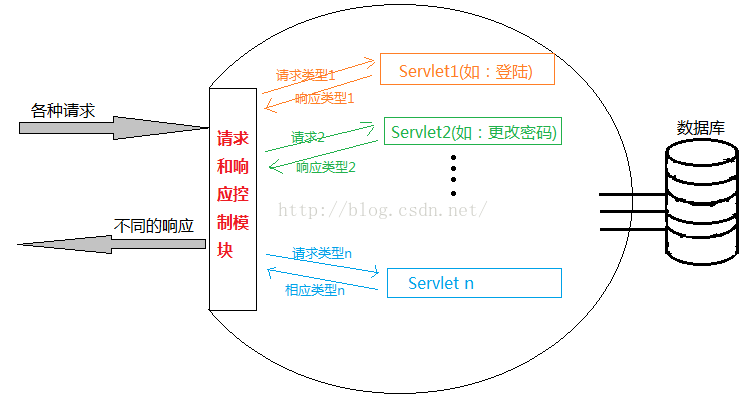
伺服器會接收來自不同使用者的各種請求(當然是指那些以本伺服器為目標的請求),分析後由控制模組把各自的請求分送到對應的 Servlet(例如登入請求就轉交 LoginServlet),接著 Servlet 依請求內容處理商業邏輯(登入時解析帳號密碼,與資料庫中保存的資料比對,判斷是否為合法使用者),完成回應資料的封裝後交還控制模組,控制模組再把回應送回對應的使用者,如此便完成了一次網路互動。
下面我們一步步動手,用 Servlet 建立一個應用伺服器。先在 Java EE 版的 Eclipse 中建立 Dynamic Web Project(這裡以全新的 workspace 為例,之所以用新 workspace,後面會說明原因):
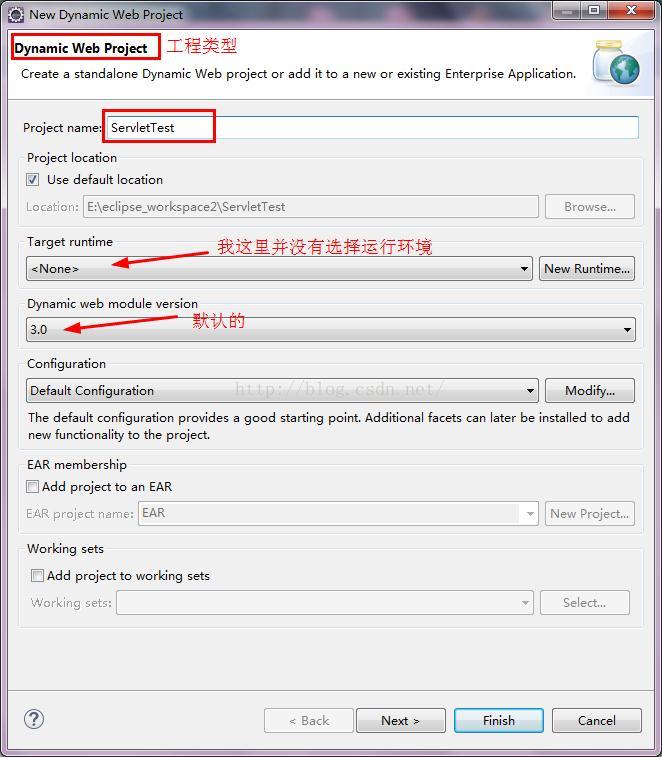
接下來一路 Next 採用預設值,直到出現下圖:
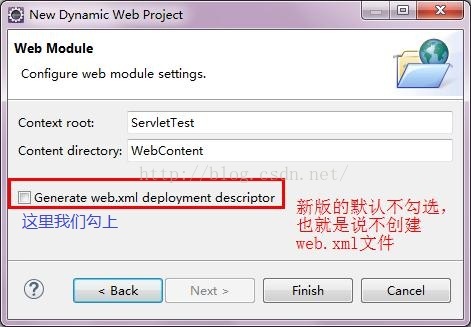
至此專案建立成功,我們先來熟悉一下目錄結構:
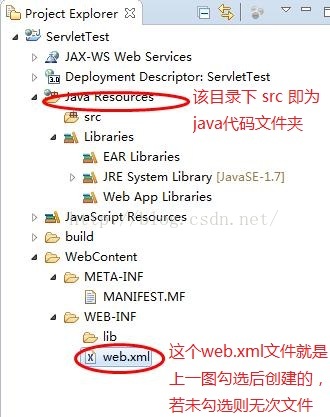
這裡補充說明:建立專案時,Dynamic web module version 預設選的是 3.0,因此會出現需要勾選 Generate web.xml deployment descriptor 才會產生 web.xml 的情形;若採用 3.0 之前的版本,就沒有這個勾選項,web.xml 會自動產生。這一切都是 Servlet 3.0 新註解機制帶來的結果。
接著新增 Servlet 類別:
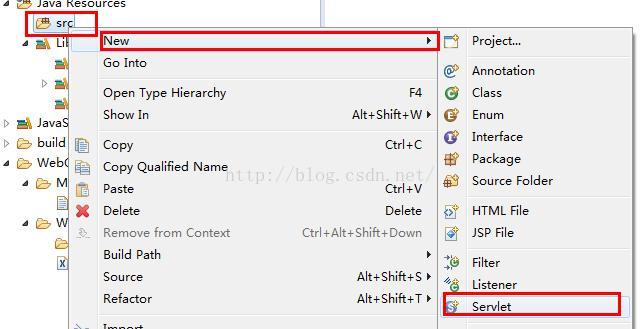
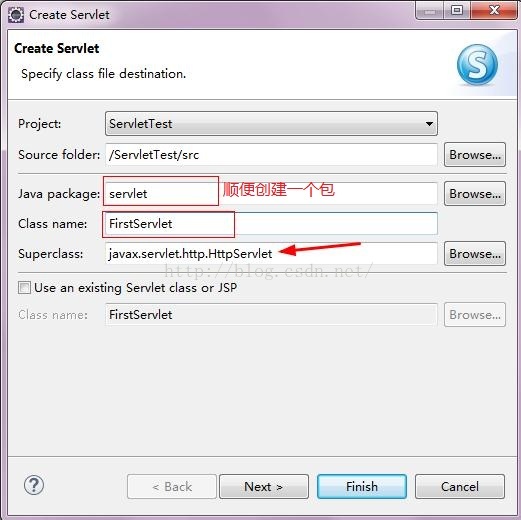
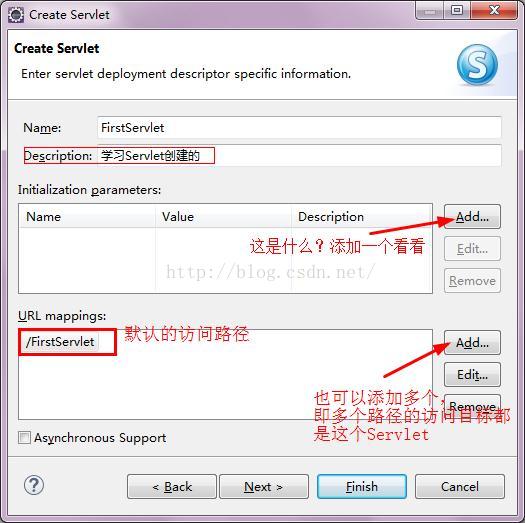
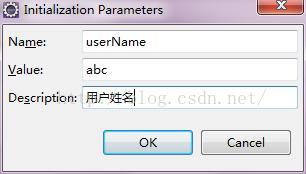
看不懂也沒關係,先 Add 一下,待會再來看它是什麼。URL mappings 我改成 /Home/FirstServlet:
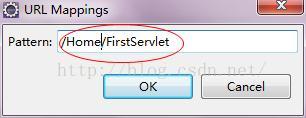
NEXT:
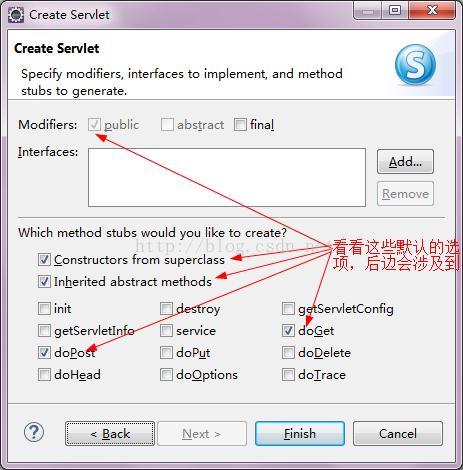
看看都覆寫了哪些方法,最後按 finish,我們的第一個 Servlet 就誕生了。
打開剛建立的 FirstServlet.java 一看——你會驚訝地發現「滿江紅」,一堆型別未定義、各種套件找不到!別慌,這正是當初我們用全新 Workspace 為例的原因。遇到問題就解決問題,我們可是天不怕地不怕的工程師  !
還記得建立 Servlet 時,指定名稱下方的那個選項嗎?就是這個: 。可以發現 Servlet 的父類別是 java.servlet.http.HttpServlet,而這裡卻找不到,代表還缺了東西,不是 .jar 就是環境——這就是問題根源。
找到根源就容易解了。還記得我們一開始建立 Dynamic Web Project 時並沒有指定 Target runtime 嗎?那就是指定執行環境,用比較外行的說法就是「環境問題」。沒關係,現在補做這件事:在 Project Explorer 空白處 > 右鍵 > New > Other > 選擇 Server:
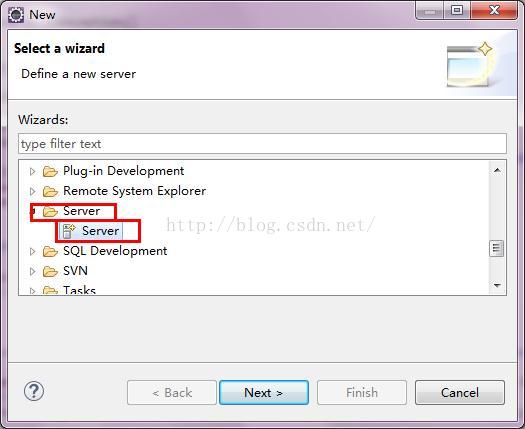
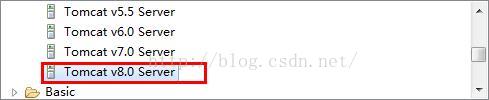
NEXT > 選擇 Tomcat Server(我的 Tomcat 裝的是 8.0.32,上一篇環境建置給的也是這個版本,所以這裡選 v8.0,請依自己的 Tomcat 版本選擇對應項目):
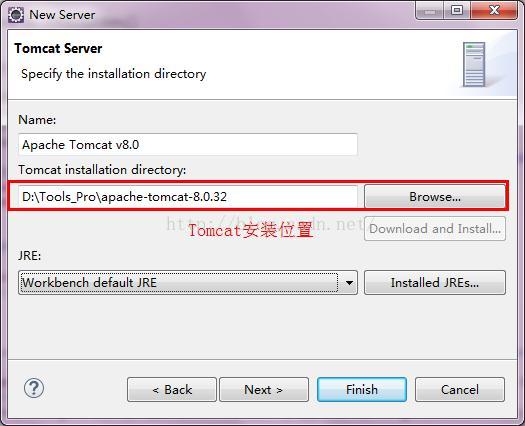
NEXT > 設定 Tomcat 安裝路徑(JRE 可採用 workspace 預設,也可指定特定版本如 JRE1.7),之後 finish 完成:
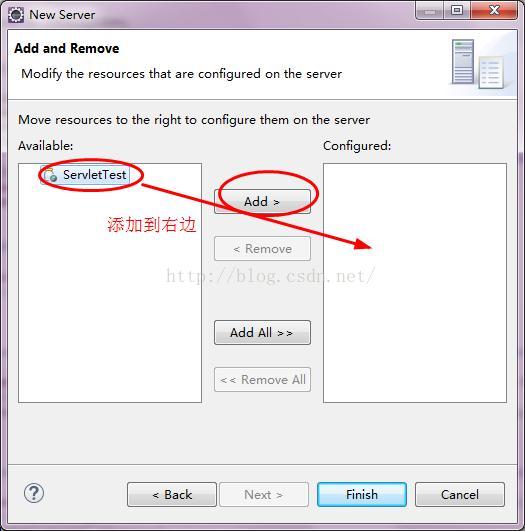
(也可以 NEXT > 把先前建立的專案 Add 進伺服器,再 finish,這步是可選的):
發現之前的滿江紅還沒消失?別急,再一步就搞定——剛剛建立的專案「右鍵」> properties > Targeted Runtimes,勾選剛建立的 Server,按 OK,再看看專案,是不是正常了?當然,這些 Target Runtime 的設定也可以在建立專案時就完成,只是我特意單獨拉出來走一遍,讓大家印象更深刻。好,問題解決,回到主線。
我們再來看之前留下的疑問——Initialization parameters、URL mappings 是什麼?顧名思義就是初始化參數與 URL 映射。結合上下文,我們是在建立 Servlet 時編輯這些內容,所以初始化參數顯然屬於這個 Servlet,URL 映射也自然是這個 Servlet 的路徑對應。
為了對照,我們再建立一個 PreferenceServlet,建立過程中能留空的選項都不填,對比一下程式碼,會發現差異僅在於:
@WebServlet(description = "學習Servlet創建的", urlPatterns = { "/Home/FirstServlet" }, initParams = { @WebInitParam(name = "userName", value = "abc", description = "用戶姓名") })
PreferenceServlet 中則為:
@WebServlet("/Home/PreferenceServlet")
由此可見,先前加入的那些選項,都是透過註解呈現的說明與初始化參數。為了理解這點,我找出了 Servlet 3.0 之前版本 web.xml 中對應的設定內容來說明:
 <servlet>
    <servlet-name>FirstServlet</servlet-name>
    <servlet-class>servlet.FirstServlet</servlet-class>
    <init-param>
        <param-name>userName</param-name>
        <param-value>abc</param-value>
    </init-param>
</servlet>
<servlet-mapping>
    <servlet-name>FirstServlet</servlet-name>
    <url-pattern>/Home/FirstServlet</url-pattern>
</servlet-mapping>
這兩種寫法功能相同,只是 Servlet 3.0 之後支援以註解配置,更便利、更高效。<servlet> 與 <servlet-mapping> 標籤相互對應,servlet-name 必須一致(可有多個 mapping 對應同一個 Servlet,也就是多個位址指向同一目標)。當請求抵達時,伺服器會先在 <servlet-mapping> 中尋找相符的位址,再用對應的 servlet-name 到 <servlet> 標籤中匹配該請求的 Java 類別,最後把請求導向該類別;初始化參數則可用 getInitParameter("parameterName") 取得。
用事實說話。在我們剛建立的 FirstServlet 的 doGet 方法中寫入:
 protected void doGet(HttpServletRequest request, HttpServletResponse response) throws ServletException, IOException {
    response.getWriter().append("\n初始化參數userName = " + getInitParameter("userName"));
 }
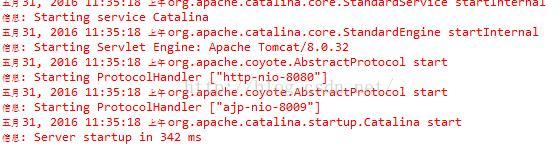
接著在專案上右鍵 > Run As,Server 選擇先前建立的,把專案 Add 到伺服器設定,finish。出現下圖即代表執行成功:

在瀏覽器網址列輸入 https://localhost:8080/ServletTest/Home/FirstServlet 並按下 Enter,就會看到:
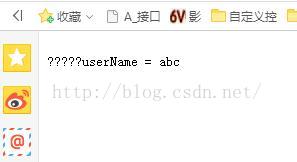
好,初步成功。如果你是新手,難免還有很多地方不明白:請求位址為何這樣寫?Servlet 的回應怎麼傳回?為何顯示的中文變成了亂碼?別擔心,凡事都不可能一蹴可幾,我們就像標題說的那樣,一步一個腳印,仔仔細細來。受限於篇幅,原以為一篇能講完,沒想到還是留下了不少內容,我們下篇再續。
 如何預置 Android 手機 APK:四種情境完整教學
預置 APK 依需求可分為以下四種情境: 1. 如何將「帶源碼」的 APK 預置進系統? 2. 如何將「無源碼」的 APK 預置進系統? 3. 如何預置 APK 使得使用
 Android 通過 startService 播放背景音樂完整示例
關於 startService 的基本使用及其生命週期,可參見《Android 中 startService 基本使用方法概述》。本文則通過播放背景音樂這一簡單示例,演示
 Android 專案加入 ProGuard 混淆:規則設定與第三方庫排除
為 Android 程式加入代碼混淆器,核心工作就是在 proguard-project.txt 中撰寫規則(早期 ADT 專案使用的是 proguard.cfg)。以下
 Android 沉浸式狀態欄實戰:從原理到 API 21 完全透明
前言 這裡不打算爭論「沉浸式」這個詞用得準不準確,大家聽得懂就好。本文整理自實際專案中的經驗,歡迎一起探討。由於實習期間長期處於高強度加班狀態,一直沒時間做總結,直到某天