

編輯:關於 Android 程式設計
做 Android 開發的人,大概都對螢幕適配有過一段痛苦回憶。各種尺寸組合起來,簡直無解。
但換個角度想:電腦螢幕的解析度加上手機解析度,種類遠比 Android 設備還多,為什麼網頁設計者從來沒在抱怨「適配好麻煩」?帶著這個疑問去問了做前端的家人,對方睜大眼睛反問:「什麼叫適配?」——看來這個問題在她們的世界裡並不存在。追問之下才得到答案:尺寸都設成百分比。
根因就在這裡:網頁是以百分比計算尺寸的。
同樣的,拿到 UI 給的設計稿時,工程師常會抱怨:為什麼標的全是 px,而專案裡用的是 dp?跟設計師解釋,對方也未必理解。本方案要解決的正是這個跨角色的摩擦:設計稿給出固定尺寸,工程師照抄標註的像素值就能達到完美適配。
那麼 Android 官方給的 dp 方案,和百分比的差距究竟在哪?
先看 dp 的定義:
Density-independent pixel(dp),獨立像素密度。標準是 160dpi,即 1dp 對應 1 個 pixel,計算公式為
px = dp * (dpi / 160)。螢幕密度越大,1dp 對應的實體像素越多。其中 dpi 是 Dots Per Inch,也就是每英寸的點數。
這些細節記不記得住無所謂,只要記住兩點:dp 與像素無關;實務上 1dp 約等於 1/160 英吋。
所以 dp 解決了什麼?既然 1dp = 1/160 英吋,那麼在布局檔中寫某個 View 為 160dp × 160dp,它在任何解析度的螢幕上顯示的實體尺寸都大致相同,約為 1 英吋 × 1 英吋。
但它並沒有解決所有問題:
於是我們只好自己動手,為不同 dpi 各寫一套數值檔:
<!-- values-hdpi 480X800 -->
<resources>
    <dimen name="imagewidth">120dip</dimen>
</resources>

<!-- values-hdpi-1280x800 -->
<resources>
    <dimen name="imagewidth">220dip</dimen>
</resources>

<!-- values-hdpi 480X320 -->
<resources>
    <dimen name="imagewidth">80dip</dimen>
</resources>
結論很清楚:dp 讓同一個數值在不同解析度上呈現大致相同的實體尺寸,但設備尺寸差異一大就撐不住,剩下的還是要自己補。
反觀百分比:網頁中控制項的寬度可以參考父控制項,最外層則參考螢幕尺寸。只要在 Android 中也支援「控制項依螢幕比例計算寬高」,事情就解決了。
舉幾個實際需求:
這些需求用 dp 完全做不到。現行做法只有兩種:用程式碼動態計算(麻煩,多數人直接放棄),或用 weight(必須依賴 LinearLayout,且無法適用所有情境)。我們真正想要的是這樣的寫法:
<button
    android:layout_height="10%h"
    android:layout_width="20%w"
    android:text="@string/hello_world" />
直接用螢幕寬高的比例來定義 View 的寬高。這就是本方案要達成的目標。
match_parentweight這三招歸根究底還是在用百分比:match_parent 相當於 100% 參考父控制項;weight 是按比例分配;自訂 View 之所以有效,往往是因為內部多數尺寸是按比例算的。這也反過來說明:只要在 Android 中引入百分比機制,大部分適配問題都能迎刃而解。
做法是在專案中針對需要適配的螢幕解析度各自建立一個 values 資料夾。
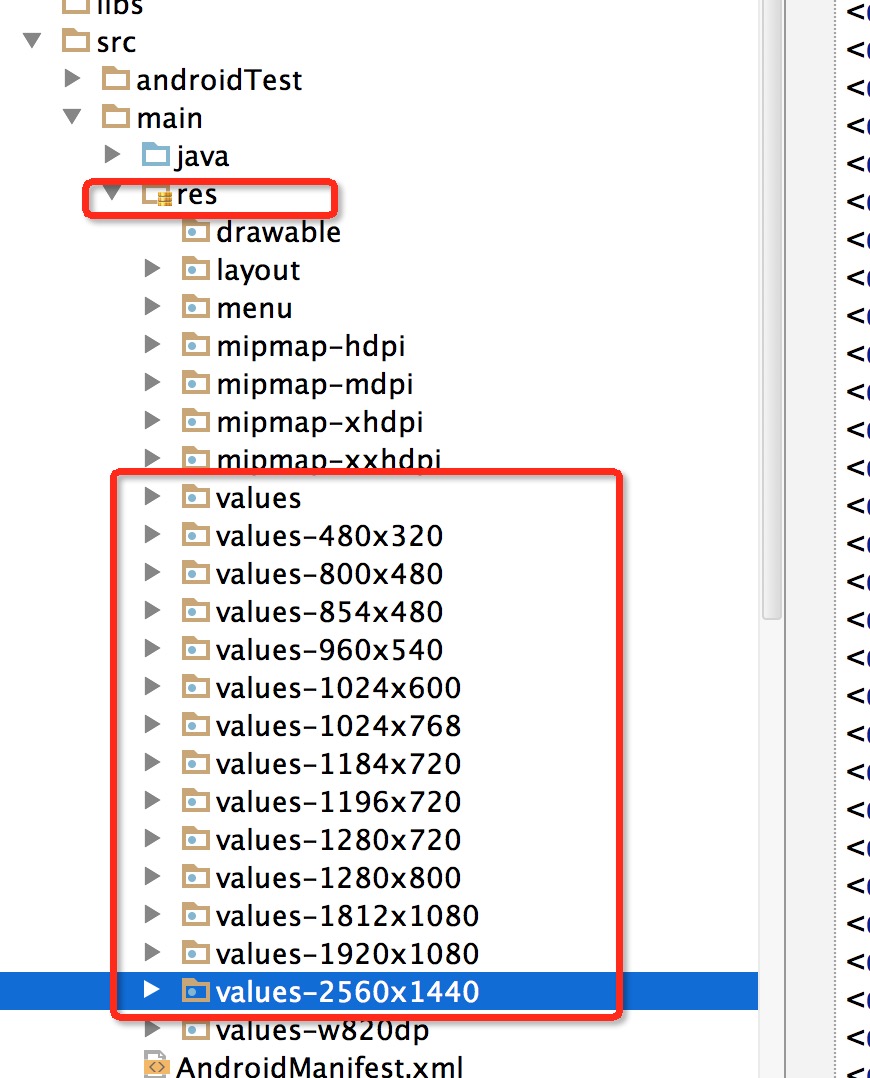
接著選定一個「基準」。以 480 × 320 為例:
以 800 × 480 這個解析度為例:
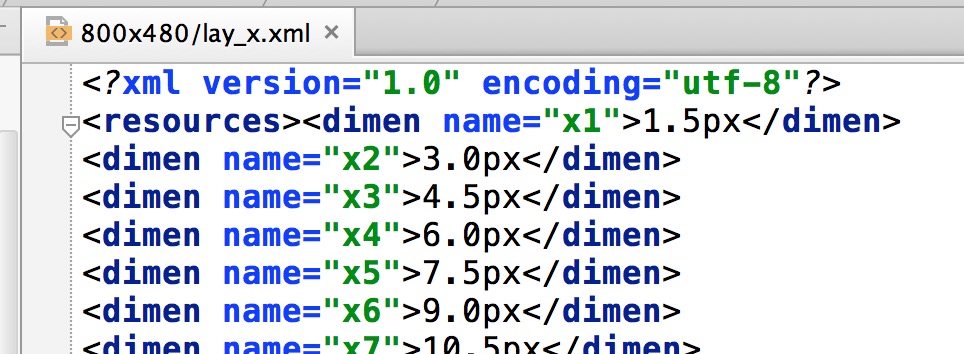
於是 x1 = 480 / 320 = 1.5,其他解析度依此類推。
這樣寫有什麼好處?假設我要在螢幕中央放一個按鈕,寬高為螢幕寬度的一半:
<FrameLayout>
    <button
        android:gravity="center"
        android:layout_gravity="center"
        android:layout_height="@dimen/x160"
        android:layout_width="@dimen/x160"
        android:text="@string/hello_world" />
</FrameLayout>
寬高都寫成 x160,也就是寬度的 50%。
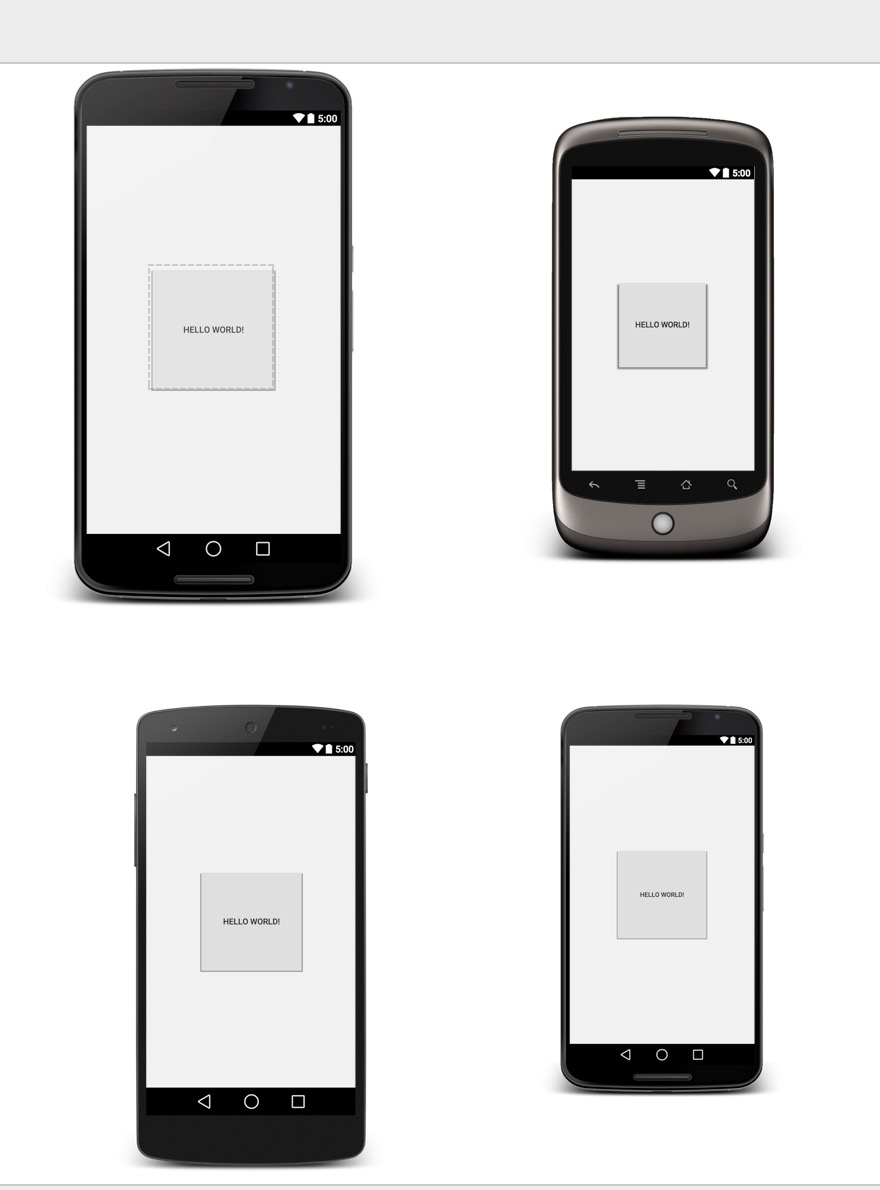
不論在什麼解析度的機型上,這個按鈕的寬高永遠是螢幕寬度的一半。
對於設計稿也是同理:如果設計稿是以 480 × 320 繪製、標註值都是 px,你可以直接把 px 轉為 x[1-320] 與 y[1-480],寫出來的布局幾乎能全解析度適配。設計師用的基準解析度不固定?下一節的工具會處理。
當然,這些資料夾手寫也可以——按你們需要支援的解析度寫一套,之後就一直沿用。但既然我們是工程師,這種事就該交給程式。
需要做的事:先盤點要支援的解析度(主流解析度已內建在工具中,特殊的可透過參數指定,螢幕尺寸資訊可查詢 screensiz.es),然後寫一支產生檔案的程式。
import java.io.File;
import java.io.FileNotFoundException;
import java.io.FileOutputStream;
import java.io.PrintWriter;

public class GenerateValueFiles {

    private int baseW;
    private int baseH;
    private String dirStr = "./res";
    private final static String WTemplate = "<dimen name=\"{0}\">{1}px</dimen>\n";
    private final static String HTemplate = "<dimen name=\"{0}\">{1}px</dimen>\n";
    private final static String VALUE_TEMPLATE = "values-{0}x{1}";
    private static final String SUPPORT_DIMESION =
            "320,480;480,800;480,854;540,960;600,1024;720,1184;720,1196;"
          + "720,1280;768,1024;800,1280;1080,1812;1080,1920;1440,2560;";
    private String supportStr = SUPPORT_DIMESION;

    public GenerateValueFiles(int baseX, int baseY, String supportStr) {
        this.baseW = baseX;
        this.baseH = baseY;
        if (!this.supportStr.contains(baseX + "," + baseY)) {
            this.supportStr += baseX + "," + baseY + ";";
        }
        this.supportStr += validateInput(supportStr);
        System.out.println(supportStr);

        File dir = new File(dirStr);
        if (!dir.exists()) {
            dir.mkdir();
        }
        System.out.println(dir.getAbsoluteFile());
    }

    /** 參數格式:w,h_w,h; */
    private String validateInput(String supportStr) {
        StringBuffer sb = new StringBuffer();
        String[] vals = supportStr.split("_");
        int w, h;
        String[] wh;
        for (String val : vals) {
            try {
                if (val == null || val.trim().length() == 0) continue;
                wh = val.split(",");
                w = Integer.parseInt(wh[0]);
                h = Integer.parseInt(wh[1]);
            } catch (Exception e) {
                System.out.println("跳過無效參數 : w,h = " + val);
                continue;
            }
            sb.append(w + "," + h + ";");
        }
        return sb.toString();
    }

    public void generate() {
        String[] vals = supportStr.split(";");
        for (String val : vals) {
            String[] wh = val.split(",");
            generateXmlFile(Integer.parseInt(wh[0]), Integer.parseInt(wh[1]));
        }
    }

    private void generateXmlFile(int w, int h) {
        // 寬度:以 baseW 為基準等比例縮放
        StringBuffer sbForWidth = new StringBuffer();
        sbForWidth.append("<?xml version=\"1.0\" encoding=\"utf-8\"?>\n");
        sbForWidth.append("<resources>");
        float cellw = w * 1.0f / baseW;
        for (int i = 1; i < baseW; i++) {
            sbForWidth.append(WTemplate.replace("{0}", i + "")
                    .replace("{1}", change(cellw * i) + ""));
        }
        sbForWidth.append(WTemplate.replace("{0}", baseW + "")
                .replace("{1}", w + ""));
        sbForWidth.append("</resources>");

        // 高度:以 baseH 為基準等比例縮放
        StringBuffer sbForHeight = new StringBuffer();
        sbForHeight.append("<?xml version=\"1.0\" encoding=\"utf-8\"?>\n");
        sbForHeight.append("<resources>");
        float cellh = h * 1.0f / baseH;
        for (int i = 1; i < baseH; i++) {
            sbForHeight.append(HTemplate.replace("{0}", i + "")
                    .replace("{1}", change(cellh * i) + ""));
        }
        sbForHeight.append(HTemplate.replace("{0}", baseH + "")
                .replace("{1}", h + ""));
        sbForHeight.append("</resources>");

        File fileDir = new File(dirStr + File.separator
                + VALUE_TEMPLATE.replace("{0}", h + ""));
        fileDir.mkdir();
        File layxFile = new File(fileDir.getAbsolutePath(), "lay_x.xml");
        File layyFile = new File(fileDir.getAbsolutePath(), "lay_y.xml");
        try {
            PrintWriter pw = new PrintWriter(new FileOutputStream(layxFile));
            pw.print(sbForWidth.toString());
            pw.close();
            pw = new PrintWriter(new FileOutputStream(layyFile));
            pw.print(sbForHeight.toString());
            pw.close();
        } catch (FileNotFoundException e) {
            e.printStackTrace();
        }
    }

    /** 四捨五入到小數第二位 */
    public static float change(float a) {
        int temp = (int) (a * 100);
        return temp / 100f;
    }

    public static void main(String[] args) {
        int baseW = 320;
        int baseH = 400;
        String addition = "";
        try {
            if (args.length >= 3) {
                baseW = Integer.parseInt(args[0]);
                baseH = Integer.parseInt(args[1]);
                addition = args[2];
            } else if (args.length >= 2) {
                baseW = Integer.parseInt(args[0]);
                baseH = Integer.parseInt(args[1]);
            } else if (args.length >= 1) {
                addition = args[0];
            }
        } catch (NumberFormatException e) {
            System.err.println(
                "正確用法 : java -jar xxx.jar width height w,h_w,h_..._w,h;");
            e.printStackTrace();
            System.exit(-1);
        }
        new GenerateValueFiles(baseW, baseH, addition).generate();
    }
}
同時也提供了打包好的 jar,預設雙擊即可執行。內建常用解析度,預設基準為 480 × 320;特殊需求可用命令列指定。
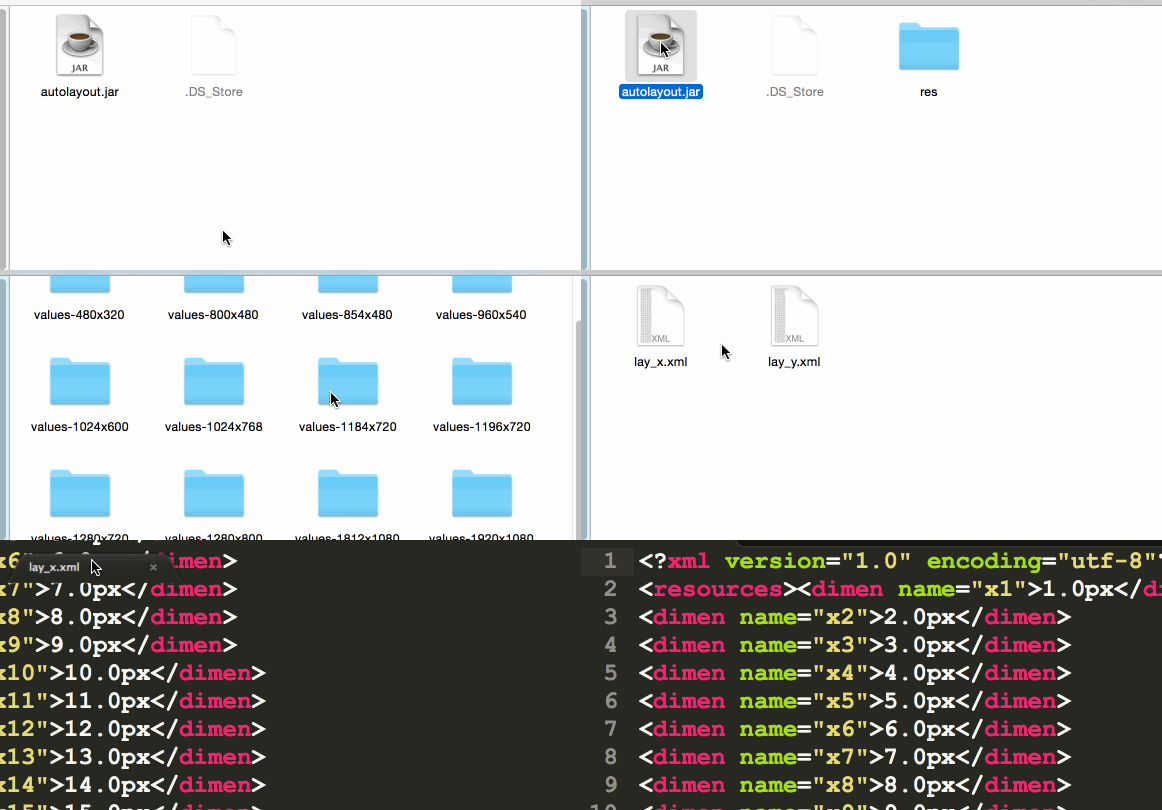
例如基準為 1280 × 800、額外支援 1152 × 735 與 4500 × 3200:
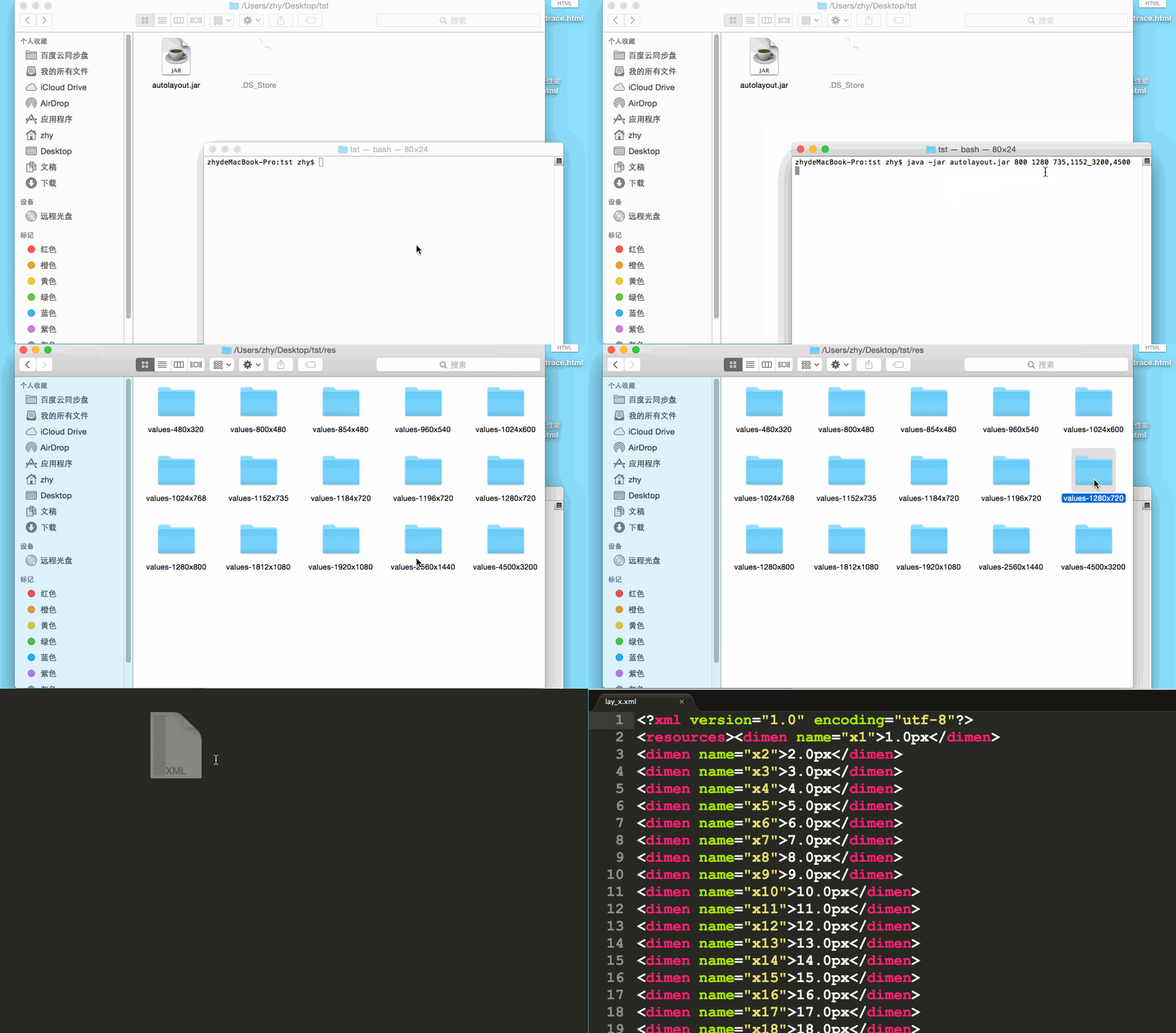
參數格式為:
java -jar xx.jar width height width,height_width,height
寫一個工具,依基準尺寸一次產生所有需要適配的 values 檔,就能在寫布局時直接參考螢幕解析度,也能把設計稿標註的 px 值快速轉為布局寫法。適配問題基本解決。
這個思路已有團隊在實際專案中採用,效果不錯。如果你有更成熟的解法,歡迎提出討論。
本方案的核心思路來自 Android Day Day Up 社群的【blue-深圳】,經其同意整理成文,工具程式也在很大程度上參考了對方分享的原始碼,特此致謝。
 SystemUI 下拉狀態列顏色修改指南
修改下拉狀態列背景色 若要修改 SystemUI 下拉狀態列的背景色,主要程式碼位於 frameworks/base/packages/SystemUI。可先透過 uia
 【Android 進階】打造多樣化的 Tab 切換效果(四種實作方案)
Tab 切換是 App 裡最常見的互動模式之一,但實作方式其實有好幾種,各有取捨。本文把四種常見組合逐一走一遍,從最原始的 View + ViewPager,一路到搭配第
 微信支付在 Android 只能成功調起一次的陷阱與解法
做 Android 有一段時間了,但我沒系統學過,這些年主要專注在服務端。原以為手機端的開發只是暫時支援,結果在微信支付這裡卡了整整一天,最後靠有經驗的同事點了一句才豁然
 Android 實作朋友圈:列表、拍照、多圖選擇與影片錄製
功能概覽這個範例實作了一個類似微信朋友圈的頁面,包含動態列表、下拉更新、文字或圖片或影片發布、相簿多選、拍照與影片錄製預覽。整體可作為 Android 社群功能入門,也能