

編輯:關於 Android 程式設計
本文將通過自定義 View 實現一個功能完整的塗鴉(畫板)組件,涵蓋撤銷、重做、恢復、保存以及橡皮擦等能力。小模塊方面包括畫筆顏色調整、畫筆尺寸調整、畫筆類型切換(普通畫筆與橡皮擦),後續還逐步加入了畫圓、畫矩形、畫箭頭等功能。這裡我們先把前面的核心需求逐一完成。
整個畫板的關鍵在於:把每一筆(Path)連同它的畫筆(Paint)封裝成一個 DrawPath 對象,並用一個集合 savePath 模擬棧來保存;再借助另一個集合 deletePath 記錄被撤銷的路徑,從而實現撤銷與恢復。
/** * 撤銷 * 撤銷的核心思想就是將畫布清空, * 將保存下來的Path路徑最後一個移除掉, * 重新將路徑畫在畫布上面。 */ public void undo() { if (savePath != null && savePath.size() > 0) { DrawPath drawPath = savePath.get(savePath.size() - 1); deletePath.add(drawPath); savePath.remove(savePath.size() - 1); redrawOnBitmap(); } }
/** * 重做 */ public void redo() { if (savePath != null && savePath.size() > 0) { savePath.clear(); redrawOnBitmap(); } }
支撐以上兩項功能的關鍵模塊是 redrawOnBitmap——它會先重置畫布,再把 savePath 中的所有路徑逐一重繪上去,最後刷新界面:
private void redrawOnBitmap() { /* mBitmap = Bitmap.createBitmap(screenWidth, screenHeight, Bitmap.Config.RGB_565); mCanvas.setBitmap(mBitmap); // 重新設置畫布,相當於清空畫布 */ initCanvas(); Iterator iter = savePath.iterator(); while (iter.hasNext()) { DrawPath drawPath = iter.next(); mCanvas.drawPath(drawPath.path, drawPath.paint); } invalidate();// 刷新 }
原理:通過 onTouch() 方法完成。手指按下(down)時創建 Path 並記錄起點,抬起(up)時獲取終點,將這條路徑存入 DrawPath 實體,再放入 savePath 集合。撤銷時移除棧頂的 path,重做則清空後重繪即可。
/** * 恢復,恢復的核心就是將刪除的那條路徑重新添加到savapath中重新繪畫即可 */ public void recover() { if (deletePath.size() > 0) { //將刪除的路徑列表中的最後一個,也就是最頂端路徑取出(棧),並加入路徑保存列表中 DrawPath dp = deletePath.get(deletePath.size() - 1); savePath.add(dp); //將取出的路徑重繪在畫布上 mCanvas.drawPath(dp.path, dp.paint); //將該路徑從刪除的路徑列表中去除 deletePath.remove(deletePath.size() - 1); invalidate(); } }
原理:另建一個 deletePath 集合存放撤銷時刪除的 path,恢復時把它重新放回 savePath 並重繪,然後從 deletePath 移除該 path,最後調用 invalidate() 刷新即可。
//保存到sd卡 public void saveToSDCard() { //獲得系統當前時間,並以該時間作為文件名 SimpleDateFormat formatter = new SimpleDateFormat("yyyyMMddHHmmss"); Date curDate = new Date(System.currentTimeMillis());//獲取當前時間 String str = formatter.format(curDate) + "paint.png"; File file = new File("sdcard/" + str); FileOutputStream fos = null; try { fos = new FileOutputStream(file); } catch (Exception e) { e.printStackTrace(); } mBitmap.compress(CompressFormat.PNG, 100, fos); //發送Sd卡的就緒廣播,要不然在手機圖庫中不存在 Intent intent = new Intent(Intent.ACTION_MEDIA_MOUNTED); intent.setData(Uri.fromFile(Environment.getExternalStorageDirectory())); context.sendBroadcast(intent); Log.e("TAG", "圖片已保存"); }
原理很簡單,存到本地即可。存儲時用當前時間作為文件名以示區別。特別注意:記得發送 SD 卡就緒廣播,否則用戶可能無法在圖庫中看到這張圖(若配置的是臨時路徑,則建議不加)。
//以下為樣式修改內容 //設置畫筆樣式 public void selectPaintStyle(int which) { if (which == 0) { currentStyle = 1; setPaintStyle(); } //當選擇的是橡皮擦時,設置顏色為白色 if (which == 1) { currentStyle = 2; setPaintStyle(); mPaint.setStrokeWidth(20); } } //選擇畫筆大小 public void selectPaintSize(int which){ int size =Integer.parseInt(this.getResources().getStringArray(R.array.paintsize)[which]); currentSize = size; setPaintStyle(); } //設置畫筆顏色 public void selectPaintColor(int which){ currentColor = paintColor[which]; setPaintStyle(); }
//初始化畫筆樣式 private void setPaintStyle() { mPaint = new Paint(); mPaint.setStyle(Paint.Style.STROKE); mPaint.setStrokeJoin(Paint.Join.ROUND);// 設置外邊緣 mPaint.setStrokeCap(Paint.Cap.ROUND);// 形狀 mPaint.setAntiAlias(true); mPaint.setDither(true); if (currentStyle == 1) {//普通畫筆功能 mPaint.setStrokeWidth(currentSize); mPaint.setColor(currentColor); } else {//橡皮擦 mPaint.setAlpha(0); mPaint.setXfermode(new PorterDuffXfermode(PorterDuff.Mode.DST_IN));//這兩個方法一起使用才能出現橡皮擦效果 mPaint.setColor(Color.TRANSPARENT); mPaint.setStrokeWidth(50); currentDrawGraphics = DRAW_PATH;//使用橡皮擦時默認用線的方式擦除 } }
最簡單的思路,是用與畫布顏色一致的畫筆覆蓋,間接實現擦除:
1)初始化畫筆,並把顏色設為白色(嚴格說應設為畫布顏色)。
2)把畫筆尺寸設為合適的大小。
3)用一個變量記住橡皮擦的顏色,便於其他操作後重新啟用。
但這種「白色覆蓋」的方案有明顯缺陷:當背景是一張照片時,白色會醒目地蓋在圖上;而即便把畫筆設為透明色也行不通。因此我們改用渲染模式來處理。
最初選擇 Xfermode 的 DST_IN,效果雖已實現,卻會出現黑色陰影邊框;改用 CLEAR 模式會擦除所有像素點,卻以黑色線條的形式呈現。後來在 Stack Overflow 上找到兩種思路:其一是改動 touch_move 中的 path 繪製方式,效果不錯但會影響撤銷與重做,最終未被採用:
private void touch_move(float x, float y) { float dx = Math.abs(x - mX); float dy = Math.abs(mY - y); if (dx >= TOUCH_TOLERANCE || dy >= TOUCH_TOLERANCE) { // 從x1,y1到x2,y2畫一條貝塞爾曲線,更平滑(直接用mPath.lineTo也可以) // mPath.quadTo(mX, mY, (x + mX) / 2, (y + mY) / 2); mPath.lineTo(mX, mY); mCanvas.drawPath(mPath, mPaint); //將一條完整的路徑保存下來(相當於入棧操作) savePath.add(dp); mPath.reset(); mPath.moveTo(mX, mY); mX = x; mY = y; } } private void touch_up() { mPath = null;// 重新置空 //mPath.reset(); }
其二則簡單得多——只需設置默認的 layerType,就能同時消除 DST_IN 的黑框與 CLEAR 的黑線:
setLayerType(LAYER_TYPE_SOFTWARE,null);//設置默認樣式,去除dis-in的黑色方框以及clear模式的黑線效果
此外,在不加背景圖時,要把背景資源設為 0,0,即代表顯示默認背景色(一般為白色)。橡皮擦相關代碼如下:
if (currentStyle == 1) {//正常畫筆 mPaint.setStrokeWidth(currentSize); mPaint.setColor(currentColor); } else {//橡皮擦 mPaint.setAlpha(0); mPaint.setXfermode(new PorterDuffXfermode(PorterDuff.Mode.DST_IN)); mPaint.setColor(Color.TRANSPARENT); mPaint.setStrokeWidth(50); }
注意 mPaint.setAlpha(0) 與 mPaint.setXfermode(new PorterDuffXfermode(PorterDuff.Mode.DST_IN)) 必須搭配使用。
設置畫筆大小:1)初始化畫筆;2)把尺寸設為所選大小;3)用變量記住當前尺寸,以便其他操作後仍保持。
設置畫筆顏色:1)初始化畫筆;2)把顏色設為所選顏色;3)用變量記住當前顏色,以便其他操作後仍保持。
布局如下:
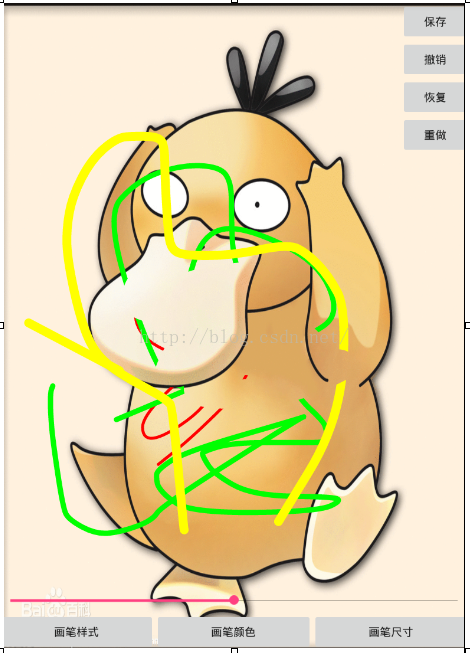
自定義 TuyaView:
package com.banhai.paintboard; /** * Created by zhaopengxiang on 2016/4/6. * View實現塗鴉、撤銷以及重做功能 */ import android.content.Context; import android.content.Intent; import android.graphics.Bitmap; import android.graphics.Bitmap.CompressFormat; import android.graphics.BitmapFactory; import android.graphics.Canvas; import android.graphics.Color; import android.graphics.Matrix; import android.graphics.Paint; import android.graphics.Path; import android.graphics.PorterDuff; import android.graphics.PorterDuffXfermode; import android.net.Uri; import android.os.Environment; import android.util.Log; import android.view.MotionEvent; import android.view.View; import java.io.File; import java.io.FileOutputStream; import java.text.SimpleDateFormat; import java.util.ArrayList; import java.util.Date; import java.util.Iterator; import java.util.List; public class TuyaView extends View { private Context context; private Bitmap mBitmap; private Canvas mCanvas; private Path mPath; private Paint mBitmapPaint;// 畫布的畫筆 private Paint mPaint;// 真實的畫筆 private float mX, mY;// 臨時點坐標 private static final float TOUCH_TOLERANCE = 4; // 保存Path路徑的集合,用List集合來模擬棧 private static List savePath; // 保存已刪除Path路徑的集合 private static List deletePath; // 記錄Path路徑的對象 private DrawPath dp; private int screenWidth, screenHeight; private int currentColor = Color.RED; private int currentSize = 5; private int currentStyle = 1; private int[] paintColor;//顏色集合 private class DrawPath { public Path path;// 路徑 public Paint paint;// 畫筆 } public TuyaView(Context context, int w, int h) { super(context); this.context = context; screenWidth = w; screenHeight = h; paintColor = new int[]{ Color.RED, Color.BLUE, Color.GREEN, Color.YELLOW, Color.BLACK, Color.GRAY, Color.CYAN }; setLayerType(LAYER_TYPE_SOFTWARE,null);//設置默認樣式,去除dis-in的黑色方框以及clear模式的黑線效果 initCanvas(); savePath = new ArrayList(); deletePath = new ArrayList(); } public void initCanvas() { setPaintStyle(); mBitmapPaint = new Paint(Paint.DITHER_FLAG); //畫布大小 mBitmap = Bitmap.createBitmap(screenWidth, screenHeight, Bitmap.Config.ARGB_8888); mBitmap.eraseColor(Color.argb(0, 0, 0, 0)); mCanvas = new Canvas(mBitmap); //所有mCanvas畫的東西都被保存在了mBitmap中 mCanvas.drawColor(Color.TRANSPARENT); } //初始化畫筆樣式 private void setPaintStyle() { mPaint = new Paint(); mPaint.setStyle(Paint.Style.STROKE); mPaint.setStrokeJoin(Paint.Join.ROUND);// 設置外邊緣 mPaint.setStrokeCap(Paint.Cap.ROUND);// 形狀 mPaint.setAntiAlias(true); mPaint.setDither(true); if (currentStyle == 1) { mPaint.setStrokeWidth(currentSize); mPaint.setColor(currentColor); } else {//橡皮擦 mPaint.setAlpha(0); mPaint.setXfermode(new PorterDuffXfermode(PorterDuff.Mode.DST_IN)); mPaint.setColor(Color.TRANSPARENT); mPaint.setStrokeWidth(50); } } @Override public void onDraw(Canvas canvas) { //canvas.drawColor(0xFFAAAAAA); // 將前面已經畫過得顯示出來 canvas.drawBitmap(mBitmap, 0, 0, mBitmapPaint); if (mPath != null) { // 實時的顯示 canvas.drawPath(mPath, mPaint); } } private void touch_start(float x, float y) { mPath.moveTo(x, y); mX = x; mY = y; } private void touch_move(float x, float y) { float dx = Math.abs(x - mX); float dy = Math.abs(mY - y); if (dx >= TOUCH_TOLERANCE || dy >= TOUCH_TOLERANCE) { // 從x1,y1到x2,y2畫一條貝塞爾曲線,更平滑(直接用mPath.lineTo也可以) mPath.quadTo(mX, mY, (x + mX) / 2, (y + mY) / 2); //mPath.lineTo(mX,mY); mX = x; mY = y; } } private void touch_up() { mPath.lineTo(mX, mY); mCanvas.drawPath(mPath, mPaint); //將一條完整的路徑保存下來(相當於入棧操作) savePath.add(dp); mPath = null;// 重新置空 } /** * 撤銷 */ public void undo() { if (savePath != null && savePath.size() > 0) { DrawPath drawPath = savePath.get(savePath.size() - 1); deletePath.add(drawPath); savePath.remove(savePath.size() - 1); redrawOnBitmap(); } } /** * 重做 */ public void redo() { if (savePath != null && savePath.size() > 0) { savePath.clear(); redrawOnBitmap(); } } private void redrawOnBitmap() { initCanvas(); Iterator iter = savePath.iterator(); while (iter.hasNext()) { DrawPath drawPath = iter.next(); mCanvas.drawPath(drawPath.path, drawPath.paint); } invalidate();// 刷新 } /** * 恢復 */ public void recover() { if (deletePath.size() > 0) { DrawPath dp = deletePath.get(deletePath.size() - 1); savePath.add(dp); mCanvas.drawPath(dp.path, dp.paint); deletePath.remove(deletePath.size() - 1); invalidate(); } } @Override public boolean onTouchEvent(MotionEvent event) { float x = event.getX(); float y = event.getY(); switch (event.getAction()) { case MotionEvent.ACTION_DOWN: // 每次down下去重新new一個Path mPath = new Path(); //每一次記錄的路徑對象是不一樣的 dp = new DrawPath(); dp.path = mPath; dp.paint = mPaint; touch_start(x, y); invalidate(); break; case MotionEvent.ACTION_MOVE: touch_move(x, y); invalidate(); break; case MotionEvent.ACTION_UP: touch_up(); invalidate(); break; } return true; } //保存到sd卡 public void saveToSDCard() { SimpleDateFormat formatter = new SimpleDateFormat("yyyyMMddHHmmss"); Date curDate = new Date(System.currentTimeMillis());//獲取當前時間 String str = formatter.format(curDate) + "paint.png"; File file = new File("sdcard/" + str); FileOutputStream fos = null; try { fos = new FileOutputStream(file); } catch (Exception e) { e.printStackTrace(); } mBitmap.compress(CompressFormat.PNG, 100, fos); Intent intent = new Intent(Intent.ACTION_MEDIA_MOUNTED); intent.setData(Uri.fromFile(Environment.getExternalStorageDirectory())); context.sendBroadcast(intent); Log.e("TAG", "圖片已保存"); } //以下為樣式修改內容 public void selectPaintStyle(int which) { if (which == 0) { currentStyle = 1; setPaintStyle(); } if (which == 1) { currentStyle = 2; setPaintStyle(); } } public void selectPaintSize(int which) { currentSize = which; setPaintStyle(); } public void selectPaintColor(int which) { currentColor = paintColor[which]; setPaintStyle(); } }
MainActivity:
package com.banhai.paintboard; import android.content.DialogInterface; import android.support.v7.app.AlertDialog; import android.support.v7.app.AppCompatActivity; import android.os.Bundle; import android.view.Display; import android.view.View; import android.view.Window; import android.widget.Button; import android.widget.FrameLayout; import android.widget.SeekBar; import android.widget.Toast; public class MainActivity extends AppCompatActivity implements View.OnClickListener{ private FrameLayout frameLayout; private Button btn_undo; private Button btn_redo; private Button btn_save; private Button btn_recover; private TuyaView tuyaView;//自定義塗鴉板 private Button btn_paintcolor; private Button btn_paintsize; private Button btn_paintstyle; private SeekBar sb_size; @Override protected void onCreate(Bundle savedInstanceState) { super.onCreate(savedInstanceState); requestWindowFeature(Window.FEATURE_NO_TITLE); setContentView(R.layout.activity_main); initView(); initData(); initListener(); } private void initView() { frameLayout = (FrameLayout) findViewById(R.id.fl_boardcontainer); btn_undo = (Button) findViewById(R.id.btn_last); btn_redo = (Button) findViewById(R.id.btn_redo); btn_save = (Button) findViewById(R.id.btn_savesd); btn_recover = (Button) findViewById(R.id.btn_recover); btn_paintcolor = (Button) findViewById(R.id.btn_paintcolor); btn_paintsize = (Button) findViewById(R.id.btn_paintsize); btn_paintstyle = (Button) findViewById(R.id.btn_paintstyle); sb_size = (SeekBar) findViewById(R.id.sb_size); } private void initData() { Display defaultDisplay = getWindowManager().getDefaultDisplay(); int screenWidth = defaultDisplay.getWidth(); int screenHeight = defaultDisplay.getHeight(); tuyaView = new TuyaView(this,screenWidth,screenHeight); frameLayout.addView(tuyaView); tuyaView.requestFocus(); tuyaView.selectPaintSize(sb_size.getProgress()); } private void initListener() { btn_undo.setOnClickListener(this); btn_redo.setOnClickListener(this); btn_save.setOnClickListener(this); btn_recover.setOnClickListener(this); btn_paintcolor.setOnClickListener(this); btn_paintsize.setOnClickListener(this); btn_paintstyle.setOnClickListener(this); sb_size.setOnSeekBarChangeListener(new MySeekChangeListener()); } class MySeekChangeListener implements SeekBar.OnSeekBarChangeListener { @Override public void onProgressChanged(SeekBar seekBar, int progress, boolean fromUser) { tuyaView.selectPaintSize(seekBar.getProgress()); } @Override public void onStartTrackingTouch(SeekBar seekBar) { tuyaView.selectPaintSize(seekBar.getProgress()); } @Override public void onStopTrackingTouch(SeekBar seekBar) {} } @Override public void onClick(View v) { switch (v.getId()){ case R.id.btn_last://撤銷 tuyaView.undo(); break; case R.id.btn_redo://重做 tuyaView.redo(); break; case R.id.btn_recover://恢復 tuyaView.recover(); break; case R.id.btn_savesd://保存 tuyaView.saveToSDCard(); break; case R.id.btn_paintcolor: sb_size.setVisibility(View.GONE); showPaintColorDialog(v); break; case R.id.btn_paintsize: sb_size.setVisibility(View.VISIBLE); break; case R.id.btn_paintstyle: sb_size.setVisibility(View.GONE); showMoreDialog(v); break; } } private int select_paint_color_index = 0; private int select_paint_style_index = 0; public void showPaintColorDialog(View parent){ AlertDialog.Builder alertDialogBuilder = new AlertDialog.Builder(this); alertDialogBuilder.setTitle("選擇畫筆顏色:"); alertDialogBuilder.setSingleChoiceItems(R.array.paintcolor, select_paint_color_index, new DialogInterface.OnClickListener() { @Override public void onClick(DialogInterface dialog, int which) { select_paint_color_index = which; tuyaView.selectPaintColor(which); dialog.dismiss(); } }); alertDialogBuilder.setNegativeButton("取消", new DialogInterface.OnClickListener() { @Override public void onClick(DialogInterface dialog, int which) { dialog.dismiss(); } }); alertDialogBuilder.create().show(); } public void showMoreDialog(View parent){ AlertDialog.Builder alertDialogBuilder = new AlertDialog.Builder(this); alertDialogBuilder.setTitle("選擇畫筆或橡皮擦:"); alertDialogBuilder.setSingleChoiceItems(R.array.paintstyle, select_paint_style_index, new DialogInterface.OnClickListener() { @Override public void onClick(DialogInterface dialog, int which) { select_paint_style_index = which; tuyaView.selectPaintStyle(which); dialog.dismiss(); } }); alertDialogBuilder.setNegativeButton("取消", new DialogInterface.OnClickListener() { @Override public void onClick(DialogInterface dialog, int which) { dialog.dismiss(); } }); alertDialogBuilder.create().show(); } }
之後還會為這塊畫板陸續加入更多新功能,敬請期待。
 Android 應用坐標系統全面詳解
1. 背景 一直有讀者希望我講講自定義控件。網路上這類文章不少,但多數是「授之以魚」——給你一個现成的效果,卻很少系統性地「授之以漁」。而自定義 View 那幾個 onX
 Android 效能調校工具箱:從記憶體洩漏到方法耗時的完整排查指南
前言 在 Android 開發的日常中,「效能」兩個字往往決定了一款 App 的口碑。畫面卡頓、記憶體洩漏、CPU 佔用過高,這些問題若不及早發現,往往會在正式環境中大爆
 以 Xposed 為例:Android 逆向分析中如何定位 Hook 點
在 Android 的 Hook 工作中,最關鍵也最困難的一步,就是找到合適的 Hook 點。修改系統方法時可以直接查閱原始碼,但若要分析第三方 App,就得先逆向定位。
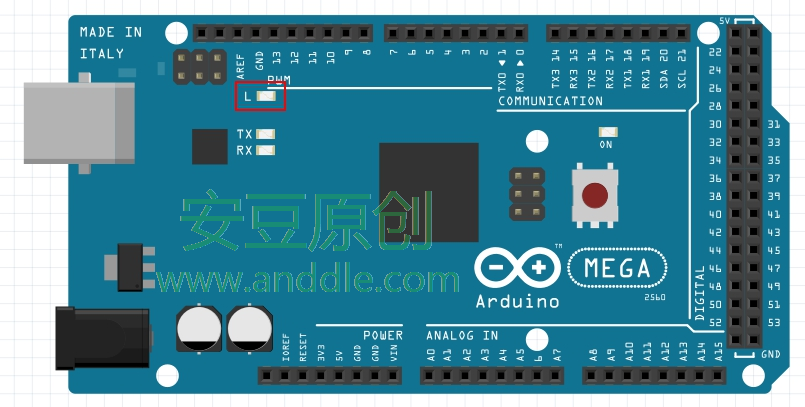 智能硬件開發實戰:用Arduino控制LED燈
從一顆LED開始在智能硬件學習中,LED是最容易上手的輸出設備。只要讓開發板按一定節奏改變引腳電平,就能直觀看到代碼產生的效果。本文以Arduino為例,先實現LED週期