

編輯:關於 Android 程式設計
前言
走過「計算器」那個小項目之後,我們對安卓開發的整體流程已經有了初步認識,也積累了一點動手經驗。接下來,不妨把台階再往上抬一層,嘗試做一個真正有點分量的東西——「視頻播放器」。
別小看這個播放器,麻雀雖小卻五臟俱全。等把它完整地做出來,你基本就具備了獨立開發一類中等複雜度應用的能力。
這篇文章適合誰看?
對安卓開發有初步認識、但還缺乏實戰經驗的新朋友;以及做過一些開發、卻從未把知識系統性梳理一遍的開發者。
正式動手之前,請確認你已經準備好這些東西:
一台配置好開發環境的筆記本電腦;一部安卓手機或平板;設備裡最好已經存了幾個能正常播放的視頻文件;一根能把電腦和設備連起來的數據線(多數是 micro usb);再加上一兩天時間,以及一顆願意折騰、充滿好奇的心。
本文涉及的示例代碼,可以從安豆網的示例代碼區下載。
第1節 設計方案
1.1 先盤點一下可能的功能
雖然只是個入門級播放器,但麻雀雖小五臟俱全,理想狀態下它可能會需要具備這些能力:
把設備裡的視頻都列出來;展示某個視頻的詳細信息,比如文件大小、分辨率等;選中某個視頻後能正常播放;播放時可以暫停、繼續、快進、快退;支持全屏播放;作為系統默認播放器之一供其他應用調用;有來電時能自動暫停;能管理視頻文件,比如刪除單個或多個;甚至支持懸浮窗播放,讓你一邊刷微信一邊看視頻。
1.2 廣度與深度的權衡
每個功能一句話就能說完,可一旦細究,背後全是需要權衡的細節。
就拿「列出所有視頻」來說:
如果設備裡視頻成百上千,遍歷下來可能相當耗時;每個視頻都要生成縮略圖,邊搜索邊生成極易吃內存,視頻一多甚至可能撐爆系統分配給單個應用的內存上限,直接把程序搞崩;在刷新列表的過程中,如果用戶用別的工具把某個已顯示的文件刪了,列表也得能及時察覺並更新;設備上還常有大量幾十K、幾百K的碎視頻,比如微信收來的短視頻,用戶根本不想用它們來播放;更別說有些「私密」視頻,用戶压根不希望被掃描出來。
這些都是開發中必須真刀真槍去解決的問題。靠良好的設計當然能搞定,但代價往往也不小:
程序複雜度上升,開發時間被拉長;為了解決一個問題,反而引入了另一個更棘手的新問題或隱藏 bug;開發者一不小心就鑽進死胡同,滿屏都是待解決的難題,不知從何下手。
而這,還僅僅是功能一的難題,其他功能會把複雜度推到什麼地步,實在難以預料。
所以無論是項目規劃者還是開發者,都必須在「單功能的深度」與「多功能覆蓋的廣度」之間做出明智的取捨。
好在軟件發布並不是一錘子買賣,上線後完全可以持續迭代升級。因此我們通常先把最核心的功能做出來,並且對這些核心功能採用最容易落地的方案,之後再逐步擴充、反覆打磨,讓它越來越完善。這個節奏也更適合初學者一步步理清設計思路、積累經驗,體會到同一個功能為什麼要這樣設計、還能不能設計得更好。
於是,對於第一版視頻播放器,我們決定盡量用最簡單的設計,暫時不去糾結程序結構和執行效果,先把功能用簡單而正確的方式做出來,留待後續版本再迭代優化。
1.3 本階段的功能範圍
為了簡化問題,我們先給播放器設定一些前提假設:
只讀取特定目錄(例如名為 Video 的目錄)下的視頻;默認用戶不會在列舉過程中用別的工具刪除已顯示的文件;由於列舉可能耗時較長,可支持隨時暫停;視頻數量不會誇張到成千上萬;只播放系統原生支持的格式;橫屏時自動全屏,豎屏時佔用部分區域、其餘顯示視頻詳情;不做播放記錄,用戶主動退出後再次播放同一視頻會從頭開始;不具備文件管理能力,不能移動、刪除或改名;暫不支持懸浮播放。
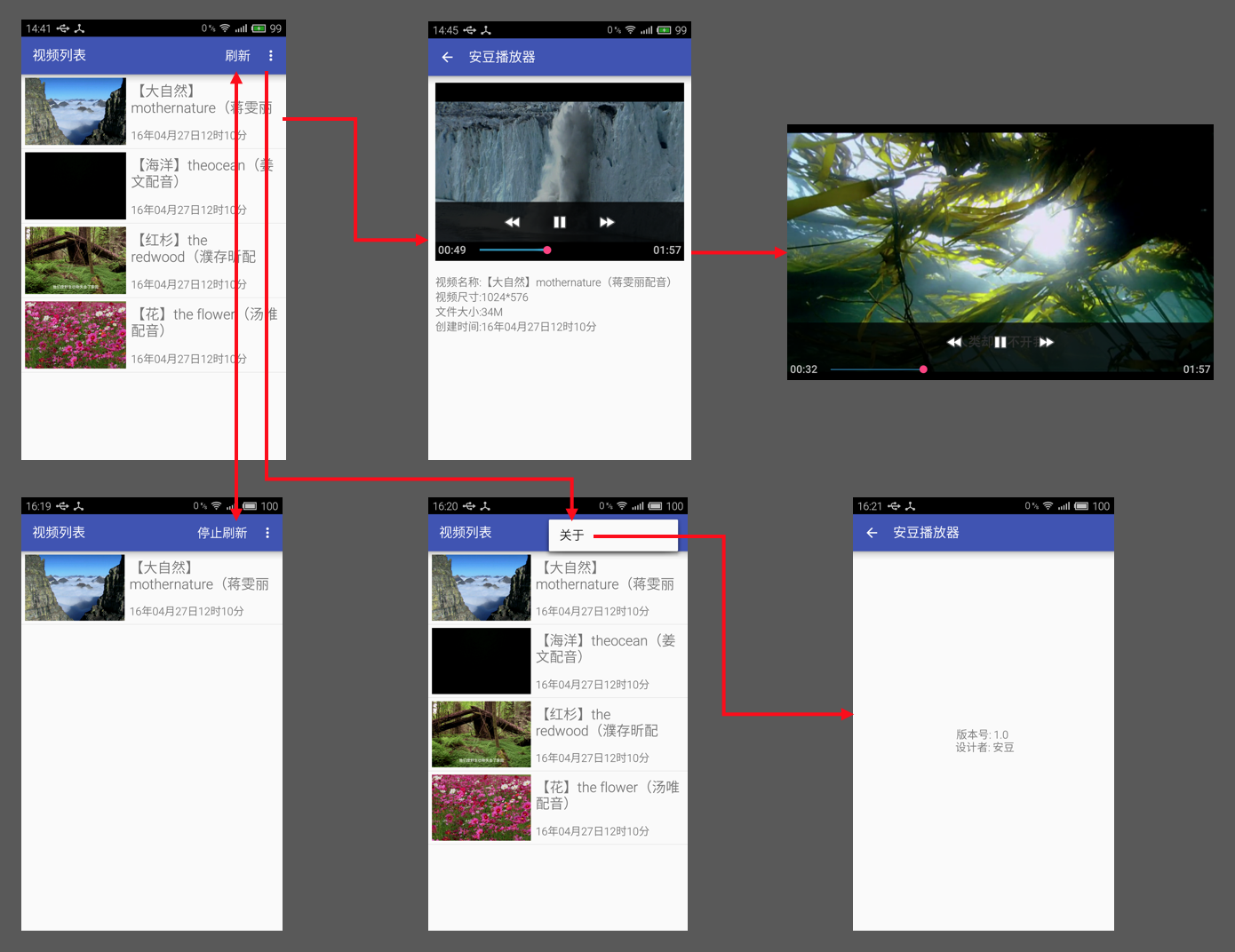
基於以上約束,我們把界面設計成了下圖的樣子:
1.4 關於遺憾
那些本階段暫未加入的功能,期待在未來的版本中補上;那些為了降低難度、節省時間而採用的簡化設計,也期待下一版能優化完善。
當然,別忘了這個項目真正的目標——帶你掌握更多安卓開發技能。所以在挑選實現方案時,我們更看重原理的展示,而非一味追求執行效率最優。
 Android ListView 實現圖文並列並自定義分割線(仿微信聯繫人)
在前一篇文章中,我們通過 Fragment 和 ViewPager 模仿實現了微信的布局框架。今天我們繼續用 ListView 來實現其中「聯繫人」欄目的基本視圖,效果如
 Android 自定義相機界面的實現思路與代碼
本文分享如何自定義一個相機界面,重點包括用 layer-list 實現圓形拍照按鈕,以及相機預覽界面的佈局與核心控件。 一、用 layer-list 實現圓形拍照按鈕
 深入 Android Service 的 bindService 使用機制
前面我們已經了解了以 startService 方式啟動服務的用法,現在來看 Service 的另一種啟動方式——bindService。 bindService 的使用
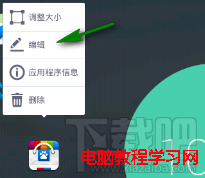 Buzz 桌面教學:怎麼換掉應用程式圖示
Buzz 桌面的一大特色,就是可以隨心更換程式的圖示。嫌官方設計醜、或是早就看膩了,那就換一個。圖示來源不限,自己做的、網友分享的都能用。以下說明操作。 Buzz 桌面更