

編輯:關於 Android 程式設計
在前一篇文章中,我們通過 Fragment 和 ViewPager 模仿實現了微信的布局框架。今天我們繼續用 ListView 來實現其中「聯繫人」欄目的基本視圖,效果如下:
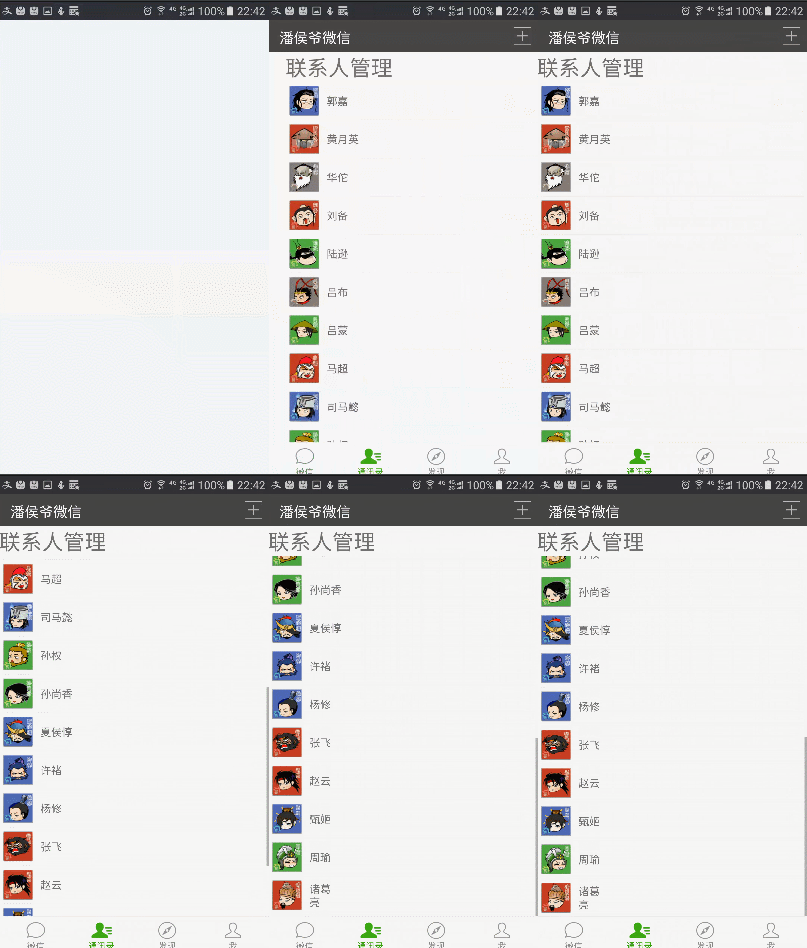
要實現上圖效果,需要用到兩個知識點:
1. 使用自定義適配器實現圖文列表(當然也可以用 SimpleAdapter)。通過繼承 BaseAdapter 自定義適配器,可以實現更靈活、更複雜的列表。
自定義適配器 ListView 的優化要點:
(1)使用固定寬高(match_parent)的 ListView,有助於在填充 item 時避免重複渲染,減少 getView 的調用次數;
(2)ConvertView 用來重複使用已被隱藏的 item 對象,避免重複創建 view;
(3)使用 ViewHolder 提高容器中查找子控件的效率。
2. ListView 自定義分割線。系統默認的 Divider 樣式較醜,我們往往需要自定義以提升體驗,這裡介紹兩種方法:
(1)在 ListView 上設置 android:divider="#FFFFFF" 讓默認分割線不可見,再在 item 布局中用 View 組件畫分割線;
(2)在 drawable 中建立 inset 文件定義分割線的位置與顏色,並在 dimens.xml 中定義分割線的粗細。
drawable 中的 inset 文件:
<?xml version="1.0" encoding="utf-8"?> <inset xmlns:android="https://schemas.android.com/apk/res/android" android:insetLeft="5dp" android:insetRight="5dp" android:drawable="@color/colorline"> </inset>
inset 標簽用于定義嵌入的可繪制資源,它是根元素。主要屬性包括:xmlns:android(必須,命名空間)、android:drawable(要嵌入的資源,必須)、android:insetTop/Right/Bottom/Left(分別定義上右下左的嵌入位置)。
values 下的 dimens.xml:
<resources> <dimen name="activity_horizontal_margin">16dp</dimen> <dimen name="activity_vertical_margin">16dp</dimen> <dimen name="list_item_line">1dp</dimen> </resources>
ListView 中的聲明(用 divider 和 dividerHeight 分別引用 drawable 與自定義尺寸):
<ListView android:id="@+id/contact_list" android:layout_width="wrap_content" android:layout_height="wrap_content" android:layout_alignParentTop="true" android:layout_alignParentStart="true" android:divider="@drawable/list_item_divider" android:dividerHeight="@dimen/list_item_line"/>
以上就是本次用到的兩個核心知識點,下面結合之前的代碼做整體演示:
第一步:重構 contactlist_fragment.xml,給 ListView 添加 android:divider="#FFFFFF" 使默認分割線不可見。
<?xml version="1.0" encoding="utf-8"?> <LinearLayout xmlns:android="https://schemas.android.com/apk/res/android" android:layout_width="match_parent" android:layout_height="match_parent" android:orientation="vertical"> <TextView android:layout_width="match_parent" android:layout_height="wrap_content" android:text="聯系人管理" android:textSize="18sp"/> <ListView android:id="@+id/contact_list" android:layout_width="wrap_content" android:layout_height="wrap_content" android:layout_alignParentTop="true" android:layout_alignParentStart="true" android:divider ="#FFFFFF"/> </LinearLayout>
第二步:新增 item 布局 contactlist_item.xml,末尾用一個 View 組件畫自定義分割線。
<?xml version="1.0" encoding="utf-8"?> <LinearLayout xmlns:android="https://schemas.android.com/apk/res/android" android:orientation="vertical" android:layout_width="match_parent" android:layout_height="match_parent"> <LinearLayout android:layout_width="match_parent" android:layout_height="wrap_content" android:padding="10dp" android:orientation="horizontal"> <ImageView android:id="@+id/friend_iv" android:layout_width="50dp" android:layout_height="50dp" android:background="@mipmap/ic_launcher" /> <TextView android:id="@+id/friend_tv" android:layout_width="match_parent" android:layout_height="50dp" android:layout_marginLeft="10dp" android:gravity="center_vertical" android:text="wu" android:textSize="16sp" /> </LinearLayout> <View android:layout_width="match_parent" android:layout_height="1dp" android:layout_marginLeft="10dp" android:layout_marginRight="10dp" android:background="@color/colorline"/> </LinearLayout>
第三步:重寫 ContactListFragment.java。
import android.content.Context; import android.os.Bundle; import android.support.annotation.Nullable; import android.support.v4.app.Fragment; import android.view.LayoutInflater; import android.view.View; import android.view.ViewGroup; import android.widget.BaseAdapter; import android.widget.ImageView; import android.widget.ListView; import android.widget.TextView; public class ContactListFragment extends Fragment { ListView contact_list; String[] names = {"郭嘉", "黃月英", "華佗", "劉備", "陸遜", "呂布", "呂蒙", "馬超", "司馬懿", "孫權", "孫尚香", "夏侯惇", "許褚", "楊修", "張飛", "趙雲", "甄姬", "周瑜", "諸葛亮"}; int[] icons = {R.mipmap.guojia, R.mipmap.huangyueying, R.mipmap.huatuo, R.mipmap.liubei, R.mipmap.luxun, R.mipmap.lvbu, R.mipmap.lvmeng, R.mipmap.machao, R.mipmap.simayi, R.mipmap.sunquan, R.mipmap.sunshangxiang, R.mipmap.xiahoudun, R.mipmap.xuchu, R.mipmap.yangxiu, R.mipmap.zhangfei, R.mipmap.zhaoyun, R.mipmap.zhenji, R.mipmap.zhouyu, R.mipmap.zhugeliang}; @Nullable @Override public View onCreateView(LayoutInflater inflater, ViewGroup container, Bundle savedInstanceState) { View view = inflater.inflate(R.layout.contactlist_fragment, container, false); contact_list = (ListView) view.findViewById(R.id.contact_list); contact_list.setAdapter(new MyListViewAdapter(getContext())); return view; } class MyListViewAdapter extends BaseAdapter { Context context; public MyListViewAdapter(Context context) { this.context = context; } @Override public int getCount() { return names.length; } @Override public Object getItem(int position) { return names[position]; } @Override public long getItemId(int position) { return position; } @Override public View getView(int position, View convertView, ViewGroup parent) { ViewHold vh; if (convertView == null) { convertView = LayoutInflater.from(context).inflate(R.layout.contactlist_item, null); vh = new ViewHold(); vh.iv = (ImageView) convertView.findViewById(R.id.friend_iv); vh.tv = (TextView) convertView.findViewById(R.id.friend_tv); convertView.setTag(vh); } vh = (ViewHold) convertView.getTag(); vh.iv.setImageResource(icons[position]); vh.tv.setText(names[position]); return convertView; } class ViewHold { ImageView iv; TextView tv; } } }
這樣就完成了一個圖文並列、帶自定義分割線的聯繫人列表。後續我們還可以在此基礎上繼續擴展功能。以上就是本文的全部內容,希望能對大家的學習有所幫助。
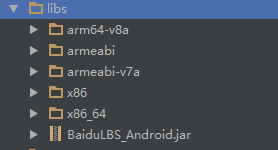 以百度地圖 SDK 取得定位資訊的 Android 實作流程
以下流程以 Android Studio 為開發環境。整體而言,取得定位資訊並不難,可以拆成幾個步驟。 第一步:申請金鑰 註冊百度帳號後,前往百度地圖開放平台建立應用並產
 三步驟打造自訂 Toast:BToast 完整教學(附範例)
這裡介紹一套名為 BToast 的自訂提示元件。它的設計目標有兩個:使用方式要夠簡單,以及外觀要能自訂。BToast 內建兩種樣式——純文字,以及帶圖示(提供「√」與「×
 Android Service 與 IntentService 的差異
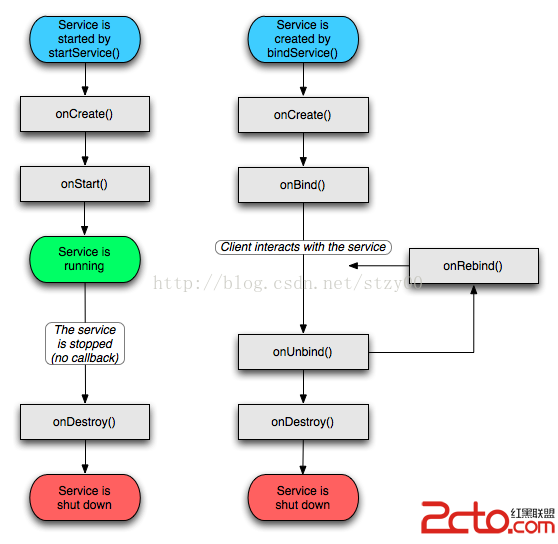
Service 是 Android 四大元件之一,適合執行不需要使用者互動的背景工作。它沒有畫面,但可由 Activity 或其他元件啟動與控制。Service 生命週期
 Android ListView 分頁加載與下拉刷新的實作方案
點擊按鈕刷新 1、效果如下: 實例如下:上圖的「添加數據」按鈕,在正式場景中可以換成一個進度條——因為從伺服器拉取數據通常需要一些時間,用進度條能給使用者提示。由於沒有