

編輯:關於 Android 程式設計
幾乎所有編程語言的第一個程序都是 Hello World,這個傳統從上世紀 70 年代流傳至今,早已成為編程界的經典儀式。這次我們就用 Android Studio 把它跑起來。
啟動 Android Studio,在歡迎界面的快捷入口中選擇新建項目。

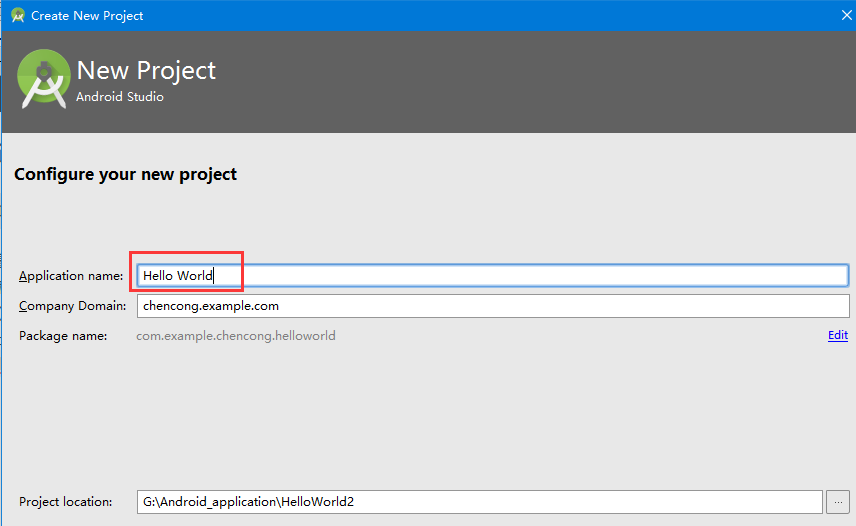
點擊「Start a new Android Studio project」,會彈出 Create New Project 對話框。這裡的 Application name 就是應用名稱,安裝到手機後桌面上顯示的就是它。我們填入 HelloWorld(實際項目命名通常不加空格)。
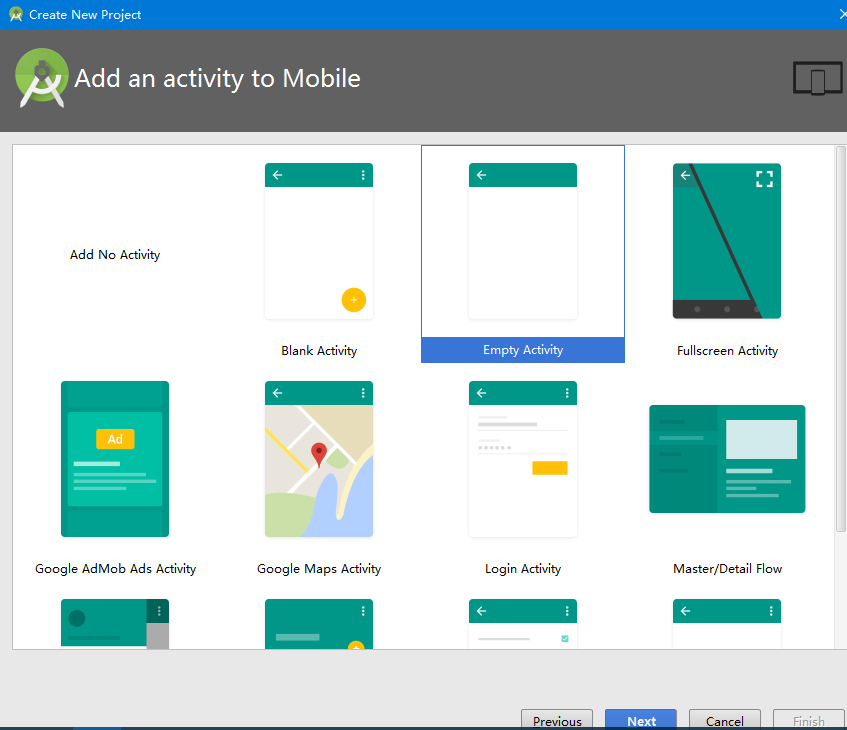
接著點 Next,進入「Add an Activity to Mobile」窗口。這裡選擇 Empty Activity 即可,其他模板留到以後再講。
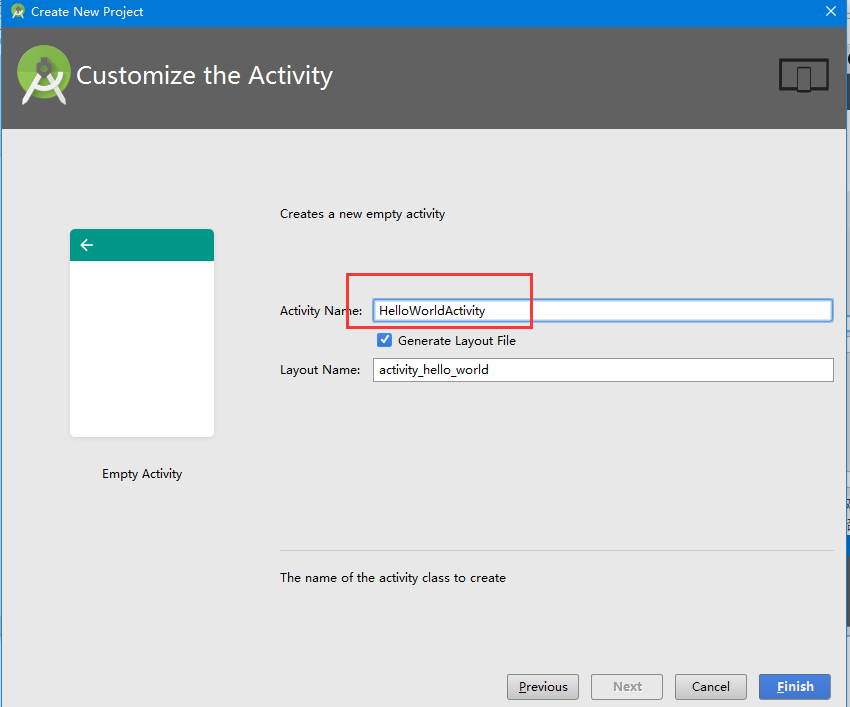
再點 Next,把 Activity Name 填成 HelloWorldActivity。
點 Finish,等待 Gradle 同步完成,項目就建好了。
這裡我用的是 Genymotion,流暢度確實不錯,還能通過插件與 Android Studio 聯動。至於怎麼下載安裝並完成關聯,屬於環境搭建範疇——老話說「工欲善其事,必先利其器」,作為開發者,動手把工具磨順是必經功課。
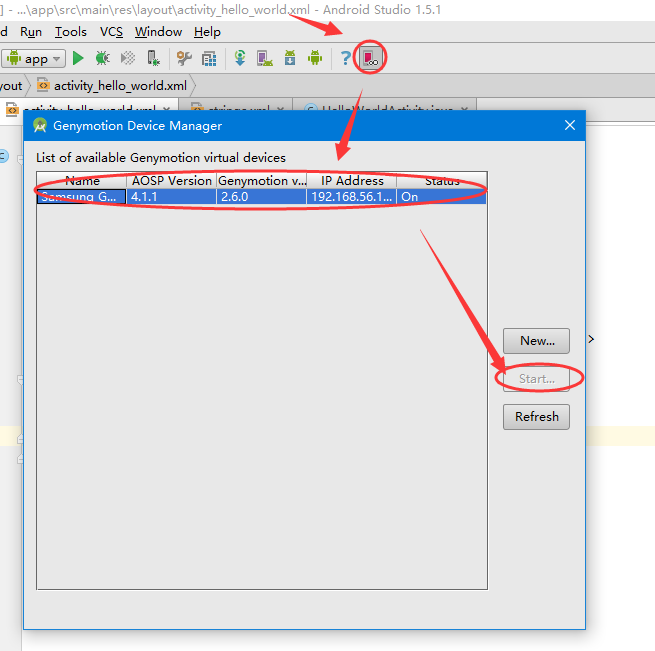
我在 Genymotion 裡已經準備好一台 Android 4.1 的 Samsung Note II 模擬器。先點擊 start 把它啟動起來。
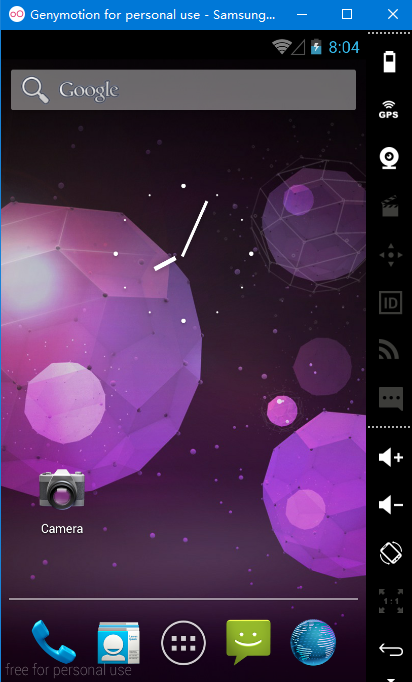
然後回到 Android Studio 點擊 Run,在彈出的設備列表中選中剛才那台模擬器。
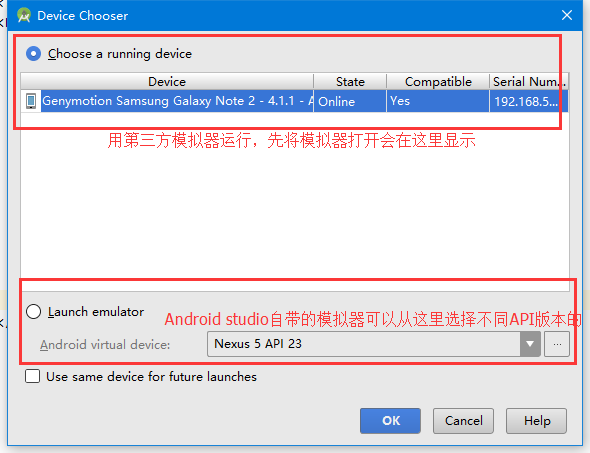
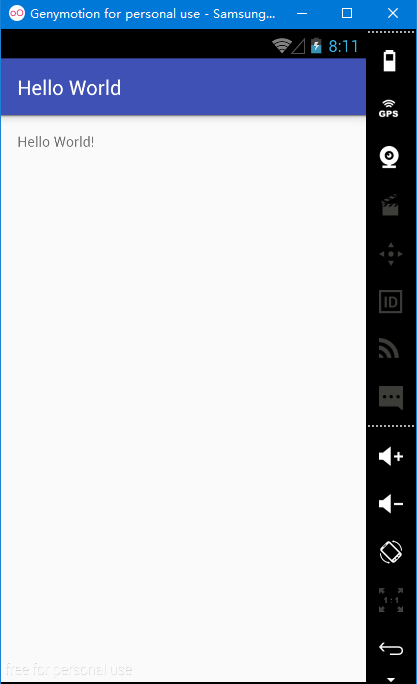
點 OK 之後稍等片刻(具體時間取決於機器性能),模擬器裡就會出現我們的 HelloWorld 界面,其餘代碼 Android Studio 已經自動生成好了。
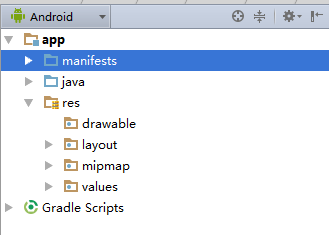
這裡放的是 AndroidManifest.xml,整個應用的配置文件。四大組件(Activity、Service、BroadcastReceiver、ContentProvider)都必須在此聲明才能生效。
<manifest package="com.example.chencong.helloworld"
    xmlns:android="https://schemas.android.com/apk/res/android">
    <application>
        <activity android:name=".HelloWorldActivity">
            <intent-filter>
                <action android:name="android.intent.action.MAIN" />
                <category android:name="android.intent.category.LAUNCHER" />
            </intent-filter>
        </activity>
    </application>
</manifest>
用戶在桌面點擊圖標後看到的第一個頁面就是主 Activity,而「主」這個身份正是靠 intent-filter 中的 MAIN action 與 LAUNCHER category 來聲明的。如果某個 Activity 不是入口,就應該把這段 intent-filter 去掉。
這個目錄對應 Eclipse 時代的 src,存放所有 Java 代碼,我們剛才創建的 HelloWorldActivity 就在裡面。
package com.example.chencong.helloworld;

import android.support.v7.app.AppCompatActivity;
import android.os.Bundle;

public class HelloWorldActivity extends AppCompatActivity {
    @Override
    protected void onCreate(Bundle savedInstanceState) {
        super.onCreate(savedInstanceState);
        setContentView(R.layout.activity_hello_world);
    }
}
每個 Activity 的生命周期都從 onCreate() 開始,所以任何 Activity 都必須重寫這個方法(高版本繼承的是 AppCompatActivity)。
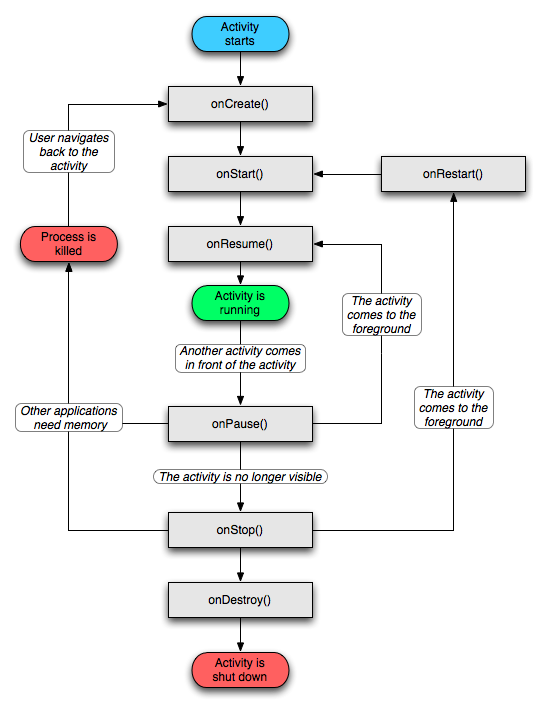
默認實現只調用了父類的 onCreate(),後續我們可以在裡面加入自己的邏輯,比如按鈕點擊跳轉:
public class FirstActivity extends AppCompatActivity {
    protected void onCreate(Bundle savedInstanceState) {
        super.onCreate(savedInstanceState);
        setContentView(R.layout.first_layout);
        Button button1 = findViewById(R.id.button_1);
        button1.setOnClickListener(new View.OnClickListener() {
            @Override
            public void onClick(View v) {
                Intent intent = new Intent(FirstActivity.this, SecondActivity.class);
                startActivity(intent);
            }
        });
    }
}
另外還有一行值得注意:
setContentView(R.layout.activity_hello_world);通過 R.layout.activity_hello_world 引用布局資源,再把資源 ID 傳給 setContentView(),界面內容就這樣被掛載上來了。
項目中用到的圖片、布局、字符串等資源都放在 res 下,它還包含若干子目錄。
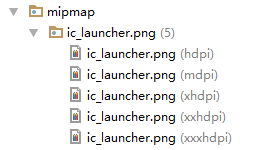
mipmap:專門存放應用圖標,同一張圖標會有多份不同分辨率的副本,系統會根據設備屏幕密度自動挑選合適的一張。
drawable:其他圖形資源。
values:字符串、顏色、尺寸等值的集合。
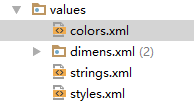
界面上那句 Hello World,其文本其實定義在 strings.xml 中:
<resources>
    <string name="app_name">HelloWorld</string>
</resources>layout:布局文件目錄。

activity_hello_world.xml 的內容大致如下:
<RelativeLayout xmlns:android="https://schemas.android.com/apk/res/android"
    android:layout_width="match_parent"
    android:layout_height="match_parent"
    android:paddingLeft="@dimen/activity_horizontal_margin"
    android:paddingRight="@dimen/activity_horizontal_margin"
    android:paddingTop="@dimen/activity_vertical_margin"
    android:paddingBottom="@dimen/activity_vertical_margin">

    <TextView
        android:layout_width="wrap_content"
        android:layout_height="wrap_content"
        android:text="Hello World!" />
</RelativeLayout>
要注意的是,這裡直接寫死的 android:text 並不是運行時真正顯示的文案。規範做法是把字符串抽到 strings.xml 中,再用 @string 引用——這也是上面 values 小節強調的原因。
 Android 自訂 SeekBar 拖動時即時顯示數值
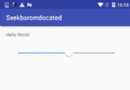
先來看看效果圖:拖動時數值跟著顯示,停止拖動後數字依然可見。這裡用 FrameLayout 結合 SeekBar 來實現。版面配置(Layout) <?xm
 Android 自定義控件:做一個能連續切換的美團式下拉菜單
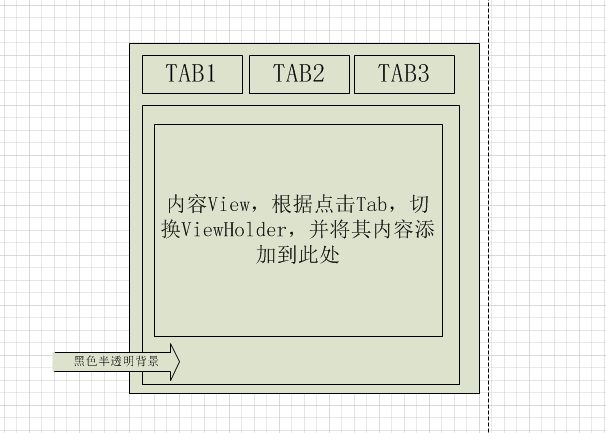
一、需求從哪裡來 最近專案裡要用到美團那種頂部多選下拉菜單。真上手之後,踩到兩個坑,也正好成為這篇文章的起點: 坑一:菜單一複雜,代碼就失控。多級、多列、多種展示形態混在
 GridView 單選與多選實戰:打造可選號的圓球列表
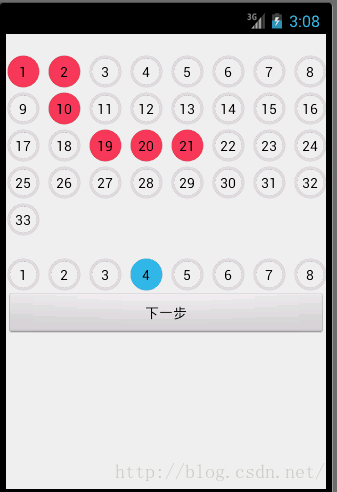
這篇文章記錄了一個很典型的互動需求:用 GridView 呈現一排排圓球,其中紅球允許同時勾選多個,藍球只能選一個,選完之後把結果帶到下一個頁面展示。整個效果的關鍵在於
 React Native Alert 用法與實例
Alert 是 React Native 中常見的警告框元件,通常用於退出登入、清除快取、提示修改密碼等需要使用者確認的操作。 基本用法 React Native 的