

編輯:關於 Android 程式設計
最近專案裡要用到美團那種頂部多選下拉菜單。真上手之後,踩到兩個坑,也正好成為這篇文章的起點:
坑一:菜單一複雜,代碼就失控。多級、多列、多種展示形態混在一起,如果不在一開始就把邏輯切乾淨,後面基本沒有維護和擴展的可能,更別提產品隨時改需求。
坑二:菜單點不「連貫」。美團的體驗是可以連續點擊頂部 tab,在不同菜單之間直接切換。而我最初用的 PopupWindow,展開一個菜單後再點另一個 tab,菜單直接就收回了。
下面逐一拆解,並給出我認為比較合理的方案。
菜單涉及多級多項,把 UI 和業務邏輯一股腦寫在一個類裡,結果一定是類爆炸、無法擴展。我最終選用的思路是「組合控件 + ViewHolder」。
組合控件的長處是可以直接在 XML 裡聲明,接入成本極低;ViewHolder 的長處是能靈活提供 View,並把這些 View 貼到任何需要的位置。
於是我把固定的菜單欄(幾個 tab)做成組合控件,把每個菜單的具體內容交給各自的 ViewHolder 封裝。需要顯示哪個菜單,就從對應 Holder 取出 View 貼進容器;同時,這個菜單的 UI 交互邏輯也一併被封在 Holder 內部。
這樣一來,需求變更時只需改動對應的那個 Holder,其他菜單完全不受影響。複雜的界面被切成互不干擾的小塊,改哪裡都不心虛。
翻了不少网上的仿美團菜單示例,幾乎沒有一個能做到和官方 App 一致的手感。而它們大多用 PopupWindow 作為載體——問題恰恰出在這裡。
PopupWindow 本質上是一個模態窗口,焦點變化會導致它自動消失,行為頗為難控,還容易引發連帶問題。用它來實現「連續切換」幾乎是逆著框架走。
我換了個更樸素的思路:在菜單欄下方預留一塊空布局,往裡加 View 就展開,清空就收起。容器裡沒有內容時高度自然為 0,菜單也就「消失」了,效果反而更乾淨可控。
這裡有個必須注意的前提:既然展開時會佔據佈局空間,菜單欄必須放在 RelativeLayout 或 FrameLayout 這類允許重疊的容器中,並且位於最頂層,否則內容展開會把下面的布局「擠」下去。
思路理清之後,控件的模樣基本就出來了:
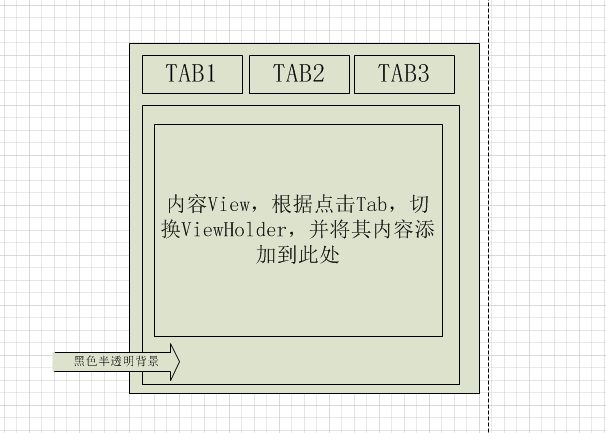
點擊 TAB1、TAB2、TAB3 時,內容容器被對應 Holder 維護的 View 替換;清空內容容器時,包裹用的 View 高度歸零,菜單隨之收起。再為每個 Holder 設計合適的回調接口,菜單欄就能根據 Holder 的變化實時響應,並把用戶的選擇回傳給業務層。
ViewHolder 負責維護一個手動 inflate 出來的 View,並提供刷新數據的方法。把它做成抽象基類,每個具體菜單繼承它、封裝自己的 UI 邏輯,彼此之間也能靈活替換。
 /**
 * 自繪控件封裝基類
 * Created by vonchenchen on 2015/11/3.
 */
public abstract class BaseWidgetHolder<T> {
    protected View mRootView;
    protected Context mContext;

    public abstract View initView();

    public abstract void refreshView(T data);

    public BaseWidgetHolder(Context context) {
        mContext = context;
        mRootView = initView();
        mRootView.setTag(this);
    }

    public View getRootView() {
        return mRootView;
    }
}
這個 View 就是整個菜單欄的入口,內部包含三個 TAB 和下方的內容容器。使用時直接寫進佈局文件即可,但請牢記:它必須位於 RelativeLayout 或 FrameLayout 的最頂層,否則展開時會擠壓其他控件。
之所以不用 PopupWindow,原因前面說過——焦點變化會觸發消失,無法實現「點不同 tab 連續切換菜單」的效果。
 /**
 * 搜索菜單欄
 * Created by vonchenchen on 2016/4/5.
 */
public class SelectMenuView extends LinearLayout {
    private static final int TAB_SUBJECT = 1;
    private static final int TAB_SORT = 2;
    private static final int TAB_SELECT = 3;

    private Context mContext;
    private View mSubjectView;
    private View mSortView;
    private View mSelectView;
    private View mRootView;
    private View mPopupWindowView;
    private RelativeLayout mMainContentLayout;
    private View mBackView;

    /** type1 */
    private SubjectHolder mSubjectHolder;
    /** type2 */
    private SortHolder mSortHolder;
    /** type3 */
    private SelectHolder mSelectHolder;

    /** 與外部通信傳遞數據的接口 */
    private OnMenuSelectDataChangedListener mOnMenuSelectDataChangedListener;

    private RelativeLayout mContentLayout;
    private TextView mSubjectText;
    private ImageView mSubjectArrowImage;
    private TextView mSortText;
    private ImageView mSortArrowImage;
    private TextView mSelectText;
    private ImageView mSelectArrowImage;

    private List<String> mGroupList;
    private List<String> mPrimaryList;
    private List<String> mJuniorList;
    private List<String> mHighList;
    private List<List<String>> mSubjectDataList;

    private int mTabRecorder = -1;

    public SelectMenuView(Context context) {
        super(context);
        this.mContext = context;
        this.mRootView = this;
        init();
    }

    public SelectMenuView(Context context, AttributeSet attrs) {
        super(context, attrs);
        this.mContext = context;
        this.mRootView = this;
        init();
    }

    private void init() {
        mGroupList = new ArrayList<String>();
        mGroupList.add("A");
        mGroupList.add("B");
        mGroupList.add("C");

        mPrimaryList = new ArrayList<String>();
        mPrimaryList.add("A1");
        mPrimaryList.add("A2");
        mPrimaryList.add("A3");

        mJuniorList = new ArrayList<String>();
        mJuniorList.add("B1");
        mJuniorList.add("B2");
        mJuniorList.add("B3");
        mJuniorList.add("B4");
        mJuniorList.add("B5");
        mJuniorList.add("B6");
        mJuniorList.add("B7");
        mJuniorList.add("B8");
        mJuniorList.add("B9");

        mHighList = new ArrayList<String>();
        mHighList.add("C1");
        mHighList.add("C2");
        mHighList.add("C3");
        mHighList.add("C4");
        mHighList.add("C5");
        mHighList.add("C6");
        mHighList.add("C7");
        mHighList.add("C8");
        mHighList.add("C9");

        mSubjectDataList = new ArrayList<List<String>>();
        mSubjectDataList.add(mGroupList);
        mSubjectDataList.add(mPrimaryList);
        mSubjectDataList.add(mJuniorList);
        mSubjectDataList.add(mHighList);

        // type1:雙列聯動菜單
        mSubjectHolder = new SubjectHolder(mContext);
        mSubjectHolder.refreshData(mSubjectDataList, 0, -1);
        mSubjectHolder.setOnRightListViewItemSelectedListener(
                new SubjectHolder.OnRightListViewItemSelectedListener() {
            @Override
            public void OnRightListViewItemSelected(int leftIndex, int rightIndex, String text) {
                if (mOnMenuSelectDataChangedListener != null) {
                    int grade = leftIndex + 1;
                    int subject = getSubjectId(rightIndex);
                    mOnMenuSelectDataChangedListener.onSubjectChanged(grade + "", subject + "");
                }
                dismissPopupWindow();
                mSubjectText.setText(text);
            }
        });

        // type2:排序菜單
        mSortHolder = new SortHolder(mContext);
        mSortHolder.setOnSortInfoSelectedListener(new SortHolder.OnSortInfoSelectedListener() {
            @Override
            public void onSortInfoSelected(String info) {
                if (mOnMenuSelectDataChangedListener != null) {
                    mOnMenuSelectDataChangedListener.onSortChanged(info);
                }
                dismissPopupWindow();
                mSortText.setText(getSortString(info));
            }
        });

        // type3:篩選菜單
        mSelectHolder = new SelectHolder(mContext);
        mSelectHolder.setOnSelectedInfoListener(new SelectHolder.OnSelectedInfoListener() {
            @Override
            public void OnselectedInfo(String gender, String type) {
                if (mOnMenuSelectDataChangedListener != null) {
                    mOnMenuSelectDataChangedListener.onSelectedChanged(gender, type);
                }
                dismissPopupWindow();
            }
        });
    }

    private int getSubjectId(int index) {
        return index;
    }

    @Override
    protected void onFinishInflate() {
        super.onFinishInflate();
        View.inflate(mContext, R.layout.layout_search_menu, this);

        mSubjectText = (TextView) findViewById(R.id.subject);
        mSubjectArrowImage = (ImageView) findViewById(R.id.img_sub);
        mSortText = (TextView) findViewById(R.id.comprehensive_sorting);
        mSortArrowImage = (ImageView) findViewById(R.id.img_cs);
        mSelectText = (TextView) findViewById(R.id.tv_select);
        mSelectArrowImage = (ImageView) findViewById(R.id.img_sc);

        mContentLayout = (RelativeLayout) findViewById(R.id.rl_content);
        mPopupWindowView = View.inflate(mContext, R.layout.layout_search_menu_content, null);
        mMainContentLayout = (RelativeLayout) mPopupWindowView.findViewById(R.id.rl_main);

        mSubjectView = findViewById(R.id.ll_subject);
        mSortView = findViewById(R.id.ll_sort);
        mSelectView = findViewById(R.id.ll_select);

        // 點擊 type1 展開菜單
        mSubjectView.setOnClickListener(new OnClickListener() {
            @Override
            public void onClick(View v) {
                if (mOnMenuSelectDataChangedListener != null) {
                    mOnMenuSelectDataChangedListener.onViewClicked(mSubjectView);
                }
                handleClickSubjectView();
            }
        });

        // 點擊 type2 展開菜單
        mSortView.setOnClickListener(new OnClickListener() {
            @Override
            public void onClick(View v) {
                if (mOnMenuSelectDataChangedListener != null) {
                    mOnMenuSelectDataChangedListener.onViewClicked(mSortView);
                }
                handleClickSortView();
            }
        });

        // 點擊 type3 展開菜單
        mSelectView.setOnClickListener(new OnClickListener() {
            @Override
            public void onClick(View v) {
                if (mOnMenuSelectDataChangedListener != null) {
                    mOnMenuSelectDataChangedListener.onViewClicked(mSelectView);
                }
                handleClickSelectView();
            }
        });

        // 點擊半透明遮罩,菜單收起
        mContentLayout.setOnClickListener(new OnClickListener() {
            @Override
            public void onClick(View v) {
                dismissPopupWindow();
            }
        });
    }

    private void handleClickSubjectView() {
        // 先清空內容容器
        mMainContentLayout.removeAllViews();
        // 再把已建好的 Holder 的 View 貼進去
        mMainContentLayout.addView(mSubjectHolder.getRootView(),
                ViewGroup.LayoutParams.MATCH_PARENT, ViewGroup.LayoutParams.MATCH_PARENT);
        popUpWindow(TAB_SUBJECT);
    }

    private void handleClickSortView() {
        mMainContentLayout.removeAllViews();
        mMainContentLayout.addView(mSortHolder.getRootView(),
                ViewGroup.LayoutParams.MATCH_PARENT, ViewGroup.LayoutParams.MATCH_PARENT);
        popUpWindow(TAB_SORT);
    }

    private void handleClickSelectView() {
        mMainContentLayout.removeAllViews();
        mMainContentLayout.addView(mSelectHolder.getRootView(),
                ViewGroup.LayoutParams.MATCH_PARENT, ViewGroup.LayoutParams.MATCH_PARENT);
        popUpWindow(TAB_SELECT);
    }

    /**
     * 連續切換的關鍵:切 tab 時先復位上一個 tab 的樣式,再展開新的內容
     */
    private void popUpWindow(int tab) {
        if (mTabRecorder != -1) {
            resetTabExtend(mTabRecorder);
        }
        extendsContent();
        setTabExtend(tab);
        mTabRecorder = tab;
    }

    private void extendsContent() {
        mContentLayout.removeAllViews();
        RelativeLayout.LayoutParams params =
                new RelativeLayout.LayoutParams(ViewGroup.LayoutParams.MATCH_PARENT,
                        ViewGroup.LayoutParams.MATCH_PARENT);
        mContentLayout.addView(mPopupWindowView, params);
    }

    private void dismissPopupWindow() {
        mContentLayout.removeAllViews();
        setTabClose();
    }

    public void setOnMenuSelectDataChangedListener(
            OnMenuSelectDataChangedListener onMenuSelectDataChangedListener) {
        this.mOnMenuSelectDataChangedListener = onMenuSelectDataChangedListener;
    }

    public interface OnMenuSelectDataChangedListener {
        void onSubjectChanged(String grade, String subjects);

        void onSortChanged(String sortType);

        void onSelectedChanged(String gender, String classType);

        void onViewClicked(View view);

        /** 篩選菜單:點擊其他處菜單收回後,需要同步更新當前選中項 */
        void onSelectedDismissed(String gender, String classType);
    }

    private void setTabExtend(int tab) {
        if (tab == TAB_SUBJECT) {
            mSubjectText.setTextColor(getResources().getColor(R.color.blue));
            mSubjectArrowImage.setImageResource(R.mipmap.ic_up_blue);
        } else if (tab == TAB_SORT) {
            mSortText.setTextColor(getResources().getColor(R.color.blue));
            mSortArrowImage.setImageResource(R.mipmap.ic_up_blue);
        } else if (tab == TAB_SELECT) {
            mSelectText.setTextColor(getResources().getColor(R.color.blue));
            mSelectArrowImage.setImageResource(R.mipmap.ic_up_blue);
        }
    }

    private void resetTabExtend(int tab) {
        if (tab == TAB_SUBJECT) {
            mSubjectText.setTextColor(getResources().getColor(R.color.gray));
            mSubjectArrowImage.setImageResource(R.mipmap.ic_down);
        } else if (tab == TAB_SORT) {
            mSortText.setTextColor(getResources().getColor(R.color.gray));
            mSortArrowImage.setImageResource(R.mipmap.ic_down);
        } else if (tab == TAB_SELECT) {
            mSelectText.setTextColor(getResources().getColor(R.color.gray));
            mSelectArrowImage.setImageResource(R.mipmap.ic_down);
        }
    }

    private void setTabClose() {
        mSubjectText.setTextColor(getResources().getColor(R.color.text_color_gey));
        mSubjectArrowImage.setImageResource(R.mipmap.ic_down);
        mSortText.setTextColor(getResources().getColor(R.color.text_color_gey));
        mSortArrowImage.setImageResource(R.mipmap.ic_down);
        mSelectText.setTextColor(getResources().getColor(R.color.text_color_gey));
        mSelectArrowImage.setImageResource(R.mipmap.ic_down);
    }

    private String getSortString(String info) {
        if (SortHolder.SORT_BY_NORULE.equals(info)) {
            return "sort1";
        } else if (SortHolder.SORT_BY_EVALUATION.equals(info)) {
            return "sort2";
        } else if (SortHolder.SORT_BY_PRICELOW.equals(info)) {
            return "sort3";
        } else if (SortHolder.SORT_BY_PRICEHIGH.equals(info)) {
            return "sort4";
        } else if (SortHolder.SORT_BY_DISTANCE.equals(info)) {
            return "sort5";
        }
        return "sort1";
    }

    public void clearAllInfo() {
        // 清除控件內部選項
        mSubjectHolder.refreshData(mSubjectDataList, 0, -1);
        mSortHolder.refreshView(null);
        mSelectHolder.refreshView(null);
        // 清除菜單欄顯示
        mSubjectText.setText("type1");
        mSortText.setText("type2");
    }
}
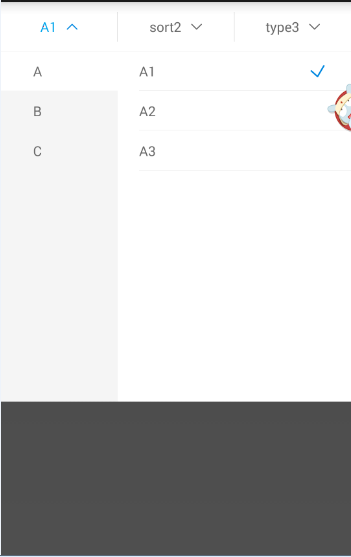
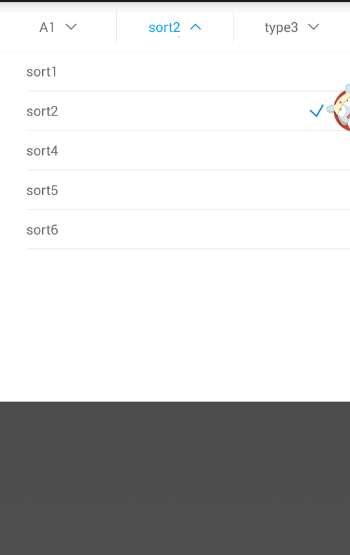
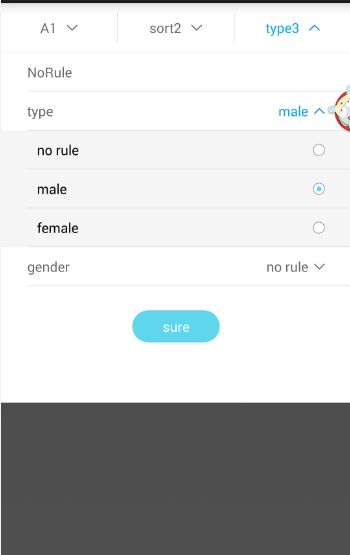
點擊不同的 tab,下方菜單可以連續切換而不收回:
1. 不要用 PopupWindow 承載需要連續交互的菜單。它是模態的,焦點一變就消失,和「切 tab 不收起」的需求天然衝突。
2. 菜單欄務必置於支持重疊的父容器頂層。RelativeLayout / FrameLayout 是最省事的選擇。
3. 用 ViewHolder 隔離每個菜單的 UI 邏輯。菜單越多,這個設計的收益越大,後期改需求幾乎不產生連帶修改。
4. 把「切換」和「復位」拆成兩步。記住當前展開的 tab(示例中的 mTabRecorder),切換時先把舊 tab 復位,再展開新內容,樣式才不會錯亂。
代碼地址:https://git.oschina.net/vonchenchen/menu_demo.git
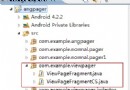 ViewPager + Fragment 實作滑動切換,並比較兩種 PagerAdapter
在 Android 應用裡,多頁滑動是很常見的互動形式。若不用 ViewPager 自行實作,程式碼會相當冗長;改用 ViewPager 則簡潔許多。代價是過去需要自行引
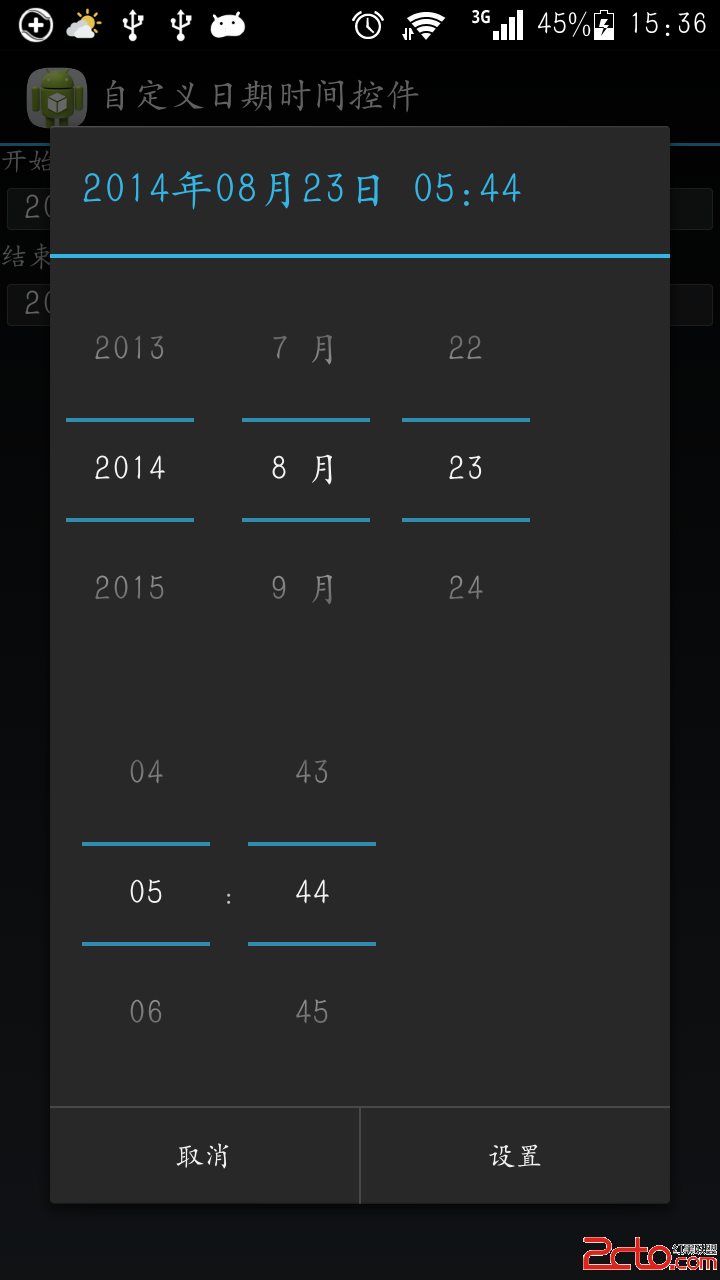 Android 自定義 DateTimePicker:一次選好年月日與時間
距離上一篇 Android 主題的文章已經有一陣子了。關於自定義元件,手邊累積了好幾個題目想陸續分享,本篇要示範的是一個日期時間選擇器,讓使用者能在同一個彈窗裡同時挑選年
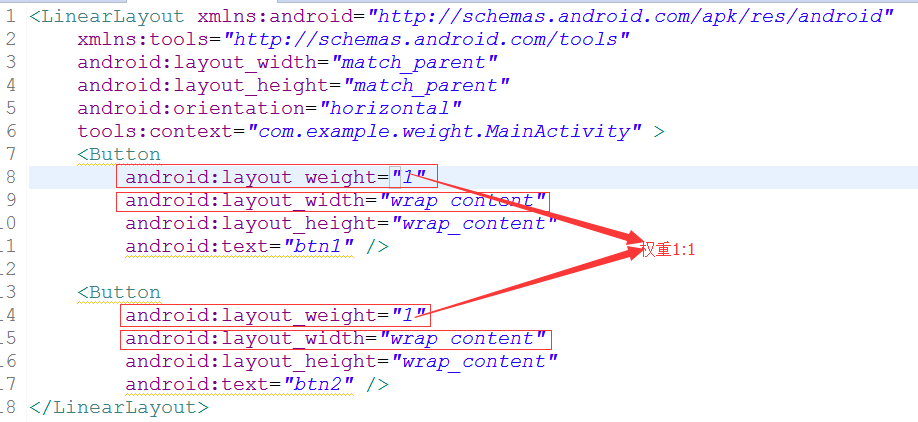 Android layout_weight 權重機制深度解析
layout_weight 是 LinearLayout 中常用的布局屬性,用於按比例分配剩餘空間。很多開發者只把它理解為「比例」,但實際上,它的效果會受到子 View
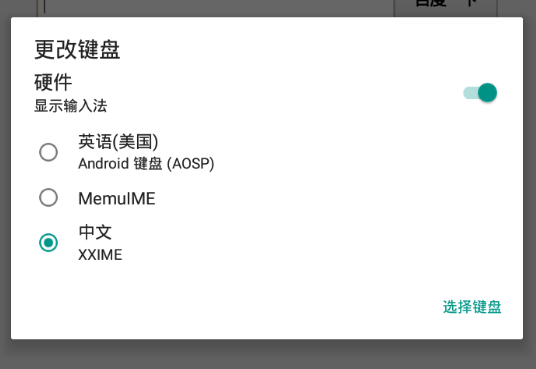 打造一個簡易 Android 輸入法並結合本地關鍵詞數據庫
Android 輸入法可以通過 InputMethodService 實現。本文以一個簡易輸入法為例,說明如何創建輸入法服務、定義鍵盤布局、處理按鍵事件,並將關鍵詞存入本