

編輯:關於 Android 程式設計
本文是上一篇文章(自訂 SeekBar)的進階版本。上一回我們處理的是線性滑桿,這一次把視角轉到圓形刻度盤上——一個更貼近「計時器」「倒數計時器」場景的元件。
這個自訂 View 主要具備以下能力:
· 起始時間與最大時間均可自訂,並可設定總格數,由系統自動均分每一格的時間差。
· 介面配色、字級大小、中央提示文字與底部說明文字全部可配置。
· 單擊觸摸時,刻度與時間會以動畫方式平滑過渡,而且動畫是「從上一次的位置出發」,轉場更自然。
· 觸摸有效範圍限定在大圓內、且到圓心距離大於二分之一半徑的環形區域,避免誤觸。
· action_move 階段不觸發動畫,讓拖動手感更跟手。
· 可選擇鎖定觸摸,滿足特殊場景(例如動畫播放期間禁止操作)。
· 可選擇是否允許歸零:開啟後,點擊空白弧區會把數值清回 0 格,而 0 格對應的正是你設定的初始時間。
· 內建自動倒數方法,方便倒計時模式下持續刷新顯示。
· 對外提供時間與刻度變化的監聽 callbacks。
先看成果:
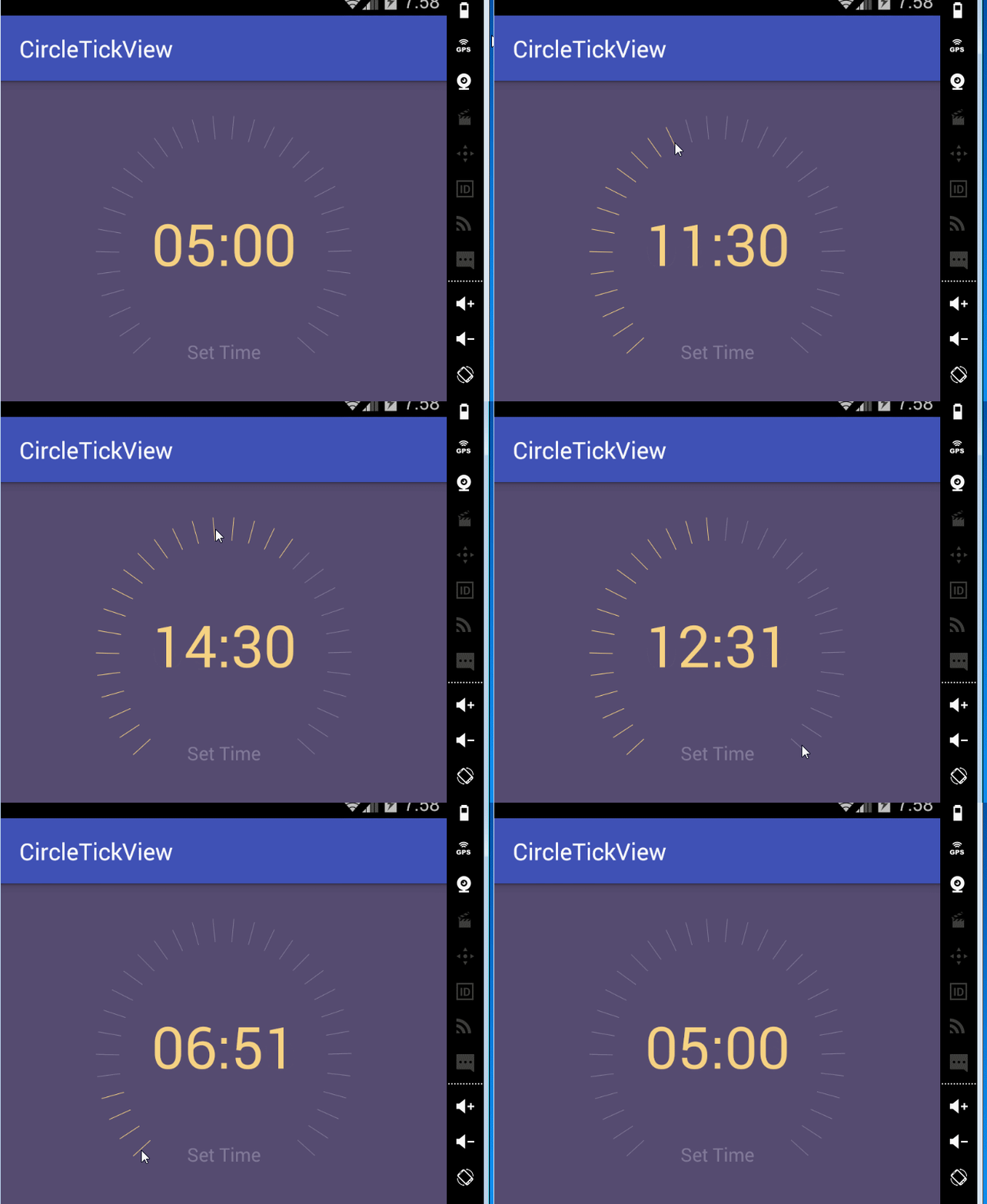
按照老規矩,先拆繪製模塊,再反推需要哪些參數。從效果圖看,畫面上至少有三類元素:外圈刻度、中央時間、底部說明文字。
刻度沿著一個圓的周邊排列,因此我們必須先知道大圓半徑與圓心座標。半徑由 View 的實際尺寸減去內邊距推算,圓心則固定落在控件的幾何中心。
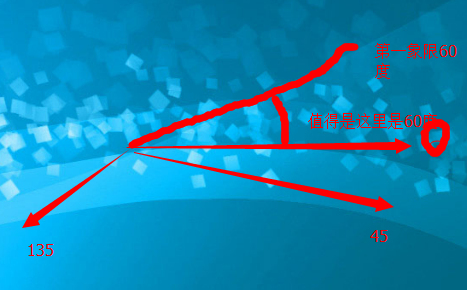
值得注意的是,這裡沒有使用常見的畫布旋轉(canvas rotate)方案,而是改用角度累加:起始角 135°、終止角 45°,總跨度 270°(此處 0° 指水平向右)。用總格數除出每格跨度,然後在每次 drawArc 時持續推進當前角度。這種做法在需要精確控制「第 N 格」時更好維護。
中央文字跟隨當前選中刻度變化,也可以由外部 set 方法直接指定。
它的基線取自 45°(或 135°)刻度所在的 Y 座標,視覺上剛好貼在弧線下方。
· onTouchEvent:處理觸摸事件並觸發重繪。
· onDraw:依前述邏輯繪製各元素。
· init:初始化自訂屬性、建立 Paint 等物件。
· initValues:計算大圓半徑、圓心座標等幾何參數。
· judgeQuadrantAndSetCurrentProgress:在 action_down / action_move 時被呼叫,換算觸摸點所在象限與對應刻度。
· getSelectCount:把百分比進度四捨五入成刻度值。
· getCoordinatePoint:取得指定角度上的座標點。
· formatTime:毫秒格式化為時間字串。
· autoCountDown:倒數自動刷新。
· setSelectTickCount:設定當前刻度;setCurrentProgress 與 setCurrentTime 最終都會走到這裡。
每次 onDraw 前先呼叫 initValues 完成幾何計算,接著依序處理:先畫「已選中」的刻度,再從選中刻度的終點角度往後畫「未選中」的刻度;然後利用圓心座標搭配 FontMetricsInt 把中央時間文字垂直居中;最後用 getCoordinatePoint 求出 45°/135° 位置的 Y 座標,把底部說明文字放上去。
先取得觸摸點座標,用 atan 求出弧度,再換算成角度並取絕對值。同時要先擋掉圓心附近 1/2 半徑內的點擊,那塊區域視為無效。
@Override
public boolean onTouchEvent(MotionEvent event) {
    if (mIsLockTouch) {
        return false;
    }
    float x = event.getX();
    float y = event.getY();
    // 落在半徑 1/2 以內的點擊視為無效
    if ((x - mCircleCenterX) * (x - mCircleCenterX)
            + (y - mCircleCenterY) * (y - mCircleCenterY)
            <= ((float) 1 / 2 * mCircleRadius) * ((float) 1 / 2 * mCircleRadius)) {
        return false;
    }
    float result = (y - mCircleCenterY) / (x - mCircleCenterX);
    double i = Math.atan((double) result);        // 求弧度
    double angle = Math.abs(180 * i / Math.PI);   // 弧度轉角度並取絕對值
    switch (event.getAction()) {
        case MotionEvent.ACTION_DOWN:
            judgeQuadrantAndSetCurrentProgress(x, y, angle, true);
            return true;
        case MotionEvent.ACTION_MOVE:
            judgeQuadrantAndSetCurrentProgress(x, y, angle, false);
            return true;
        default:
            break;
    }
    return super.onTouchEvent(event);
}
核心在於判斷觸摸點落在哪個象限。注意 View 的座標系是左上角為原點,向右 X 遞增、向下 Y 遞增。求出角度後,先換算成落在繪製範圍內的跨度,再除以總跨度 270 得到百分比,最後交給 getSelectCount 取整。
第一、第三象限需要特別處理:第一象限 atan 的結果為負,因此真實角度是 360 減去絕對值,再減 135 才是跨度;第三象限的角度是逆時針遞增,所以要額外補 1 格。第二、第三象限的起訖點也各自做了邊界修正。
/**
 * 判斷象限並計算當前百分比
 */
private void judgeQuadrantAndSetCurrentProgress(float x, float y, double angle, boolean isAnim) {
    double percent = 0;
    int selectCount = mSelectTickCount;
    if (x >= mCircleCenterX && y <= mCircleCenterY) {
        // 第一象限:atan 結果為負,需換算
        angle = 360 - angle;
        percent = (angle - 135) / 270;
        selectCount = getSelectCount(percent);
    } else if (x >= mCircleCenterX && y >= mCircleCenterY) {
        // 第二象限
        if (angle <= 65) {
            percent = (angle + 225) / 270;
            selectCount = getSelectCount(percent);
            if (angle > 45) {
                selectCount = mTickMaxCount;
            }
        } else {
            selectCount = mIsCanResetZero ? 0 : mTickMaxCount;
        }
    } else if (x <= mCircleCenterX && y >= mCircleCenterY) {
        // 第三象限:角度逆時針遞增,特殊處理
        if (angle <= 65) {
            percent = (45 - angle) / 270;
            // 45 度時 percent 為 0,但此時應該是第 1 格,所以要 +1
            selectCount = getSelectCount(percent) + 1;
            if (angle > 45) {
                selectCount = 1;
            }
        } else {
            selectCount = mIsCanResetZero ? 0 : 1;
        }
    } else if (x <= mCircleCenterX && y <= mCircleCenterY) {
        // 第四象限
        percent = (angle + 45) / 270;
        selectCount = getSelectCount(percent);
    }
    // 只有刻度真的變了才重繪,避免無效刷新
    if (selectCount != mSelectTickCount) {
        setSelectTickCount(selectCount, isAnim);
    }
}
onDraw 之前必須先把半徑等參數算好。這裡有一個容易忽略的細節:繪製時讀的是 mAnimTickCount 與 mCenterText,動畫期間這兩個值會持續變化,直到抵達最終值。
@Override
protected void onDraw(Canvas canvas) {
    super.onDraw(canvas);
    initValues();
    float start = 135f;
    // 先畫選中的刻度
    if (mAnimTickCount < 0) {
        mAnimTickCount = 0;   // 初始時間不為 0 時過濾異常值
    } else if (mAnimTickCount > mTickMaxCount) {
        mAnimTickCount = mTickMaxCount;
    }
    int p = mAnimTickCount;
    for (int i = 0; i < p; i++) {
        mCircleRingPaint.setColor(mSelectTickColor);
        canvas.drawArc(mRecf, start - mLineWidth, mLineWidth, false, mCircleRingPaint);
        start = (start + mSinglPoint);
    }
    // 再畫剩餘的未選中刻度
    p = mTickMaxCount - p;
    for (int i = 0; i < p; i++) {
        mCircleRingPaint.setColor(mDefaultTickColor);
        canvas.drawArc(mRecf, start - mLineWidth, mLineWidth, false, mCircleRingPaint);
        start = (start + mSinglPoint);
    }
    // 中央時間文字(垂直居中)
    Paint.FontMetricsInt fontMetrics = mCenterTextPaint.getFontMetricsInt();
    int baseline = (mHeight - getPaddingTop() / 2 - fontMetrics.bottom + fontMetrics.top) / 2 - fontMetrics.top;
    canvas.drawText(mCenterText, mCircleCenterX, baseline, mCenterTextPaint);
    // 底部說明文字
    float[] coordinatePoint = getCoordinatePoint(mCircleRadius, 45f + mSinglPoint);
    canvas.drawText(mBottomText, mCircleCenterX, coordinatePoint[1] + getPaddingTop(), mBottomTextPaint);
}

/** 初始化各項 View 參數 */
private void initValues() {
    mWidth = getWidth();
    mHeight = getHeight();
    mCircleCenterX = mWidth / 2;
    mSinglPoint = (float) 270 / (float) (mTickMaxCount - 1);
    mVerticalPadding = getPaddingTop() + getPaddingBottom();
    int padding = getPaddingTop() > getPaddingBottom() ? getPaddingTop() : getPaddingBottom();
    if (mHeight > mWidth) {
        mCircleRadius = mWidth / 2 - padding;
    } else {
        mCircleRadius = mHeight / 2 - padding;
    }
    mCircleRingRadius = mCircleRadius - mTickStrokeSize / 2;
    mCircleCenterY = mHeight / 2;
    mRecf.set(mCircleCenterX - mCircleRingRadius, mHeight / 2 - mCircleRadius,
            mCircleCenterX + mCircleRingRadius, mHeight / 2 + mCircleRadius);
}
動畫的關鍵優化在這裡:每次刷新都以「上一次的刻度」為起點,用差值線性插值推進,而不是每次從頭跑一遍,過渡因此自然得多。
public class ViewRefreshAnimation extends Animation {
    protected void applyTransformation(float interpolatedTime, Transformation t) {
        super.applyTransformation(interpolatedTime, t);
        long mAnimTime = mCurrentTime;
        int diffTick;    // 與上一次刻度的差值
        long diffTime;   // 與上一次時間的差值
        if (interpolatedTime <= 1.0F) {
            if (mLastSelectTickCount < mSelectTickCount) {
                // 增加:從當前位置往上加,而不是從起點重跑
                diffTick = mSelectTickCount - mLastSelectTickCount;
                diffTime = mCurrentTime - mLastTime;
                mAnimTickCount = mLastSelectTickCount + (int) (interpolatedTime * diffTick);
                mAnimTime = mLastTime + (long) (interpolatedTime * diffTime);
            } else {
                // 減少
                diffTick = mLastSelectTickCount - mSelectTickCount;
                diffTime = mLastTime - mCurrentTime;
                mAnimTickCount = mLastSelectTickCount - (int) (interpolatedTime * diffTick);
                mAnimTime = mLastTime - (long) (interpolatedTime * diffTime);
            }
        }
        mCenterText = formatTime(mAnimTime);
        postInvalidate();
    }
}
compile 'com.tc.circletickview:library:0.1.1'
XML 佈局如下,需要的屬性自行補上:
<com.tc.library.circletickview
    android:id="@+id/crpv_tick"
    android:layout_height="300dp"
    android:layout_width="match_parent"
    android:paddingtop="40dp"
    app:animduration="500"
    app:bottomtext="Set Time"
    app:iscanresetzero="true"
    app:maxtime="1200000"
    app:starttime="300000"
    app:tickmaxcount="30" />
程式碼側的用法:
mCtvTime.setSelectTickCount(1, false);
mCurrentTime = mCtvTime.getCurrentTime();
mCtvTime.setOnTimeChangeListener(new CircleTickView.OnTimeChangeListener() {
    @Override
    public void onChange(long time, int tickCount) {
        mCurrentTime = time;
    }
});
本文對基礎繪製 API 的著墨不多,若有知識缺口,建議另讀其他前輩的文章補齊。原始碼已開放在 GitHub,歡迎下載研究,也歡迎 fork 之後提 PR。覺得有幫助的話,給個 star 支持一下。有任何問題都歡迎在下方留言。
GitHub:https://github.com/389273716/CircleTickView
 紅米 3 指紋高配版與標準版差異比較
紅米 3 指紋高配版在標準版基礎上,主要升級了指紋辨識、記憶體與儲存空間。高配版升級重點1. 新增背部指紋辨識。2. RAM 從 2GB 升級至 3GB。3. ROM 從
 Android 集成 ZXing:二維碼的生成、解圖與掃描
一、二維碼是什麼 二維碼是在平面(縱橫兩個方向)上按特定規律分佈的黑白方塊圖形,用來記錄數據符號信息。它在編碼上巧妙借用了計算機邏輯基礎的 0 和 1 比特流概念,用若干
 在 Android Studio 專案整合 Mob 簡訊驗證碼
整合流程概覽 對個人開發者來說,自行購買簡訊服務往往成本偏高,Mob 提供的免費驗證碼服務因此相當實用。整段流程主要包含申請金鑰、下載 SDK、加入相依、設定權限與 Ac
 Android自定義圖片效果合集:圓角、變換與色彩處理全解析
臨近春節留守公司的人不多了,我因為沒有年假仍舊堅守崗位。閒來無事,正好想練練自定義控件的應用,順便學習圖片的各類操作與處理。於是我在网上找到了鴻洋大神關於自定義控件與圖片