

編輯:關於 Android 程式設計
先把 Android 兩套動效框架 Animation 與 Property Animation 講透,最後用「QQ 管家桌面火箭」這個經典效果做一次完整落地。
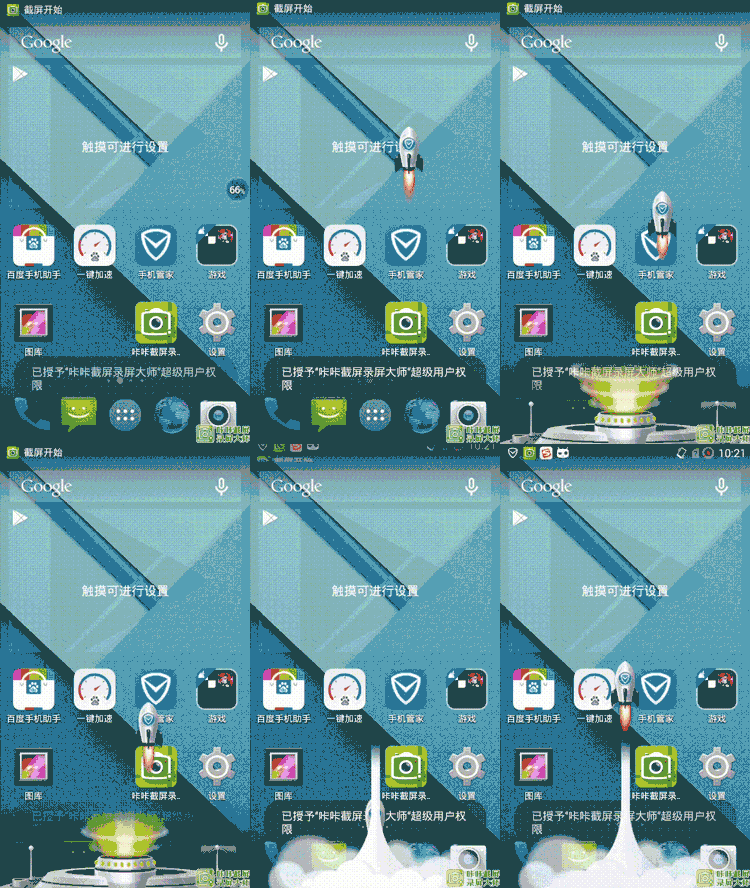
Android 提供動效能力的方式有兩套:Animation(View Animation) 與 Property Animation(Animator)。後者強出太多,主要區別有三點:
差異一:API 等級不同。Property Animation 需要 API 11 及以上,低版本可借助 nineoldandroids.jar 兼容;View Animation 則是更早期的產物。
差異二:適用範圍不同。Property Animation 可以作用於任意 Object,View Animation 只能作用在 View 上。
差異三:改變的東西不同。View Animation 改的是 View 的「繪製位置」,真實屬性並未變動;Property Animation 改的是物件的實際屬性。最直觀的例證:對同一個 Button 做位移動畫,用 Animation 做完後點擊響應仍在原處,用 Property Animation 做完後點擊響應落在最終位置。
可分為兩大類:補間動畫(Tween Animation)與幀動畫(Frame Animation)。
原理很樸素:按固定時間間隔快速切換一系列圖片,利用視覺殘留形成動畫。缺點也相當明顯:
1. 動畫越複雜需要的圖越多,直接推高安裝包體積;
2. 運行時這些圖要全部載入記憶體,記憶體佔用隨之上升。
所以只要有替代方案,我不建議優先選幀動畫;確實要用時,應在效果連貫的前提下盡量壓縮幀數。
實現步驟如下。第一,在 drawable 目錄下建立 XML,根節點為 animation-list,oneshot 決定是否只播一次,duration 是每幀的顯示毫秒數:
<animation-list xmlns:android="https://schemas.android.com/apk/res/android"
    android:oneshot="true">
    <item android:drawable="@drawable/rocket_thrust1" android:duration="200" />
    <item android:drawable="@drawable/rocket_thrust2" android:duration="200" />
    <item android:drawable="@drawable/rocket_thrust3" android:duration="200" />
</animation-list>
第二,把這個 Drawable 設給 ImageView 的背景。第三,在 Activity 中取出動畫物件:
animDrawable = (AnimationDrawable) imageView.getBackground();
第四,在 onWindowFocusChanged() 而不是 onCreate() 中呼叫 start:
animDrawable.stop();
animDrawable.start();
這一條是我踩坑總結出來的經驗:如果在 onCreate 裡啟動,動畫此時還沒和 View 完成關聯,在效能較差的機器上極可能只顯示第一幀然後就不動了。放到 onWindowFocusChanged 裡就穩定了。實在遇到極端情況,可以用 mHandler.postDelayed(..., 200) 兜底延遲啟動。
Animation 有四個常用子類:AlphaAnimation(漸變)、RotateAnimation(旋轉)、ScaleAnimation(縮放)、TranslateAnimation(位移)。實現原理上,只有 AlphaAnimation 是動態修改 View 的 alpha 值,其餘三者都是改動內部的 Matrix(矩陣)。
框架的核心角色是 Animation、Transformation 與 Interpolator(插值器)。Transformation 封裝了 alpha 與 matrix——改透明度就是改 alpha,移動、旋轉、縮放乃至錯切都是改 matrix。自訂動畫的關鍵是重寫 applyTransformation(),以 AlphaAnimation 為例:
@Override
protected void applyTransformation(float interpolatedTime, Transformation t) {
    final float alpha = mFromAlpha;
    t.setAlpha(alpha + ((mToAlpha - alpha) * interpolatedTime));
}
也就是根據插值器換算後的 interpolatedTime,即時算出身下的 alpha 並寫回 Transformation。
使用方式有兩種。第一種是 XML 配置:
<set android:shareInterpolator="false"
    xmlns:android="https://schemas.android.com/apk/res/android">
    <scale
        android:duration="500"                 <!-- 動畫時長 -->
        android:fillAfter="true"               <!-- 結束後保持末狀態 -->
        android:fillBefore="false"             <!-- 結束後是否回到初狀態 -->
        android:fromXScale="1" android:fromYScale="1"
        android:interpolator="@android:anim/accelerate_interpolator"
        android:pivotX="50%" android:pivotY="50%"   <!-- 50% 為自身中心,50%p 為父容器中心 -->
        android:repeatCount="infinite"         <!-- infinite 表示無限循環 -->
        android:repeatMode="restart"           <!-- restart 重頭開始,reverse 來回反轉 -->
        android:startOffset="100"
        android:toXScale="0" android:toYScale="0" />
</set>
多個效果組合時用 set 標籤包裹,代碼中則這樣載入:
Animation animation = AnimationUtils.loadAnimation(getApplicationContext(), R.anim.app_clean_animation);
view.startAnimation(animation);
第二種是純代碼構造:
// 參數 false 表示子動畫各自持有獨立插值器
AnimationSet animationSet = new AnimationSet(false);

AlphaAnimation alphaAnimation = new AlphaAnimation(0, 1);  // 完全透明 → 完全不透明
alphaAnimation.setDuration(500);
alphaAnimation.setFillAfter(true);
alphaAnimation.setFillBefore(false);
alphaAnimation.setInterpolator(new AccelerateInterpolator());
alphaAnimation.setRepeatCount(Animation.INFINITE);
alphaAnimation.setRepeatMode(Animation.RESTART);
alphaAnimation.setAnimationListener(new Animation.AnimationListener() {
    @Override public void onAnimationStart(Animation animation) { }
    @Override public void onAnimationRepeat(Animation animation) { }
    @Override public void onAnimationEnd(Animation animation) { }
});

RotateAnimation rotateAnimation = new RotateAnimation(0, 360);
rotateAnimation.setDuration(500);

animationSet.addAnimation(alphaAnimation);
animationSet.addAnimation(rotateAnimation);
view.startAnimation(animationSet);
屬性動畫改的是物件的真實屬性。前述 Button 縮放的例子裡,用 View Animation 做完,Button 的有效點擊區域仍是原來那塊;用 Property Animation 做完,位置與尺寸屬性都真的變了。而且它不限於 View,任何物件都能用。
本質上,屬性動畫表達的是「某個值在一段時間內的變化過程」,值變了之後要做什麼,完全由你自己決定。框架提供的能力包括:
1. TimeInterpolator:決定屬性值的計算方式,比如先快後慢;
2. TypeEvaluator:依據起止值與插值因子算出當前時刻的屬性值;
3. Repeat Count and Behavior:重複次數與方式,可正反向交替;
4. Animation Sets:多動畫組合,可同時播放或錯開起始時間;
5. Frame Refresh Delay:刷新間隔,預設 10ms,實際還受系統調度與硬體影響。
這些概念不必死記,真正需要熟悉的是兩個類:ValueAnimator 與 ObjectAnimator,日常九成以上的動效都能靠它們解決。
它包含了屬性動畫的全部核心能力:時長、起止值、值計算方式等。我的理解是——ValueAnimator 只負責「生成一個過程」,你透過 ofXXX() 建立它,用各個 setXXX() 描述這個過程的時長與速率曲線,再在 addUpdateListener() 裡拿到過程中的中間值,用這些值去改 View 屬性,動效就出來了。
舉個例子:2 秒內把一個 View 橫向拉長為 2 倍、縱向壓縮為 0。
// 任何複雜過程都可以歸一化為 0→1,再在回調裡做想要的映射
ValueAnimator valueAnimator = ValueAnimator.ofFloat(0, 1);
valueAnimator.setDuration(SCALE_ANIM_TIME);
valueAnimator.setInterpolator(new AccelerateInterpolator());

valueAnimator.addUpdateListener(new ValueAnimator.AnimatorUpdateListener() {
    @Override
    public void onAnimationUpdate(ValueAnimator animation) {
        float value = (Float) animation.getAnimatedValue();
        ViewHelper.setScaleX(mTestImage, 1 + value);   // 寬度放大一倍
        ViewHelper.setScaleY(mTestImage, 1 - value);   // 高度壓縮為 0
    }
});

valueAnimator.addListener(new AnimatorListenerAdapter() {
    @Override public void onAnimationStart(Animator animation) {
        Toast.makeText(getApplicationContext(), "onAnimationStart", Toast.LENGTH_SHORT).show();
    }
    @Override public void onAnimationEnd(Animator animation) {
        Toast.makeText(getApplicationContext(), "onAnimationEnd", Toast.LENGTH_SHORT).show();
    }
});
valueAnimator.start();
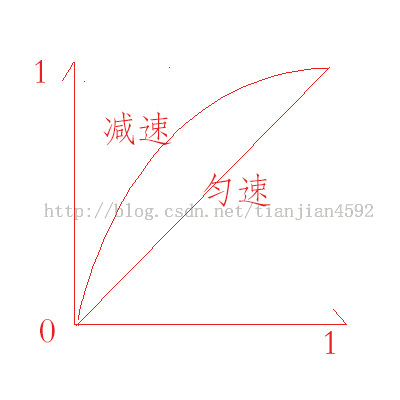
說到底,動畫就是在一段時間內不斷改寫屬性值、觸發重繪的過程。時間走過的比例必然落在 0—1 之間,如果直接拿這個比例去算屬性值,得到的就是線性(等速)變化;想要非線性效果,只需對這個比例做一次加工——這正是插值器在做的事。
同樣的需求,用 ObjectAnimator 寫起來更省事:
AnimatorSet animatorSet = new AnimatorSet();

ObjectAnimator scaleXAnimator = ObjectAnimator.ofFloat(mTestImage, "scaleX", 1, 2);
scaleXAnimator.setDuration(SCALE_ANIM_TIME);

ObjectAnimator scaleYAnimator = ObjectAnimator.ofFloat(mTestImage, "scaleY", 1, 0);
scaleYAnimator.setDuration(SCALE_ANIM_TIME);

animatorSet.setInterpolator(new AccelerateInterpolator());
animatorSet.addListener(new AnimatorListenerAdapter() {
    @Override public void onAnimationStart(Animator animation) {
        Toast.makeText(getApplicationContext(), "onAnimationStart", Toast.LENGTH_SHORT).show();
    }
    @Override public void onAnimationEnd(Animator animation) {
        Toast.makeText(getApplicationContext(), "onAnimationEnd", Toast.LENGTH_SHORT).show();
    }
});

animatorSet.playTogether(scaleXAnimator, scaleYAnimator);
animatorSet.start();
ObjectAnimator 是 ValueAnimator 的子類,可以直接改動物件屬性,常用可動屬性包括:
· translationX / translationY:相對於原始位置的偏移量
· rotation / rotationX / rotationY:旋轉,rotation 用於 2D,後兩者用於 3D
· scaleX / scaleY:縮放比
· x / y:最終座標,等於 left/top 加上 translationX/translationY
· alpha:透明度
其他如 PropertyValuesHolder 這類工具類,可以自行延伸閱讀。
1. 懸浮小球要能蓋在所有應用之上,且可獨立拖動,需要用 WindowManager.addView;
2. 拖動時變身小火箭,需要 onTouch 手勢處理;
3. 拖到高速公路區時震動,需要對落點做位置判斷;
4. 放手時若底座在有效區間則發射火箭,否則變回小球並回到邊界;
5. 火箭噴火用兩幀圖做幀動畫即可(從 QQ 管家的資源看,官方採用的也是幀動畫);
6. 底部底座的閃爍同樣是三幀的幀動畫。
public class MainActivity extends Activity {
    private ImageView iv;
    private ImageView iv_bottom;
    private ImageView iv_top;
    private AnimationDrawable rocketAnimation;

    private Handler handler = new Handler() {
        public void handleMessage(Message msg) {
            int position = (Integer) msg.obj;
            iv.layout(iv.getLeft(), position, iv.getRight(), position + iv.getHeight());

            if (position < 320) {
                iv_top.setVisibility(View.VISIBLE);
                AlphaAnimation aa = new AlphaAnimation(0.6f, 1.0f);
                aa.setDuration(300);
                iv_top.startAnimation(aa);
            }
            if (position < 20) {
                AlphaAnimation aa = new AlphaAnimation(1.0f, 0.0f);
                aa.setDuration(300);
                aa.setFillAfter(true);
                iv_top.startAnimation(aa);
            }
        }
    };

    @Override
    protected void onCreate(Bundle savedInstanceState) {
        super.onCreate(savedInstanceState);
        setContentView(R.layout.activity_main);

        iv = (ImageView) findViewById(R.id.iv);
        iv.setBackgroundResource(R.drawable.rocket);
        iv_top = (ImageView) findViewById(R.id.iv_top);
        iv_bottom = (ImageView) findViewById(R.id.iv_bottom);

        rocketAnimation = (AnimationDrawable) iv.getBackground();
        rocketAnimation.start();

        iv.setOnTouchListener(new View.OnTouchListener() {
            int startX;
            int startY;

            @Override
            public boolean onTouch(View v, MotionEvent event) {
                switch (event.getAction()) {
                    case MotionEvent.ACTION_DOWN:
                        startX = (int) event.getRawX();
                        startY = (int) event.getRawY();
                        break;
                    case MotionEvent.ACTION_MOVE:
                        int dx = (int) event.getRawX() - startX;
                        int dy = (int) event.getRawY() - startY;
                        iv.layout(iv.getLeft() + dx, iv.getTop() + dy,
                                  iv.getRight() + dx, iv.getBottom() + dy);
                        startX = (int) event.getRawX();
                        startY = (int) event.getRawY();
                        break;
                    case MotionEvent.ACTION_UP:
                        int top = iv.getTop();
                        int left = iv.getLeft();
                        int right = iv.getRight();
                        if (top > 300 && left > 100 && right < 220) {
                            Toast.makeText(getApplicationContext(), "發射火箭", 0).show();
                            iv_bottom.setVisibility(View.VISIBLE);
                            AlphaAnimation aa = new AlphaAnimation(0.0f, 1.0f);
                            aa.setDuration(500);
                            aa.setRepeatCount(1);
                            aa.setRepeatMode(Animation.REVERSE);
                            aa.setFillAfter(true);
                            iv_bottom.startAnimation(aa);
                            sendRocket();
                        }
                        break;
                }
                return true;
            }
        });
    }

    protected void sendRocket() {
        new Thread() {
            public void run() {
                for (int i = 0; i <= 11; i++) {
                    try {
                        Thread.sleep(50);
                    } catch (InterruptedException e) {
                        e.printStackTrace();
                    }
                    Message msg = Message.obtain();
                    msg.obj = 380 - i * 38;   // 逐幀推算火箭高度
                    handler.sendMessage(msg);
                }
            }
        }.start();
    }
}
<animation-list xmlns:android="https://schemas.android.com/apk/res/android"
    android:oneshot="false">
    <item android:drawable="@drawable/desktop_rocket_launch_1" android:duration="200" />
    <item android:drawable="@drawable/desktop_rocket_launch_2" android:duration="200" />
</animation-list>
<RelativeLayout xmlns:android="https://schemas.android.com/apk/res/android"
    android:layout_width="match_parent"
    android:layout_height="match_parent">

    <ImageView
        android:id="@+id/iv"
        android:layout_width="40dip"
        android:layout_height="73dip" />

    <ImageView
        android:id="@+id/iv_bottom"
        android:visibility="invisible"
        android:layout_width="match_parent"
        android:layout_height="wrap_content"
        android:layout_alignParentBottom="true"
        android:src="@drawable/desktop_smoke_m" />

    <ImageView
        android:id="@+id/iv_top"
        android:visibility="invisible"
        android:layout_width="match_parent"
        android:layout_height="wrap_content"
        android:layout_above="@id/iv_bottom"
        android:src="@drawable/desktop_smoke_t" />
</RelativeLayout>
需要「視覺上動了就好」、且對象是 View 時,View Animation 依然輕量好用,幀動畫適合表現噴火、閃爍這類序列效果;一旦要求真實屬性變化、要求點擊區域跟著走,或者對象根本不是 View,就該毫不猶豫地選 Property Animation。
 Android 基礎:Worker 執行緒如何把訊息送回 Main 執行緒更新 UI
Android 有一條鐵則:只有建立 View hierarchy 的那條執行緒(也就是主執行緒)才能修改 UI。因此當 Worker 執行緒在背景收到資料之後,必須想
 打造與眾不同的新手引導頁(一):自學 CirclePageIndicator
本篇要動手做一個自定義的 CircleIndicator 控制項;下一篇再談如何改寫 ViewPager 的切換效果,預計明晚之前更新。 效果預覽 一、怎麼
 圖文教程:在 Android Studio 中接入 GitHub 完成首次推送
第一步:在 GitHub 上創建倉庫 登錄 GitHub,點擊右上角「+」,選擇 New repository。 填寫表單,新建名為 testproject 的倉庫,並
 Android 進程間通信與資料共享(簡報整理)
Android 的每個應用預設跑在各自的進程與虛擬機中,彼此之間的記憶體空間是隔離的。這帶來了安全性,也帶來了麻煩:當兩個應用需要交換資料,或者一個應用需要把服務拆到多個