

編輯:關於 Android 程式設計
已經寫過幾篇關於 Android 源碼的文章。由於源碼量龐大,想分析某個模組時往往不知從何下手,這裡先分享一套思路:
1. 分析源碼需要一定的英文閱讀能力,通常直接以模組對應的英文關鍵字去搜尋;
2. 找到後先查看清單配置檔 AndroidManifest.xml,定位程式的主界面 Activity;
3. 透過配置檔中的權限宣告,就能大致了解這個應用的功能。
大致經過這三步,就可以進入源碼進行分析了。
以 WiFi 為例,從清單檔可以知道需要以下權限:
 <!-- 允許程式取得 WiFi 狀態 -->
<uses-permission android:name="android.permission.ACCESS_WIFI_STATE">
<!-- 允許程式改變 WiFi 狀態 -->
<uses-permission android:name="android.permission.CHANGE_WIFI_STATE">
<!-- 允許程式取得手機網路狀態 -->
<uses-permission android:name="android.permission.ACCESS_NETWORK_STATE">
<!-- 允許程式改變網路狀態 -->
<uses-permission android:name="android.permission.CHANGE_NETWORK_STATE">
<!-- 允許程式訪問網路 -->
<uses-permission android:name="android.permission.INTERNET">
若使用 Android Studio 開發,使用 WiFi 時若未加權限會有警告提示,相當人性化。如果能把所有警告都解決,程式往往能大幅減少意料之外的 bug;加上 AS 的單步除錯能很好地幫助發現問題,界面又美觀,實在值得推薦。
由於是初次接觸 WiFi 源碼,我會先依代碼順序分析(難免有些零亂),完成全部分析後再按功能點重新梳理,這部分留待下一篇。閒話少敘,正式進入分析。
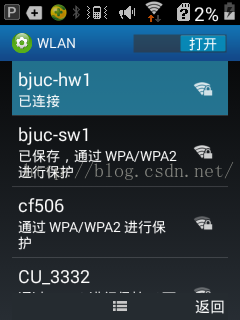
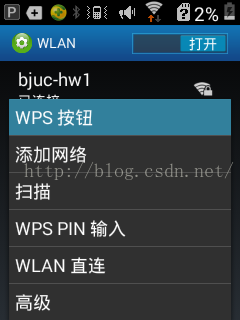
1. WifiSettings 屬於 Fragment,實作了對話框點擊事件接口:
public class WifiSettings extends RestrictedSettingsFragment implements DialogInterface.OnClickListener
在 onCreateView 中,首先判斷應用是否為第一次運行,據此載入不同佈局。若 mSetupWizardMode 為真,載入啟動佈局 inflate(R.layout.setup_preference);否則載入正常佈局 inflate(R.layout.add_preference_list_fragment)。
2. 接著在 onActivityCreated 中:
mP2pSupported = getPackageManager().hasSystemFeature(PackageManager.FEATURE_WIFI_DIRECT);
這行程式碼用來判斷裝置是否支持 WiFi 直連(Wi-Fi Direct)。WiFi 直連意指裝置可直接透過 WiFi 共享檔案、圖片等,類似藍牙傳輸,實現點對點連接(兩裝置須位於同一網段)。判斷方式是透過 PackageManager 的 hasSystemFeature,它會遍歷 systemFeatureList,判斷是否包含所傳入的 feature,而這些 feature 由 PackageManagerService 解析 XML 檔取得。
3. 接著取得 WiFi 的管理類物件 mWifiManager,用於開啟/關閉 WiFi、掃描、連接等:
mWifiManager = (WifiManager) getSystemService(Context.WIFI_SERVICE);
4. 透過取得 set_wifi_priority 的值來決定 preference 列表的顯示方式:
if (getResources().getBoolean(R.bool.set_wifi_priority)) { addPreferencesFromResource(R.xml.wifi_sort_settings); ... } else { addPreferencesFromResource(R.xml.wifi_settings); }
這個 boolean 值定義於 res/values/bools.xml,表示是否按搜尋到的 WiFi 優先級來顯示列表。等級有三種:預設信任接入點、信任接入點、未知接入點。此處被設為 false,因此不按優先級排序。
5. 接著加入 WiFi 開關。相較於藍牙,WiFi 的開關管理位於 WifiEnabler 中:
mWifiEnabler = new WifiEnabler(activity, actionBarSwitch);
進入 WifiEnabler 可以看到,這個類別主要做兩件事:一是註冊廣播監聽 WiFi 變化並隨之改變 switch 狀態,二是為 switch 加上點擊監聽。它監聽的事件包括:
mIntentFilter = new IntentFilter(WifiManager.WIFI_STATE_CHANGED_ACTION); mIntentFilter.addAction(WifiManager.SUPPLICANT_STATE_CHANGED_ACTION); mIntentFilter.addAction(WifiManager.NETWORK_STATE_CHANGED_ACTION);
其中 SUPPLICANT_STATE_CHANGED_ACTION 表示建立連接的狀態發生改變、有了新的可用連接,可取得 WiFi 的具體連接狀態;若你只關心整體連接狀態,則該廣播幫助不大。
接著看廣播的處理:
 private final BroadcastReceiver mReceiver = new BroadcastReceiver() {
    @Override public void onReceive(Context context, Intent intent) {
        String action = intent.getAction();
        if (WifiManager.WIFI_STATE_CHANGED_ACTION.equals(action)) {
            handleWifiStateChanged(intent.getIntExtra(WifiManager.EXTRA_WIFI_STATE, WifiManager.WIFI_STATE_UNKNOWN));
            if (WifiSettings.needPrompt(context)) setSwitchChecked(false);
        } else if (WifiManager.SUPPLICANT_STATE_CHANGED_ACTION.equals(action)) {
            if (!mConnected.get()) {
                handleStateChanged(WifiInfo.getDetailedStateOf((SupplicantState) intent.getParcelableExtra(WifiManager.EXTRA_NEW_STATE)));
            }
        } else if (WifiManager.NETWORK_STATE_CHANGED_ACTION.equals(action)) {
            NetworkInfo info = (NetworkInfo) intent.getParcelableExtra(WifiManager.EXTRA_NETWORK_INFO);
            mConnected.set(info.isConnected());
            handleStateChanged(info.getDetailedState());
        }
    }
};
當 WiFi 開關狀態改變時,更新如下:
 private void handleWifiStateChanged(int state) {
    switch (state) {
        case WifiManager.WIFI_STATE_ENABLING: mSwitch.setEnabled(false); break;
        case WifiManager.WIFI_STATE_ENABLED: setSwitchChecked(true); mSwitch.setEnabled(true); break;
        case WifiManager.WIFI_STATE_DISABLING: mSwitch.setEnabled(false); break;
        case WifiManager.WIFI_STATE_DISABLED: setSwitchChecked(false); mSwitch.setEnabled(true); break;
        default: setSwitchChecked(false); mSwitch.setEnabled(true); break;
    }
}
switch 的點擊監聽如下:
 public void onCheckedChanged(CompoundButton buttonView, boolean isChecked) {
    if (mStateMachineEvent) return;
    if (isChecked && (WifiSettings.needPrompt(mContext) || !WirelessSettings.isRadioAllowed(mContext, Settings.Global.RADIO_WIFI))) {
        Toast.makeText(mContext, R.string.wifi_in_airplane_mode, Toast.LENGTH_SHORT).show();
        buttonView.setChecked(false);
        return;
    }
    int wifiApState = mWifiManager.getWifiApState();
    if (isChecked && ((wifiApState == WifiManager.WIFI_AP_STATE_ENABLING) || (wifiApState == WifiManager.WIFI_AP_STATE_ENABLED))) {
        mWifiManager.setWifiApEnabled(null, false);
    }
    if (mWifiManager.setWifiEnabled(isChecked)) {
        mSwitch.setEnabled(false);
    } else {
        Toast.makeText(mContext, R.string.wifi_error, Toast.LENGTH_SHORT).show();
    }
}
mStateMachineEvent 的值在對 switch 進行設定時賦值,起開關保護作用,確保點擊 switch 時先完成狀態設定再進入點擊事件:
 private void setSwitchChecked(boolean checked) {
    if (checked != mSwitch.isChecked()) {
        mStateMachineEvent = true;
        mSwitch.setChecked(checked);
        mStateMachineEvent = false;
    }
}
打開或關閉 WiFi 的方法為 mWifiManager.setWifiEnabled(boolean enable),開啟時會發送廣播 WIFI_STATE_CHANGED_ACTION,可監聽該廣播來改變 UI。
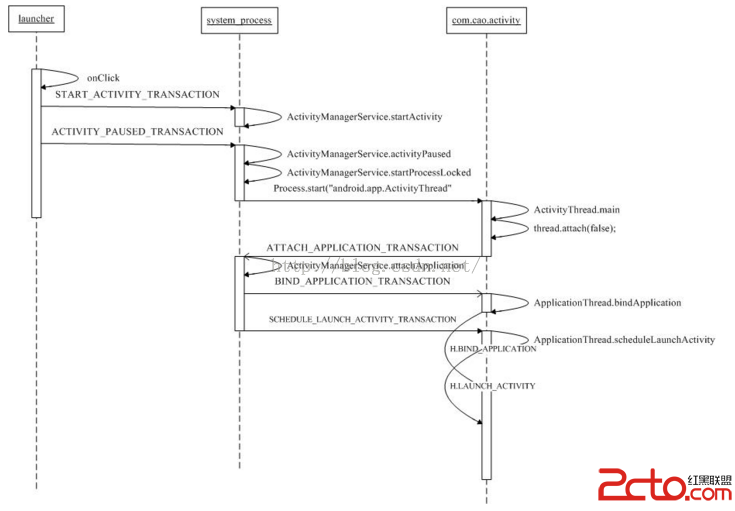 Android 加殼原理深度分析:從源碼視角看脫殼流程
0x00 閱讀本文前,建議先讀一读《Android 加殼原理》及參考文章《Android 中的 Apk 的加固(加殼)原理解析和實現》,否則本文理解起來會比較吃力。 0x
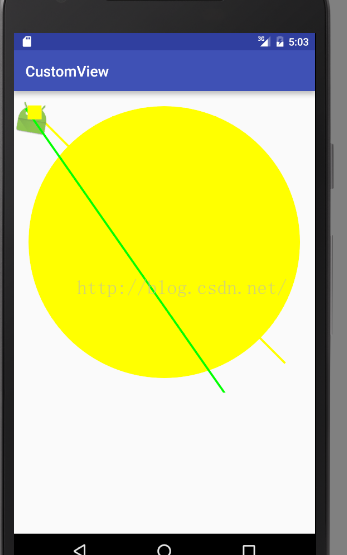 自定義 View 入門:核心思路與 Canvas 畫布全解析
一、前言 UI 作為用戶唯一能直接看到的東西,早已成為吸引用戶的關鍵。Android 提供了豐富的 widget、主題屬性與動畫,足以實現大量絢麗的控件。但在實際開發中,
 Android 元件位置與大小控制全攻略:LayoutParams 與 XML 屬性詳解
在 Android 開發中,控制元件(View)的位置與尺寸有兩條主要路徑:一是在 XML 佈局檔中宣告,二是完全在程式碼中動態建立。XML 方式結構清楚、易於維護;程式
 Android 網絡通信完全案例:HTTP 與 Socket 實作解析
因為專案需要,我研究了 Android 的網絡通信方式,發現它整體上和 Java 平台很相似。Android 提供了豐富的 API 供開發者使用,本文就系統性地整理幾種主