

編輯:關於 Android 程式設計
在 Android 開發中,控制元件(View)的位置與尺寸有兩條主要路徑:一是在 XML 佈局檔中宣告,二是完全在程式碼中動態建立。XML 方式結構清楚、易於維護;程式碼方式則在需要動態生成介面的場景下更靈活。實務專案裡,兩者往往混用,因此把兩套機制都摸熟,才能應付各種奇怪的排版需求。
LayoutParams 類封裝的就是「佈局參數」。元件透過它告訴父容器:我多寬、多高、對齊方式為何、在父容器裡怎麼填充。它與 XML 中的 android:layout_width、android:layout_height、android:gravity 等屬性一一對應,只是換成了物件屬性的寫法。
關鍵點在於:LayoutParams 的具體型別由父容器決定。父容器是 LinearLayout 就用 LinearLayout.LayoutParams,是 FrameLayout 就用 FrameLayout.LayoutParams, RelativeLayout 則是 RelativeLayout.LayoutParams。型別對不上,排版屬性就會失效。
LinearLayout.LayoutParams p = new LinearLayout.LayoutParams(
        LinearLayout.LayoutParams.MATCH_PARENT,
        LinearLayout.LayoutParams.WRAP_CONTENT);
mLayout.addView(textView, p);
addView 的第二個參數就是 LayoutParams,呼叫之後元件才會真正進入視圖樹並套用這些尺寸規則。(順帶一提,舊寫法 FILL_PARENT 已標記為過時,新專案請直接用 MATCH_PARENT,兩者數值相同。)
FrameLayout frameLayout = new FrameLayout(this);
TextView text = new TextView(this);

FrameLayout.LayoutParams params = new FrameLayout.LayoutParams(
        ViewGroup.LayoutParams.WRAP_CONTENT,
        ViewGroup.LayoutParams.WRAP_CONTENT);
params.gravity = Gravity.CENTER_HORIZONTAL | Gravity.CENTER_VERTICAL;

text.setLayoutParams(params);
frameLayout.addView(text);
這裡先建立参数物件、設定 gravity 讓元件水平垂直居中,再透過 setLayoutParams() 掛上去,最後才 addView。順序不能顛倒:LayoutParams 必須在元件加入父容器之前(或之後立即)設定,否則排列規則不會生效。
RelativeLayout 允許元件彼此參照定位,是早期 Android 介面最常用到的佈局之一。以下屬性大多需要搭配 android:id 使用。
android:layout_above:將本元件的底部置於指定 ID 元件的上方,但不保證左右對齊;預設貼齊父容器最左側,可能覆蓋最左邊的元件。
android:layout_below:將本元件的頂部置於指定 ID 元件的下方,同樣不保證左右對齊,預設貼齊父容器最左側。
android:layout_toLeftOf:將本元件的右緣與指定 ID 元件的左緣對齊,預設貼齊父容器頂部。
android:layout_toRightOf:將本元件的左緣與指定 ID 元件的右緣對齊,預設貼齊父容器頂部。
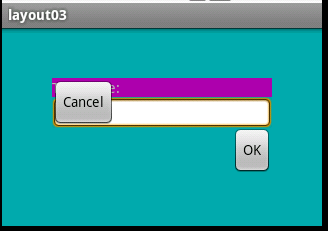

android:layout_alignParentBottom:為 true 時,元件底部與父容器底部對齊。
android:layout_alignParentLeft:為 true 時,元件左緣與父容器左緣對齊。
android:layout_alignParentRight:為 true 時,元件右緣與父容器右緣對齊。
android:layout_alignParentTop:為 true 時,元件頂部與父容器頂部對齊。
android:layout_alignBaseline:與指定 ID 元件的 baseline 對齊。
android:layout_alignBottom:本元件底緣與指定 ID 元件底緣對齊。
android:layout_alignLeft:本元件左緣與指定 ID 元件左緣對齊。
android:layout_alignRight:本元件右緣與指定 ID 元件右緣對齊。
android:layout_alignTop:本元件頂部與指定 ID 元件頂部對齊。
android:layout_centerHorizontal:為 true 時置於父容器水平中央。
android:layout_centerVertical:為 true 時置於父容器垂直中央。
android:layout_centerInParent:為 true 時置於父容器水平與垂直雙向中央。
android:id:為元件指定唯一標識,格式如 @+id/btnName。
android:text:元件顯示的文字。實務上請抽到 strings.xml 引用,方便多語系與維護。
android:textSize:字級大小。
android:background:背景色或背景圖,顏色採 RGB 寫法。
android:singleLine:為 true 時,內容強制單行顯示。
android:gravity:決定元件「內部內容」的對齊位置,例如居中、居右。
這裡有個常被搞混的區別:gravity 管的是元件內部內容的位置,layout_gravity 管的才是元件本身在父容器中的位置。
android:layout_width / android:layout_height 是每個元件都必須宣告的兩個屬性,取值有三類:
1. match_parent(舊寫法 fill_parent):剩餘空間有多少就填多少。若後面還要放別的元件,很可能就擠不出空間了。
2. wrap_content:內容多大就多大。內容持續增加時元件會不斷變大,同樣可能把兄弟元件擠掉。
3. 固定值,例如 android:layout_width="200px"。注意 px 不隨螢幕密度縮放,跨機型容易走樣,實務上建議改用 dp。
另外還有 android:width 與 android:height 這兩個屬性,容易與上面兩個混淆,實際生效規則是:
當 layout_width / layout_height 為固定值或 match_parent 時,width / height 寫什麼都不起作用,一切以 layout_width、layout_height 為準;只有在 layout_width / layout_height 為 wrap_content 時,width / height 的值才會被採用。
android:padding / paddingLeft / paddingTop / paddingRight / paddingBottom:以像素為單位設定元件「內容與邊框之間」的留白。例如設定 android:padding="50px",EditText 的文字與邊框之間就會空出 50px。
padding 是內距(內容往內縮),margin 是外距(元件往外推),兩者不要混用。
android:layout_weight 用於 LinearLayout,按比例分配剩餘空間。舉例來說,垂直 LinearLayout 中放兩個水平 LinearLayout,權重分別為 1 和 3,則空間按 1:3 切分;每個水平佈局內部的子元件,也可以再各自設定權重做二次分配。
要留意的是,權重分配到的寬度並非絕對固定:當子元件內容的實際寬度超過權重所給的空間時,畫面仍可能被撐開而變形。
style="?android:attr/textAppearanceMedium"
style="?android:attr/textAppearanceSmall"
直接引用系統預先定義好的樣式,可以省去逐一設定字級與顏色的麻煩。
android:excludeFromRecents="true":為 true 時,長按 Home 鍵的近期任務清單中不顯示此應用。
android:screenOrientation="portrait":永遠以直向顯示;改為 landscape 則永遠橫向。
android:configChanges="keyboardHidden|orientation":直橫向切換時由應用自行處理設定變更,介面不會被強制重建。
不想額外準備一張線條圖片時,可以直接用一個 View 畫線。
橫向分隔線:
<View
    android:layout_width="match_parent"
    android:layout_height="1dip"
    android:background="?android:attr/listDivider" />
縱向分隔線:
<View
    android:layout_width="1dip"
    android:layout_height="match_parent"
    android:background="?android:attr/listDivider" />
style="?android:attr/starStyle"                       // CheckBox
style="?android:attr/listSeparatorTextViewStyle"      // 類似標題欄的 TextView
android:layout_height="?android:attr/listPreferredItemHeight"
android:paddingRight="?android:attr/scrollbarSize"
style="?android:attr/windowTitleBackgroundStyle"
style="?android:attr/windowTitleStyle"
android:layout_height="?android:attr/windowTitleSize"
android:background="?android:attr/windowBackground"
要讓按鈕在按下與放開時切換不同圖片,可在 drawable-mdpi 下建立 button_selector.xml:
<?xml version="1.0" encoding="UTF-8"?>
<selector xmlns:android="https://schemas.android.com/apk/res/android">
    <!-- 按鈕按下時的圖片 -->
    <item android:state_pressed="true"
          android:drawable="@drawable/start_down" />
    <!-- 按鈕放開時的圖片 -->
    <item android:state_pressed="false"
          android:drawable="@drawable/start" />
</selector>
接著在佈局檔中把它當背景引用即可:
<Button
    android:id="@+id/startButton"
    android:layout_width="wrap_content"
    android:layout_height="wrap_content"
    android:background="@drawable/button_selector" />
android:inputType:指定輸入法類型,int 型別,可用 | 組合多個值,取值參照 android.text.InputType,常見有 text、textUri、phone、number 等。
android:imeOptions:指定輸入法鍵盤上「確認鍵」的行為,可選 normal、actionNext、actionDone、actionSearch 等。部分第三方輸入法對此支援度不一。
android:imeOptions="actionNext"
android:nextFocusDown="@+id/minute"
這兩行必須搭配使用,按下確認鍵才會跳到下一個輸入框。
| 屬性 | 說明 |
|---|---|
| android:background | 設定背景色或背景圖。要透明可用 @android:color/transparent 或 @null。TextView 預設就是透明的,但 Button、ImageButton、ImageView 想透明必須自己設定。 |
| android:clickable | 是否回應點擊事件。 |
| android:contentDescription | 為元件提供說明文字,屬於無障礙輔助功能,適合用在 ImageButton 這類沒有文字描述的元件上,畫面不顯示。 |
| android:drawingCacheQuality | 繪圖時的半透明品質:auto(預設,由框架決定)、high(高品質、高色深、吃記憶體)、low(低品質、省記憶體)。 |
| android:duplicateParentState | 直接從父容器取得繪圖狀態(游標、按下等)。實測只同步繪圖狀態,不同步事件:點 LinearLayout 時 Button 會有被按下的視覺效果,但點擊事件不會觸發。 |
| android:fadingEdge | 捲動時邊緣漸變方向:none、horizontal、vertical。 |
| android:fadingEdgeLength | 邊緣漸變的長度。 |
| android:fitsSystemWindows | 佈局調整時是否將系統視窗(如狀態列)納入考量。 |
| android:focusable | 是否可取得焦點。若呼叫了 requestFocus(),以後者為準。想讓表單中某個 EditText 取得焦點,除了設定它自己,還要把前面元件的 focusable 都設為 false。 |
| android:focusableInTouchMode | 在觸控模式下 View 是否能取得焦點。 |
| android:hapticFeedbackEnabled | 長按時是否接收其他觸覺回饋事件。 |
| android:id | 為 View 設定當前佈局檔內的唯一編號,可用 findViewById() 反查。不同佈局檔之間定義相同 id 不會衝突。 |
| android:isScrollContainer | 宣告當前 View 為滾動容器。實測 ListView、GridView、ScrollView 本來就不用設,EditText 設 scrollbars 就會出現滾動條。 |
| android:keepScreenOn | View 可見期間是否保持螢幕喚醒,常用在 LinearLayout 上。 |
| android:longClickable | 是否回應長按事件。 |
| android:minHeight / android:minWidth | 視圖的最小高度與最小寬度。 |
| android:nextFocusDown / Left / Right / Up | 分別設定下方、左方、右方、上方下一個焦點元件。焦點移動採「在指定方向找最近鄰居」的演算法,若目標不存在會在移動焦點時拋出執行期錯誤。 |
| android:onClick | 點擊時呼叫指定方法。在 Activity 中定義 public void onClickButton(View view),再以 android:onClick="onClickButton" 對應即可。 |
| android:padding / paddingBottom / paddingLeft / paddingRight / paddingTop | 分別設定四邊與單邊的內距,單位為像素。 |
| android:saveEnabled | 視窗凍結時(例如旋轉螢幕)是否保存 View 資料,預設 true,但前提是必須設定 id 才能自動保存。 |
| android:scrollX / android:scrollY | 以像素為單位設定水平/垂直方向的滾動偏移量,在 GridView 上效果明顯。 |
| android:scrollbarAlwaysDrawHorizontalTrack / VerticalTrack | 是否永遠顯示水平/垂直滾動條軌道。實測在 ScrollView、ListView 上效果不明顯。 |
| android:scrollbarDefaultDelayBeforeFade | 停止操作 N 毫秒後開始淡化。 |
| android:scrollbarFadeDuration | 滾動條淡出動畫的時間長度(毫秒)。Android 2.2 起滾動結束後滾動條會消失,再滾動才出現;1.5、1.6 則是常駐顯示。 |
| android:scrollbarSize | 滾動條寬度。 |
| android:scrollbarStyle | 滾動條風格與位置:insideOverlay、insideInset、outsideOverlay、outsideInset。 |
| android:scrollbarThumbHorizontal / Vertical | 設定水平/垂直滾動條滑塊的 drawable(例如顏色)。 |
| android:scrollbarTrackHorizontal / Vertical | 設定水平/垂直滾動條背景的 drawable。直接塞純色值(如 @android:color/white)視覺效果通常很差,建議參考 ApiDemos 中的 scrollbar_vertical_thumb.xml 與 scrollbar_vertical_track.xml,寫成 android:scrollbarTrackVertical="@drawable/scrollbar_vertical_track"。 |
| android:scrollbars | 滾動條顯示方式:none(隱藏)、horizontal、vertical。可讓 EditText 內部出現滾動條,但套在 LinearLayout 等容器上通常無效。 |
| android:soundEffectsEnabled | 點擊或觸摸時是否播放音效。 |
| android:tag | 設定文字標籤,可用 View.getTag() 或 findViewWithTag() 檢索。不過一般仍建議用 id 查詢,速度更快且支援編譯期型別檢查。 |
| android:visibility | 是否顯示 View,取值 visible(預設)、invisible、gone。 |
把這些屬性整理成表,比零散記誦有效得多。真正寫專案的時候,多數排版需求其實只需要 layout_width/height、weight、padding、gravity 這幾個就能解決;剩下的屬性知道去哪裡查,比全部背下來更實際。
 團隊協作的第一步:Android 項目統一代碼規範全指南
前言:為什麼規範比技術更重要 團隊項目啟動前有三件事必須先統一:統一的開發文檔、統一的代碼規範、統一的環境(編譯 / 測試 / 發布)。三者之中,代碼規範最容易被當成「形
 Android 防止反編譯:如何對抗 JD-GUI 查看源碼
又到周末,一個人宅在家裡無事可做,這大概就是程序員的日常了。趁著周末,繼續介紹 Android APK 防止反編譯的另一種方法。 一、對抗 JD-GUI 的原理 反編譯
 Android 使用 AIDL 實現跨進程調用 Service 的完整教學
一、問題描述 Android 應用程式的四大組件——Activity、BroadcastReceiver、ContentProvider、Service,都可以進行跨進程
 Unity3D 頂點動畫實作筆記:用 Shader 把動畫成本壓下來
今年 GDC 上有一場蠻有意思的演講叫 Animating With Math,講的是頂點 shader 動畫。講者示範了幾個經典案例,但沒有給程式碼,而是用類似虛幻引擎