

編輯:關於 Android 程式設計
Activity 的生命周期是 Android 開發的必修課。下面通過幾個典型場景,把它的來龍去脈講透。
打開應用:
onCreate() 執行 —— 不可見
onStart() 執行 —— 可見
onResume() 執行 —— 可見且位於前台
按下後退鍵:
onPause() 執行 —— 可見
onStop() 執行 —— 不可見
onDestroy() 執行 —— 不可見
打開應用:onCreate() → onStart() → onResume()
按下主屏鍵:onPause() → onStop()
重新打開應用:onRestart() → onStart() → onResume()
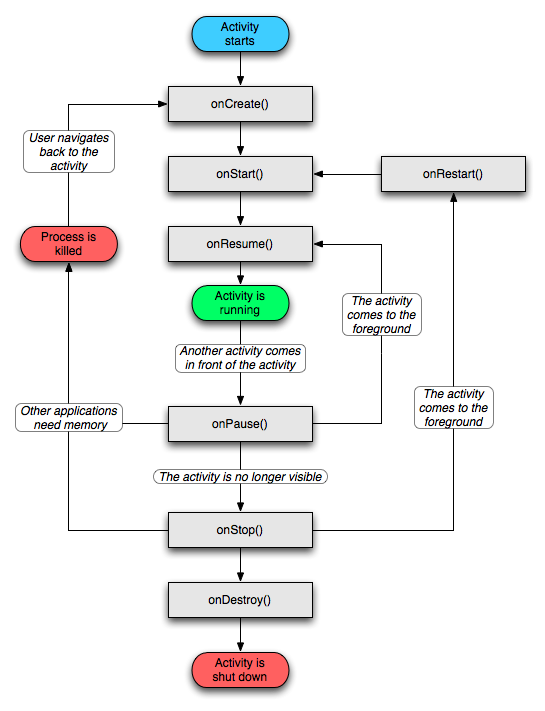
Activity 在 onPause() 與 onStop() 之後,都可能因內存不足等原因被殺死,此時用戶重新打開 app 會重新執行 onCreate()。onPause() 會在 Activity 被其他應用覆蓋時執行,若短時間內回到前台則執行 onResume(),若長時間不可見則執行 onStop()。
橫豎屏切換時,Activity 會先被銷毀再重建,順序為:
onPause() → onStop() → onDestroy() → onCreate() → onStart() → onResume()
若想為橫屏提供不同布局,可在 res 目錄下新建 layout-land 文件夾,放入與 layout 文件夾同名的布局文件。
設備旋轉前的數據保存,可重寫 onSaveInstanceState():
onPause() → onStop() → onSaveInstanceState(Bundle) → onDestroy() → onCreate() → onStart() → onResume()
onSaveInstanceState() 的默認實現會要求所有 Activity 視圖把自身狀態保存到 Bundle 中,重新執行 onCreate() 時會傳入這個 Bundle。
那麼,onSaveInstanceState() 具體何時執行?是否一定在 onPause() 與 onStop() 之間?答案是:並非總會執行。當用戶按下後退鍵,代表不再需要這個 Activity,此時沒有必要保存;但當用戶按下主屏鍵或 Activity 轉入後台時,就需要保存信息,該方法便會執行。
此外,用戶離開當前界面或系統需要回收內存時,Activity 也可能被銷毀。不過 Android 從不會為了回收內存而銷毀正在運行的 Activity,只有在暫停或停止狀態下才可能被銷毀,此時便會調用 onSaveInstanceState(),用戶數據被保存到 Bundle 並放入 Activity 記錄中。之後 Activity 對象雖不再存在,但系統仍保留其記錄,需要時可重新激活。
常見做法是覆寫 onSaveInstanceState() 保存數據、覆寫 onPause() 處理其他事務。那麼記錄能保存多久?當用戶按下後退鍵,系統會徹底銷毀當前 Activity 並清除記錄;系統重啟或長時間不使用該 Activity 時,記錄也會被刪除。
測試代碼:
package com.ashzheng.helloandroid;
import android.app.Activity;
import android.os.Bundle;
import android.util.Log;
public class MainActivity extends Activity {
    @Override
    protected void onCreate(Bundle savedInstanceState) {
        super.onCreate(savedInstanceState);
        setContentView(R.layout.activity_main);
        Log.d("info", "onCreate() 方法執行!");
        if (null != savedInstanceState) {
            Log.d("info", "Bundle對象獲取到的myInfo的值:" + savedInstanceState.getString("myInfo"));
        } else {
            Log.d("info", "Bundle對象為空");
        }
    }
    @Override
    protected void onDestroy() { super.onDestroy(); Log.d("info", "onDestroy() 方法執行!"); }
    @Override
    protected void onPause() { super.onPause(); Log.d("info", "onPause() 方法執行!"); }
    @Override
    protected void onRestart() { super.onRestart(); Log.d("info", "onRestart() 方法執行!"); }
    @Override
    protected void onStart() { super.onStart(); Log.d("info", "onStart() 方法執行!"); }
    @Override
    protected void onStop() { super.onStop(); Log.d("info", "onStop() 方法執行!"); }
    @Override
    protected void onResume() { super.onResume(); Log.d("info", "onResume() 方法執行!"); }
    @Override
    protected void onSaveInstanceState(Bundle outState) {
        super.onSaveInstanceState(outState);
        outState.putString("myInfo", "hahaha");
        Log.d("info", "onSaveInstanceState() 方法執行!");
    }
}
 Android Studio添加URL與App索引支援的實用指南
簡介 Android Studio可以協助開發者為應用加入URL支援與App索引能力。透過這些機制,使用者能更容易從搜尋結果進入應用內的特定內容,也有助于提升應用被發現與
 Android 數據存儲之外部存儲(SD 卡)External Storage 完全指南
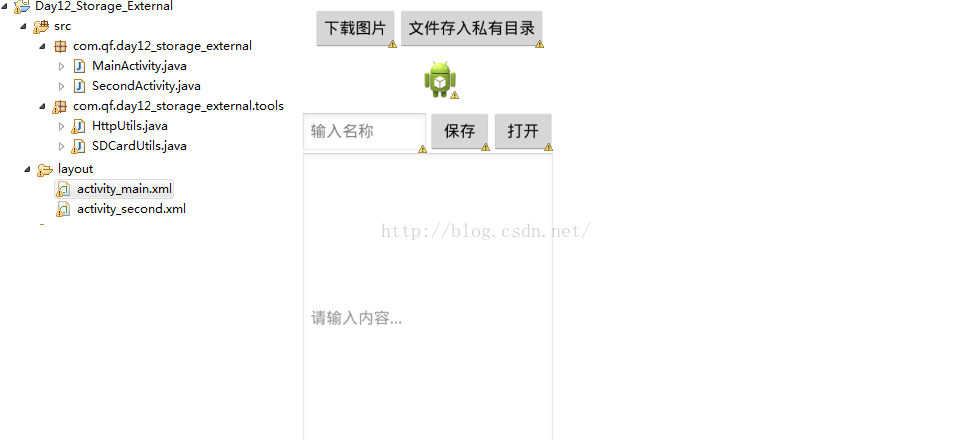
一、特點1、需要插入 SD 卡;2、分為兩部分:SD 的公共目錄與 SD 的私有目錄;3、公共目錄下的文件可被各應用程序共享,私有目錄下的文件僅能被當前應用訪問;4、程序
 Android Studio 官方文檔導讀:初識 Android Studio
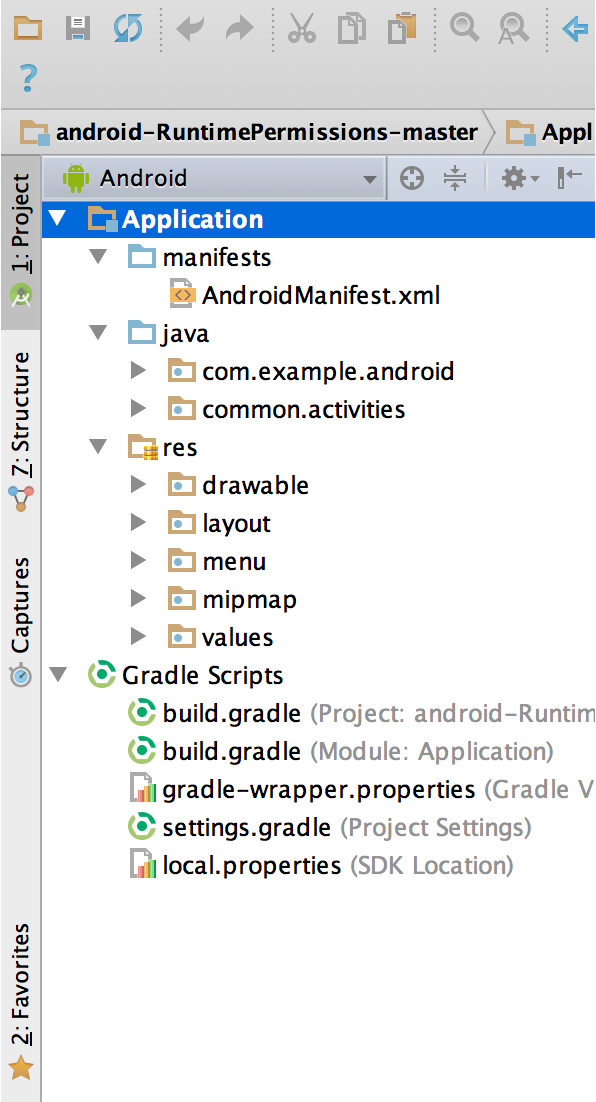
一、前言 Android Studio 是官方基於 IntelliJ IDEA 整合打造的 Android 應用開發環境。在 IntelliJ 強大的代碼編輯器與開發工具
 用 OkHttp 處理 GET 與 POST 請求的實作筆記
HTTP 是當今 App 交換資料最主流的方式,用得好可以讓應用跑得更快、更省流量。OkHttp 就是為此而生的一個優秀 HTTP 客戶端(主頁:https://gith