

編輯:關於 Android 程式設計
Android Studio 是官方基於 IntelliJ IDEA 整合打造的 Android 應用開發環境。在 IntelliJ 強大的代碼編輯器與開發工具基礎之上,Android Studio 提供了更多提升開發效率的功能,主要包括:
靈活的基於 Gradle 的構建系統;
速度更快、功能更豐富的模擬器;
統一的 Android 設備開發環境;
Instant Run,無需重新編譯並安裝新 APK 即可查看改動效果;
代碼模板與 GitHub 集成,幫助快速搭建通用功能並導入示例代碼;
廣泛的測試工具與框架;
使用 Lint 工具捕獲性能、可用性、版本兼容性等方面的問題;
支持 C++ 與 NDK 開發;
內建 Google 雲平台支持,便於集成 Google Cloud Messaging 與 App Engine。
本頁提供 Android Studio 基礎功能的概覽。如需了解最新版本的變化,請參閱 Android Studio 發布說明。
在 Android Studio 中,每個工程包含一個或多個模塊的源碼文件與資源文件。模塊包括以下幾類:
Android 應用模塊;
庫模塊;
Google App Engine 模塊。
默認情況下,Android Studio 在 Android 工程視圖中顯示工程文件:
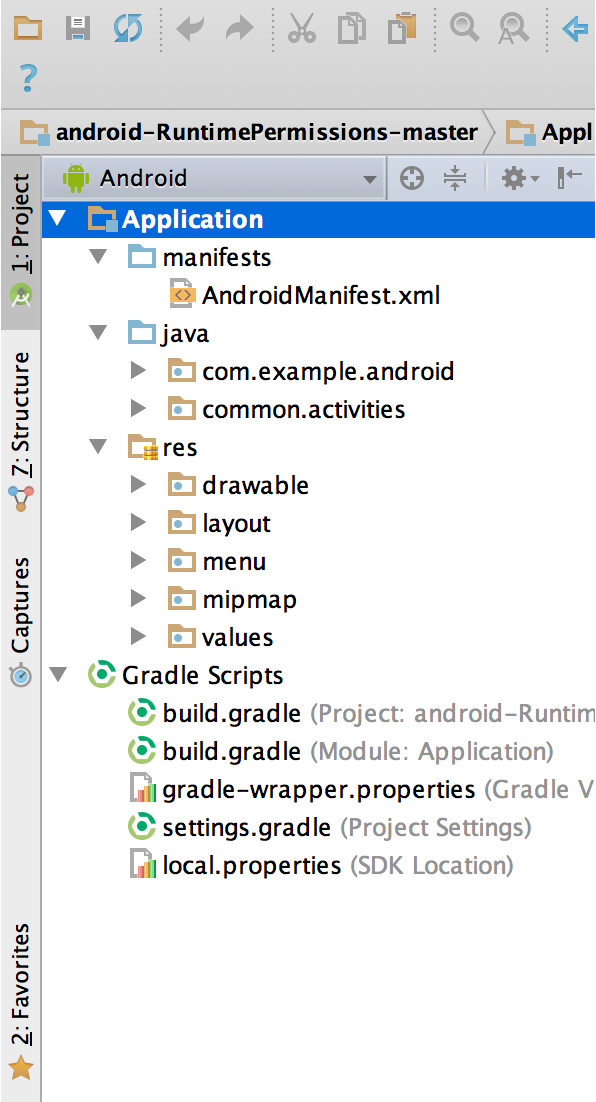 圖2、在問題視圖中顯示一個存在問題的佈局文件
更多信息請參見「管理項目」章節。
Android Studio 的主窗口由幾個邏輯區域組成:
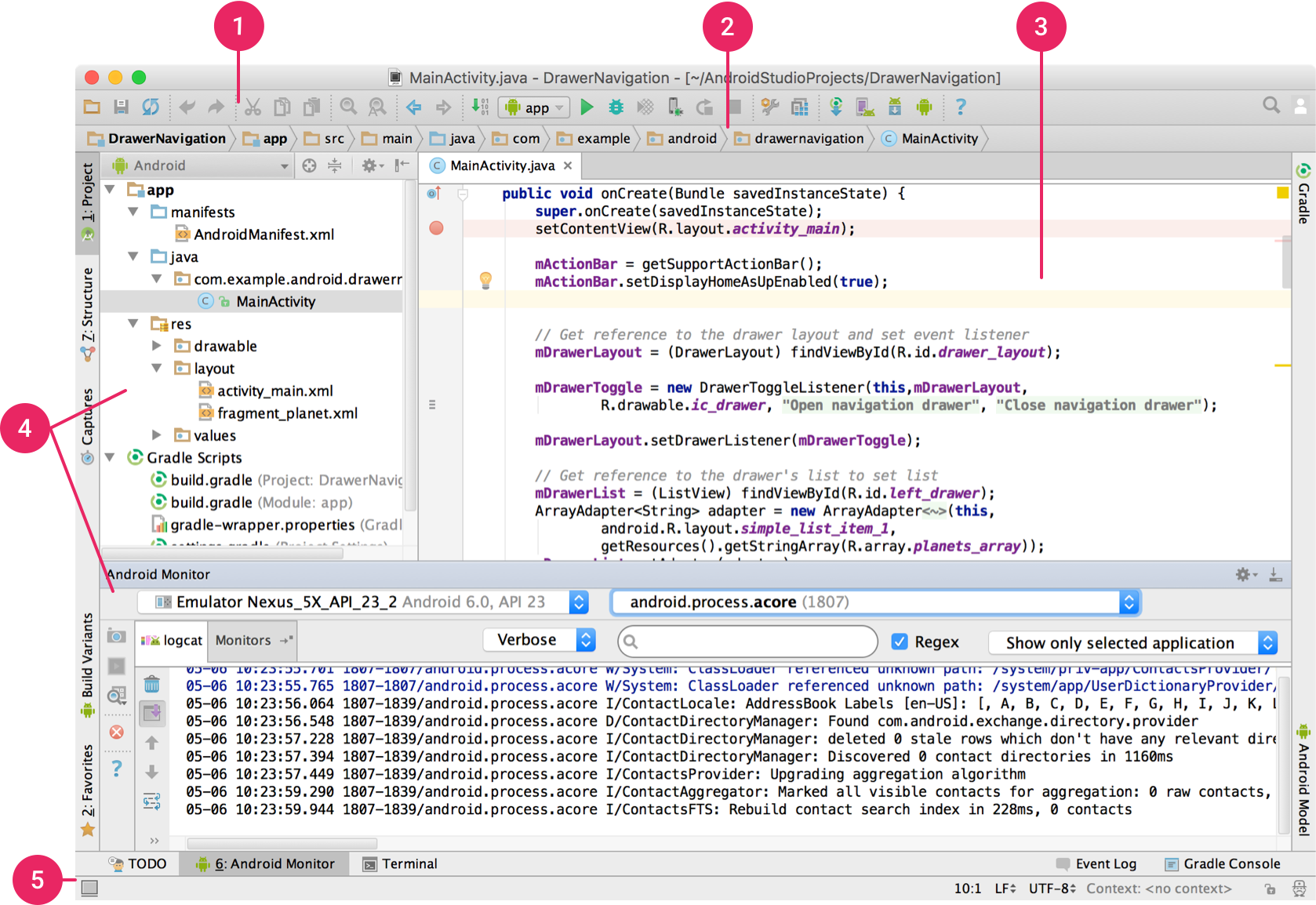
(1)工具欄:讓你執行廣泛的操作,包括運行應用與啟動 Android 工具;
(2)導航欄:幫助你浏覽項目與打開的文件,提供更為緊湊的結構視圖;
(3)編輯器窗口:創建與修改代碼的地方,會根據當前文件類型而變化,例如查看佈局文件時會顯示佈局編輯器並提供查看對應 XML 的選項;
(4)工具窗口:提供訪問特定任務(如項目管理、搜索、版本控制等)的入口,可展開或收縮;
(5)狀態欄:顯示項目與 IDE 自身的狀態以及任何警告或信息。
你可以自由組織主窗口,通過隱藏或移動工具欄與工具窗口來獲得更大的屏幕空間,也可以使用鍵盤快捷鍵訪問大多數 IDE 功能。任何時候,你都可以通過雙擊 Shift 鍵,或點擊右上角的放大鏡圖標,來搜索源碼、數據庫、操作、界面元素等——當你忘記某個 IDE 操作該如何觸發時,這尤其有用。
Android Studio 會跟隨你的操作上下文,自動提供相關的工具窗口。默認情況下,最常用的工具窗口被固定在應用窗口邊緣的工具窗口欄中。
要展開或折疊工具窗口,點擊工具窗口名稱即可;你也可以拖動、懸停、貼合與分離工具窗口。要恢復默認布局,點擊 Window > Restore Default Layout;要自定義默認布局,可通過 Window > Store Current Layout。要顯示或隱藏整個工具窗口欄,點擊 Android Studio 窗口左下角的圖標。要找到特定工具窗口,將鼠標懸停在窗口圖標上並從菜單中選擇即可。
你也可以使用鍵盤快捷鍵打開工具窗口。此外,若想隱藏所有工具欄、工具窗口與編輯標籤,可點擊 View > Enter Distraction Free Mode 進入無干擾模式,退出則點擊 View > Exit Distraction Free Mode。在大多數工具窗口中,你還可以使用快速搜索來搜索和過濾內容。
Android Studio 提供三種類型的代碼補全,均可通過鍵盤快捷鍵訪問:
基本代碼提示:對變量、類型、方法、表達式等顯示基本建議;在一行中兩次調用可看到更多結果(含私有成員與未導入的靜態成員)。快捷鍵 Control+Space。
智能補全:基於上下文顯示相關選項,能感知預期的類型與數據流;兩次調用可看到更多結果(含鏈)。快捷鍵 Control+Shift+Space。
語句補全:補全當前語句並自動添加缺失的括號、格式等。快捷鍵 Control+Shift+Enter(Mac 為 Shift+Command+Enter)。
你也可以按 Alt + Enter 鍵進行快速修復。
以下是一些幫助你在 Android Studio 中高效切換的技巧:
使用「最近的文件」操作在最近訪問的文件間切換,按 Control+E(Mac 相同);
使用「文件結構」操作查看當前文件結構,按 Control+F12(Mac 為 Command+F12);
使用「導航到類」操作,按 Control+N(Mac 為 Command+O),支持駝峰、路徑、行號導航、中間名匹配等複雜表達式;
使用「導航到文件」操作,按 Control+Shift+N(Mac 為 Command+Shift+O),在表達式末尾加 / 可搜索文件夾;
使用「導航到符號」操作按 Control+Shift+Alt+N(Mac 為 Command+Shift+Alt+O)按名導航到方法或字段;
按 Alt+F7 查找當前光標處類、方法、字段、參數或聲明的所有引用片段。
編輯時,Android Studio 會自動套用代碼風格設置中指定的格式與樣式。你可以按編程語言自定義代碼風格,包括制表符與縮進、空格、包與大括號、空行等。自定義入口為 File > Settings > Editor > Code Style(Mac 為 Android Studio > Preferences > Editor > Code Style)。
除自動格式化外,你也可以顯式調用格式化代碼操作,按 Control+Alt+L(Mac 為 Opt+Command+L),或自動縮進所有行,按 Control+Alt+I(Mac 為 Alt+Option+I)。
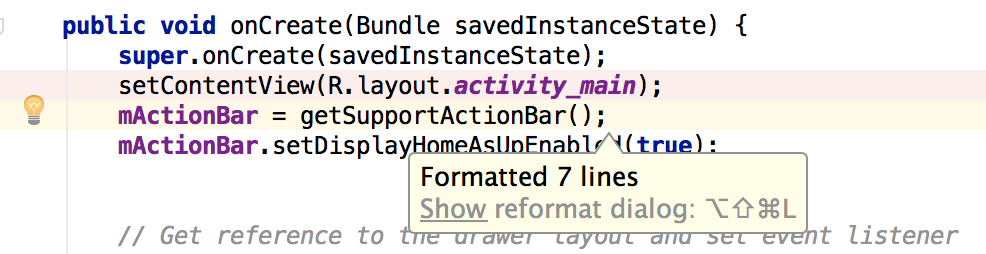 圖5、格式化後的代碼。
Android Studio 支持多種版本控制系統(VCS),包括 Git、GitHub、CVS、Subversion、Mercurial 與 Google 雲源碼庫。導入應用後,使用 VCS 菜單選項即可啟用所需的版本控制系統、創建版本庫、導入新文件並執行其他版本控制操作:
從 VCS 菜單點擊 Enable Version Control Integration;
從下拉菜單中選擇與項目根關聯的版本控制系統,然後點擊 OK。
此後 VCS 菜單會顯示基於所選系統的版本控制選項。你也可以通過 File > Settings > Version Control 進行設置與修改。
Android Studio 以 Gradle 作為構建系統的基礎,並通過 Android Gradle 插件提供更多 Android 專屬能力。該構建系統既集成於菜單欄,也可獨立通過命令行運行。借助它能夠:
自定義、配置並擴展構建過程;
為同一項目創建多個不同功能模塊的應用;
在 sourceset 中復用代碼與資源。
所有這些都無需修改應用的核心源文件。Android Studio 生成的構建文件命名為 build.gradle,是採用 Groovy 語法配置的純文本文件。每個項目有一個頂層構建文件,每個模塊另有各自的模塊級構建文件。導入現有項目時,Android Studio 會自動生成所需的構建文件。
(1)構建變體(Build Variants):構建系統可幫助你創建同一項目的不同版本,這在你有免費版與付費版,或想針對不同設備配置在 Google Play 上發布多個應用時非常有用。
(2)APK 分屏(APK Splits):允許你基於屏幕密度或 ABI 高效地創建多個 APK。例如可創建單獨的 hdpi 與 mdpi 密度版本,同時它們仍共享同一變體的測試、javac、DX 與混淆器設置。
(3)資源壓縮(Resource Shrinking):自動從打包的應用及庫依賴中刪除未使用的資源。例如若你使用 Google Play 服務訪問 Google Drive 而未使用 Google 登錄,資源壓縮可消除 drawable 下多餘的按鈕資源。注意:資源壓縮需與代碼收縮工具(如 ProGuard)結合使用。
(4)依賴管理(Managing Dependencies):在 build.gradle 中指定依賴,Gradle 會負責解析。你可以聲明模塊依賴與遠程二進制依賴。Android Studio 默認使用 Maven 中央倉庫(配置包含在頂層構建文件中)。
Android Studio 提供多種工具幫助你調試並提升代碼性能,包括內聯調試與性能分析工具。
(1)內聯調試:在調試器中直接查看與引用、內聯表達式驗證及變量值,包括內聯變量值、引用選定對象的對象、方法返回值、Lambda 表達式等。
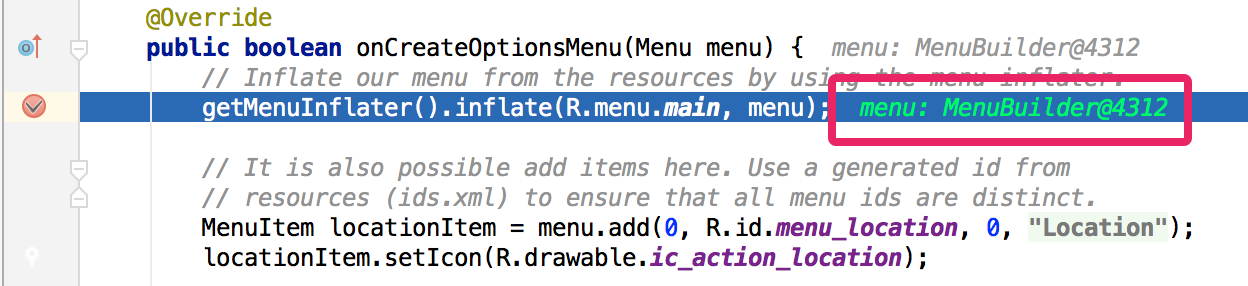 圖6、內聯變量值。
(2)性能監視器:幫助你更輕松地跟蹤應用的內存與 CPU 使用情況,找到釋放的對象、定位內存洩漏、優化圖形性能並分析網絡請求。運行應用後,打開 Android Monitor 工具窗口並切換到「監視器」標籤即可。
(3)堆內存分析:在監控內存使用時,可同時觸發垃圾回收並以 Android 專用的 HPROF 二進制格式導出 Java 堆快照。hprof 查看器會顯示類、各類實例,並通過引用樹幫助你追蹤內存使用與查找洩漏。
(4)跟蹤分配:可跟蹤內存分配,監視對象在執行某些操作時的分配位置,從而優化應用的性能與內存使用。
(5)訪問數據文件:Systrace、logcat、TraceView 等 SDK 工具會生成詳細的性能與調試數據。要查看生成的數據文件,打開「捕獲」工具窗口,雙擊文件即可查看;右鍵點擊 HPROF 文件可轉換為標準 hprof 格式。
(6)代碼檢查:編譯時 Android Studio 會自動運行配置的 Lint 與其他 IDE 檢查,幫助你輕松識別並修正代碼結構與質量問題,檢查潛在錯誤以及正確性、安全性、性能、可用性、可訪問性與國際化方面的改進。
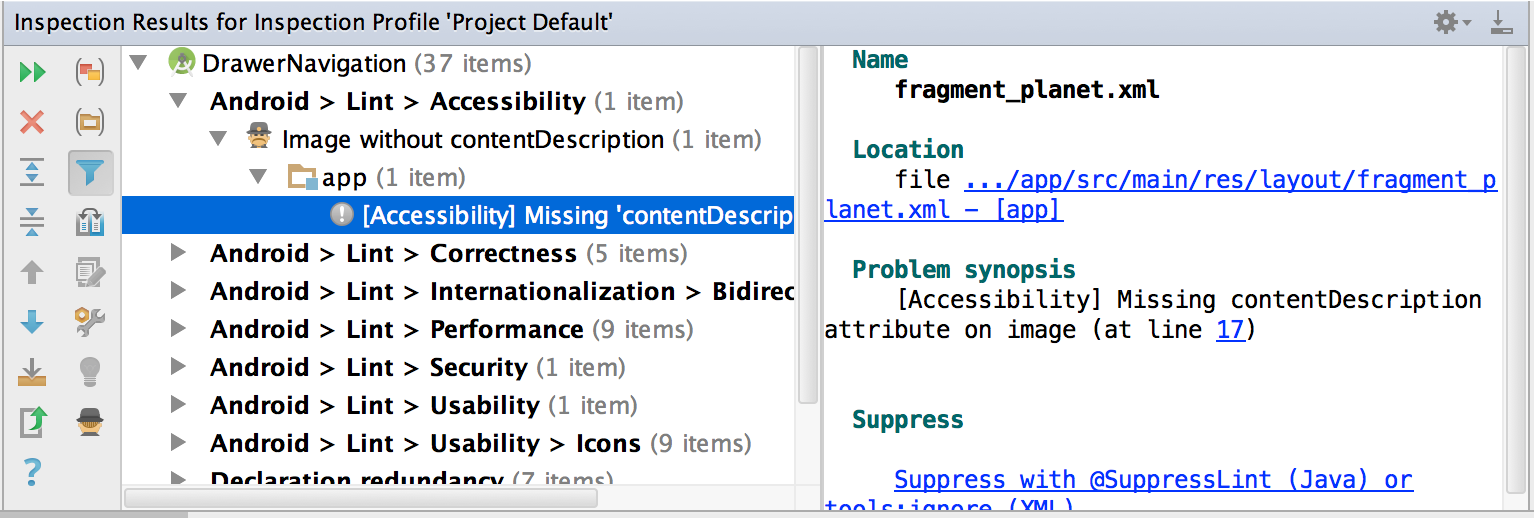 浏覽器工具,以幫助優化你的佈局。
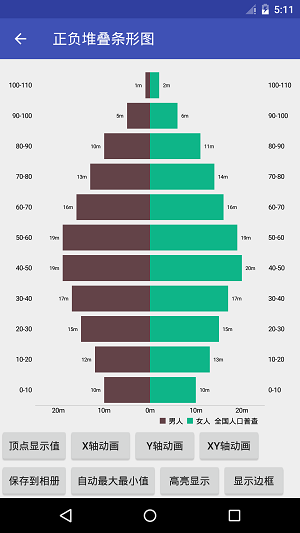 MPAndroidChart 圖表庫(十二):正負堆疊條形圖實作
接續上一篇。這次要畫的圖表與前一篇幾乎同構,只是數值有了正反兩面——一個人數分布圖,男性朝左、女性朝右。先看效果: 因為結構相似,程式碼也大同小異,直接看基本實作。 一
 解析网络 JSON 数据并展示到 ListView 上
网易新闻的界面看起来简洁清爽:左边一张图片,右边一些文字信息。这种排版非常常见,给人的感觉就是简洁明了。下面我们就通过解析网络 JSON 数据并展示到 ListView
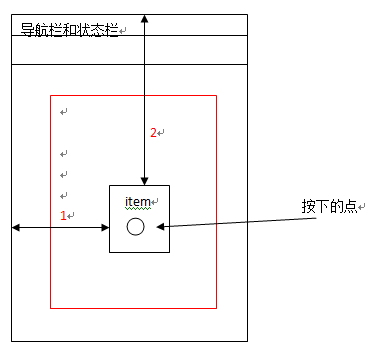 Android 實現 GridView 項目長按拖動排序與刪除(含動畫)
前幾天領導安排了一個需求:實現類似支付寶首頁那樣支持長按拖動、拖動刪除的界面。以前沒做過,一開始簡直老虎吃天、無從下手,網上的 demo 又五花八門、bug 眾多,最終只
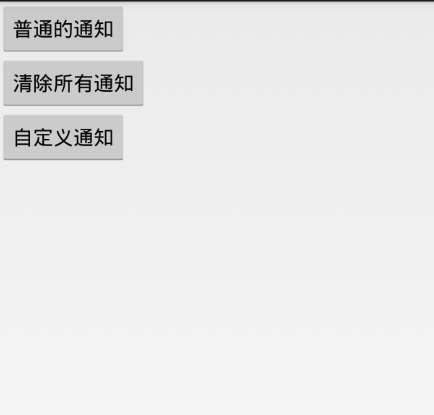 Android 通知 Notification 詳解及實例代碼
Android Notification 實例詳解 通知是 App 與用戶交互的重要方式之一,以下是使用 Notification 時需要掌握的幾個要點: 1. 使用 B