

編輯:關於 Android 程式設計
先上效果圖:
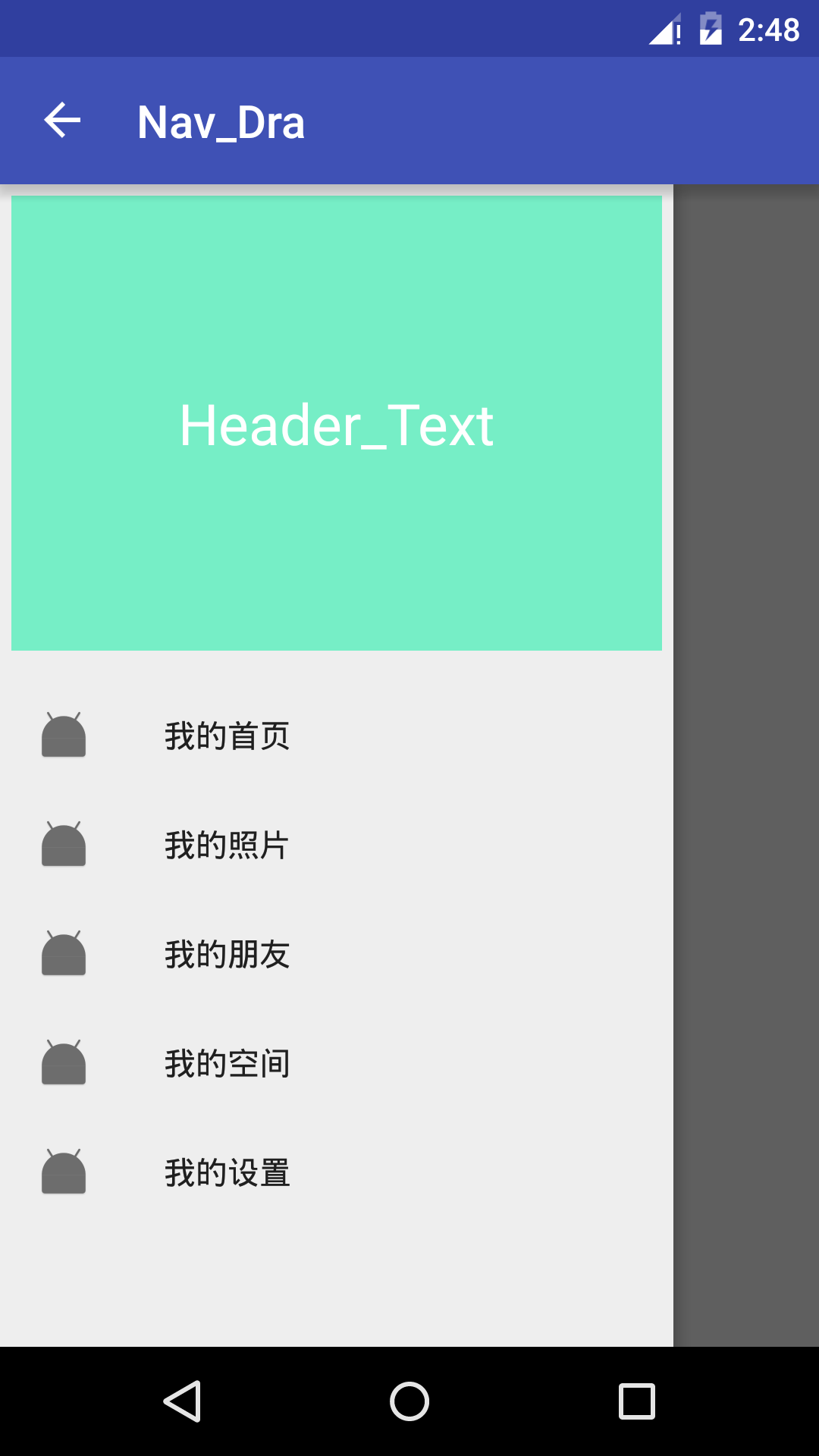
NavigationView 是 android-support-design 包下的控件,使用前需引入 design 依賴:
dependencies {
    compile fileTree(include: ['*.jar'], dir: 'libs')
    testCompile 'junit:junit:4.12'
    compile 'com.android.support:appcompat-v7:23.3.0'
    compile 'com.android.support:design:23.3.0'
    compile 'com.android.support:cardview-v7:23.3.0'
}
activity_main.xml:
<android.support.v4.widget.DrawerLayout xmlns:android="https://schemas.android.com/apk/res/android" xmlns:tools="https://schemas.android.com/tools" xmlns:app="https://schemas.android.com/apk/res-auto" android:layout_width="match_parent" android:layout_height="match_parent" android:id="@+id/draw" tools:context=".MainActivity">
    <FrameLayout android:layout_width="match_parent" android:layout_height="match_parent" android:id="@+id/container">
        <android.support.design.widget.NavigationView android:layout_width="match_parent" android:layout_height="match_parent" android:layout_gravity="start" app:headerLayout="@layout/start_menu" app:menu="@menu/left_menu" android:id="@+id/navigat">
        </android.support.design.widget.NavigationView>
    </FrameLayout>
</android.support.v4.widget.DrawerLayout>
抽屜里有兩個布局:一個是 headerLayout(抽屜頭部),一個是 menu。分別寫兩個布局文件。
start_menu.xml:
<RelativeLayout xmlns:android="https://schemas.android.com/apk/res/android" android:orientation="vertical" android:layout_width="match_parent" android:background="#76EEC6" android:layout_margin="5dp" android:id="@+id/head_menu" android:layout_height="200dp">
    <TextView android:text="Header_Text" android:textSize="25sp" android:textColor="#FFFFFF" android:layout_centerInParent="true" android:layout_width="wrap_content" android:layout_height="wrap_content">
    </TextView>
</RelativeLayout>
在 menu 資源文件夾下新建 left_menu.xml:
<?xml version="1.0" encoding="utf-8"?>
<menu xmlns:android="https://schemas.android.com/apk/res/android">
    <item android:id="@+id/menu_index" android:icon="@mipmap/ic_launcher" android:title="我的首頁" />
    <item android:id="@+id/menu_photo" android:icon="@mipmap/ic_launcher" android:title="我的照片" />
    <item android:id="@+id/menu_fri" android:icon="@mipmap/ic_launcher" android:title="我的朋友" />
    <item android:id="@+id/menu_kong" android:icon="@mipmap/ic_launcher" android:title="我的空間" />
    <item android:id="@+id/menu_setting" android:icon="@mipmap/ic_launcher" android:title="我的設置" />
</menu>
布局寫完,開始敲代碼。MainActivity:
package com.zwb.nav_dra;
import android.support.design.widget.NavigationView;
import android.support.v4.view.GravityCompat;
import android.support.v4.widget.DrawerLayout;
import android.support.v7.app.ActionBar;
import android.support.v7.app.ActionBarDrawerToggle;
import android.support.v7.app.AppCompatActivity;
import android.os.Bundle;
import android.view.MenuItem;
import com.zwb.nav_dra.fragment.Frag_Index;
import com.zwb.nav_dra.fragment.Frag_Photo;
public class MainActivity extends AppCompatActivity implements NavigationView.OnNavigationItemSelectedListener {
    private DrawerLayout draw;
    private NavigationView navi;
    private ActionBar bar;
    private ActionBarDrawerToggle toggle;
    @Override
    protected void onCreate(final Bundle savedInstanceState) {
        super.onCreate(savedInstanceState);
        setContentView(R.layout.activity_main);
        initView();
        toggle = new ActionBarDrawerToggle(this, draw, 0, 0);
        draw.setDrawerListener(toggle);
        toggle.syncState();
        bar = getSupportActionBar();
        bar.setDisplayHomeAsUpEnabled(true);
        bar.setDisplayShowHomeEnabled(true);
        bar.setHomeButtonEnabled(true);
        navi.setNavigationItemSelectedListener(this);
    }
    private void initView() {
        draw = ((DrawerLayout) findViewById(R.id.draw));
        navi = ((NavigationView) findViewById(R.id.navigat));
    }
    @Override
    public boolean onOptionsItemSelected(MenuItem item) {
        return toggle.onOptionsItemSelected(item) || super.onOptionsItemSelected(item);
    }
    @Override
    public boolean onNavigationItemSelected(MenuItem item) {
        switch (item.getItemId()) {
            case R.id.menu_index:
                getSupportFragmentManager().beginTransaction().replace(R.id.container, new Frag_Index()).commit();
                break;
            case R.id.menu_photo:
                getSupportFragmentManager().beginTransaction().replace(R.id.container, new Frag_Photo()).commit();
                break;
        }
        draw.closeDrawer(GravityCompat.START);
        return true;
    }
}
點擊對應的 menu 會切換不同的 Fragment,這里給出一個 Fragment 示例:
Frag_Index.java:
public class Frag_Index extends Fragment {
    @Nullable
    @Override
    public View onCreateView(LayoutInflater inflater, @Nullable ViewGroup container, @Nullable Bundle savedInstanceState) {
        View view = inflater.inflate(R.layout.frag_index, container, false);
        TextView textView = ((TextView) view.findViewById(R.id.tv));
        textView.setText("我的首頁");
        return view;
    }
}
frag_index.xml:
<?xml version="1.0" encoding="utf-8"?>
<RelativeLayout xmlns:android="https://schemas.android.com/apk/res/android" android:layout_width="match_parent" android:layout_height="match_parent" android:orientation="vertical">
    <android.support.v7.widget.CardView xmlns:card_view="https://schemas.android.com/apk/res-auto" android:layout_width="match_parent" android:layout_height="180dp" android:layout_marginLeft="5dp" android:layout_marginRight="5dp" android:layout_centerInParent="true" card_view:cardCornerRadius="8dp">
        <TextView android:id="@+id/tv" android:layout_width="wrap_content" android:layout_gravity="center" android:textSize="18sp" android:layout_height="wrap_content" />
    </android.support.v7.widget.CardView>
</RelativeLayout>
 Android 自訂圓形進度條實作:從繪製到動畫
在實際專案中,為了滿足客戶需求與提升使用體驗,幾乎一定會需要自訂 View。本文以圓形進度條為例,拆解自訂 View 的完整繪製流程。 整體思路:三個部分 一個圓形進度
 Stagefright 音視頻輸出流程解析:從解碼 Buffer 到渲染與同步
數據處理流程回顧 Stagefright 的音視頻輸出,是從解碼後的 Buffer 開始。前一篇已說明數據如何被讀取、解碼並放入 Buffer,本篇接著分析音視頻如何被渲
 Android 日誌機制完整解析:從核心層 printk 到 logcat 的取用與調校技巧
不論是 debug 階段還是產品上線後的事件追蹤,Log 都是開發者最常打交道的夥伴。Android 的日誌體系並非單一來源,而是由核心層與使用者層兩套機制疊合而成,理解
 Android 懸浮操作按鈕 FloatingActionButton 的實現方法
FloatingActionButton(懸浮操作按鈕)是 Material Design 中非常經典的一個組件,常用於標示應用的核心操作。本文詳細介紹它的引入與使用。