

編輯:關於 Android 程式設計
這一年我一直在用 ExtJS 5.0 開發系統,經常遇到需要選擇日期時間的場景。比如預定場地時,就必須讓用戶選擇預定的日期和時間。
可惜 ExtJS 5.0 並沒有內建一個能同時選擇日期與時間的控件(ExtJS 6.0 已經推出,尚未使用)。通常偷懶的做法是先放一個日期控件、再放一個時間控件,最後用別扭的方式把兩者拼起來。
理想的狀態是:提供一個能同時選擇日期與時間的控件,且數據是「日期+時間」的 Date 類型,既符合使用習慣,又方便開發。
網上現成的方案大多停留在 ExtJS 2.X、3.X、4.X 版本,而從 4 升級到 5 後 API 變化很大,無法直接使用。於是只能自己動手,在原有代碼基礎上修改。所幸需要改動的量很少,在此感謝那份無署名代碼的原作者。
以下方法已在 ExtJS 5.0 上測試通過:
繼承自 Ext.form.field.Base,由三個 NumberField(時、分、秒)組成:
Ext.define('MyApp.ux.DateTimeField.TimePickerField', {
    extend: 'Ext.form.field.Base',
    alias: 'widget.timepicker',
    alternateClassName: 'Ext.form.field.TimePickerField',
    requires: ['Ext.form.field.Number'],
    inputType: 'text',
    fieldLabel: '時間',
    labelWidth: 40,
    style: 'padding:4px 0; margin: 0;',
    value: null,
    spinnerCfg: { width: 50 },
    initComponent: function() {
        var me = this;
        me.value = me.value || Ext.Date.format(new Date(), 'H:i:s');
        me.callParent(arguments);
        me.spinners = [];
        var cfg = Ext.apply({}, me.spinnerCfg, {
            disabled: me.disabled,
            style: 'float: left',
            listeners: { change: { fn: me.onSpinnerChange, scope: me } }
        });
        me.hoursSpinner = Ext.create('Ext.form.field.Number', Ext.apply({}, cfg, { minNum: 0, maxNum: 23 }));
        me.minutesSpinner = Ext.create('Ext.form.field.Number', Ext.apply({}, cfg, { minNum: 0, maxNum: 59 }));
        me.secondsSpinner = Ext.create('Ext.form.field.Number', Ext.apply({}, cfg, { minNum: 0, maxNum: 59 }));
        me.spinners.push(me.hoursSpinner, me.minutesSpinner, me.secondsSpinner);
    },
    _valueSplit: function(v) {
        if (Ext.isDate(v)) { v = Ext.Date.format(v, 'H:i:s'); }
        var split = v.split(':');
        return { h: split[0], m: split[1], s: split[2] };
    }
});
繼承自 Ext.picker.Date,在原有 DateField 基礎上增加 TimePicker 和一個確認按鍵:
Ext.define('MyApp.ux.DateTimeField.DateTimePicker', {
    extend: 'Ext.picker.Date',
    alias: 'widget.datetimepicker',
    requires: ['MyApp.ux.DateTimeField.TimePickerField', 'Ext.dom.Query'],
    todayText: '現在',
    timeLabel: '時間',
    buttonText: '確定',
    initComponent: function() {
        this.callParent();
        this.value = this.value || new Date();
    },
    fillDateTime: function(value) {
        if (this.timefield) {
            var rawtime = this.timefield.getRawValue();
            value.setHours(rawtime.h);
            value.setMinutes(rawtime.m);
            value.setSeconds(rawtime.s);
        }
        return value;
    },
    getValue: function() { return this.fillDateTime(this.value); },
    confirmDate: function() {
        this.fireEvent('select', this, this.value);
        this.onSelect();
    }
});
並初始化日期時間的格式為 'Y-m-d H:i:s':
Ext.define('MyApp.ux.DateTimeField.DateTimeField', {
    extend: 'Ext.form.field.Date',
    alias: 'widget.datetimefield',
    requires: ['MyApp.ux.DateTimeField.DateTimePicker'],
    format: 'Y-m-d H:i:s',
    createPicker: function() {
        var me = this, format = Ext.String.format;
        return Ext.create('MyApp.ux.DateTimeField.DateTimePicker', {
            ownerCt: me.ownerCt,
            floating: true,
            focusOnShow: true,
            minDate: me.minValue,
            maxDate: me.maxValue,
            format: me.format,
            showToday: me.showToday,
            listeners: { scope: me, select: me.onSelect }
        });
    }
});
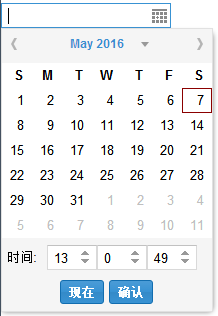
將以上代碼拷到 ux 目錄,調用時既可 Ext.create,也可 require 後直接使用 alias。效果如下:
 Android APK 增量升級:bsdiff 差分包的生成與合成
前言 看起來簡單,實際折騰下來坑不少——比如在 Android Studio 下用 NDK 編譯報錯、so 庫找不到符號等等。本文只呈現最終跑通的完整路徑。 一、需要準備
 活用 Android Studio APK Analyzer:透視 APK 結構並優化打包體積
用 APK Analyzer 拆解你的 APK Android Studio 內建的 APK Analyzer 讓開發者得以直接檢視打包後的 APK 組成。它能大幅縮短排
 手機真機調試環境搭建:用 Fiddler 做代理調試微信與 Android、iOS 開發
最近在推進一個微信相關的項目。調試內網環境下的微信公眾號開發時,需要在手機上訪問只在本地 hosts 裡生效的觸屏版頁面,改來改去非常折騰。折騰一陣之後,我找到了 Fid
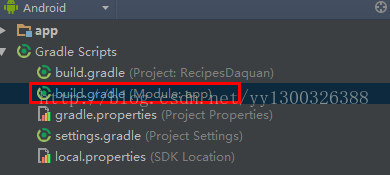 解決 Android Studio 第三方 jar 包重複載入問題
在 Android Studio 中透過 Maven 或 Gradle 引入第三方套件時,可能會遇到同一個函式庫被重複載入的問題。常見錯誤訊息是 Multiple dex