

編輯:關於 Android 程式設計
寫代碼的時候過度依賴鼠標,可能會遇到比低效率更嚴重的問題——思路被打斷。這裡的技巧幫助你寫更少的代碼,充分發揮鍵盤的功能,因此你可以避免發生這樣的情況。
這裡的絕大多數技巧都是 IntelliJ 的特性,Android Studio 正是基於 IntelliJ 之上。Android Studio 最值得記住的快捷鍵是 CMD-SHIFT-A(如果你是 Windows 或者 Linux 的 PC 則是 CTRL-SHIFT-A)。
按下這個快捷鍵之後,你只需輸入關鍵詞,然後那些可用的操作和選項就列出來了。在不熟悉這些操作或者選項的快捷鍵之前,這是一個開始學會使用新功能的好方法。
在遇到選項列表很長的情況下,你也可以用類似的方法。比如你想在項目結構中找到一個文件,或者想從一個多級菜單中選擇一個選項,比如 Refactor This,只需鍵入相關的詞語就行了,Studio 會幫你找到並過濾結果。
調出自動補全功能的 CTRL-SPACE(or CTRL-SHIFT-SPACE for options of the expected type)可能是 Android Studio 中最常用的快捷鍵。
但是大家都應該經歷過:在要選擇一個新的方法或者新的變量的時候,如果按下 enter,新的選擇會插入到現有代碼的前面,你必須刪除以前的代碼。
不過,如果你此時用 TAB 代替 ENTER,現有的方法或者變量將直接被替代,省去了很多麻煩。
上下左右鍵,以及 CTRL、SHIFT 和 Fn 的組合覆蓋了絕大多數光標移動需求——但是 ALT 修飾鍵添加了一些你意想不到的新功能。
你可以使用 ALT-UP 和 ALT-DOWN 實現按照「節點」來擴大和縮小選擇范圍,讓你選擇代碼的時候更加高效。
同時,ALT-SHIFT-UP 和 ALT-SHIFT-DOWN 則可以讓你當前所在行上移或者下移,省去了通過復制粘貼調整順序的麻煩。
本著寫更少的代碼賺更多錢的精神,建議你利用好代碼補全後綴與 Live Template 來插入最常用的代碼樣板。
使用代碼補全後綴可以把鍵入的表達式替換成一個代碼樣板。比如,你可以在一個 list 上使用 .fori 後綴來創建一個 for 循環,或者在一個 boolean 變量上使用 .if(或者 .else)來創建一個 if 語句。你可以使用 CMD-J(或者 CTRL-J,Windows / Linux)來查看一個上下文擁有的所有後綴。
對於更復雜的模板,Live Templates 可以讓你使用快捷鍵完成自動補全,它將插入模板代碼片段。比如,使用 Toast 的快捷鍵可以輕易地添加一個顯示 toast 的代碼:Toast 的快捷鍵是 tab,當光標在 Toast 之後的時候按 tab 就能生成一行完整顯示 toast 的代碼,你只需把具體的文本補全就是了。
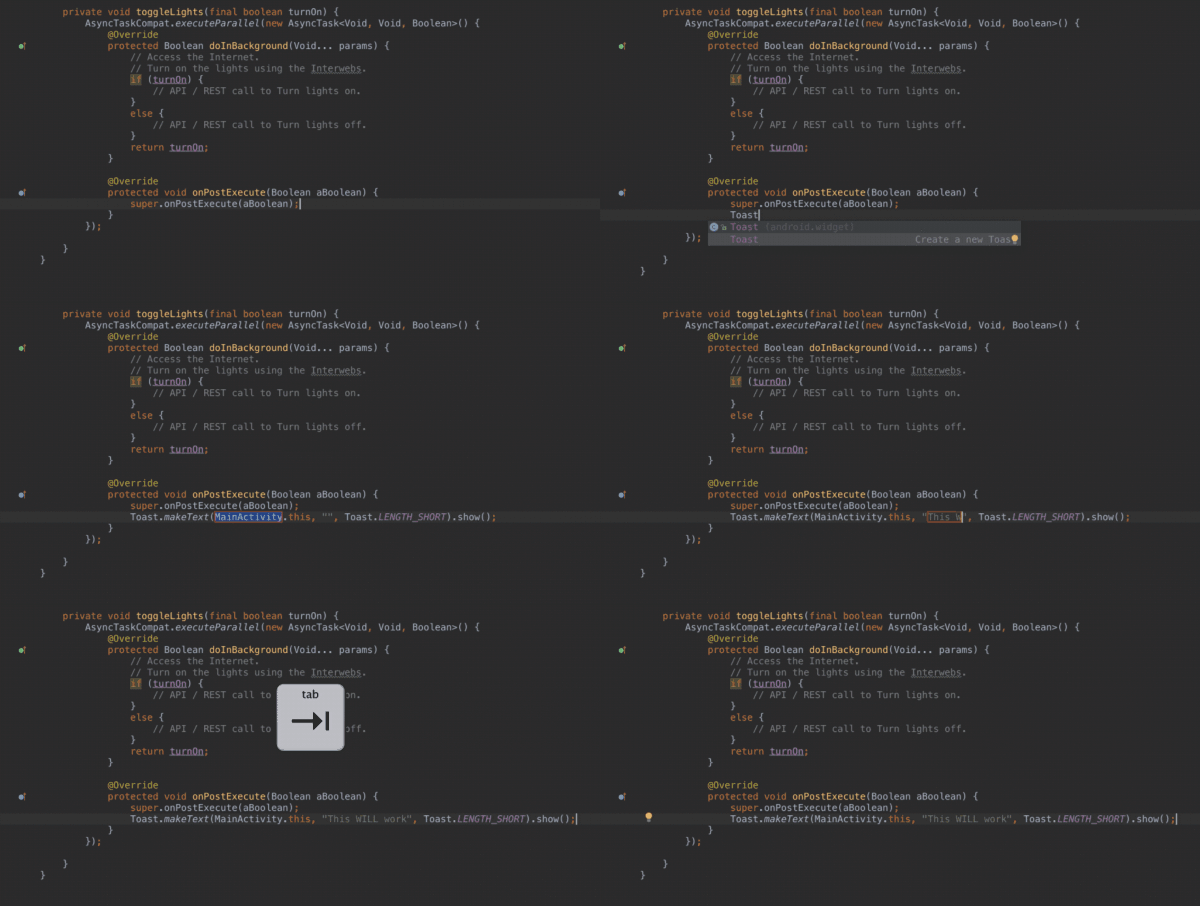
有許多通用的或者 Android 特有的 Live Templates,包括 log 系列。
當你在運行時 debug 代碼的時候,對象的值顯示的是它的 toString() 的值。如果你的變量是一個 String 或者一個基本數據類型,還沒有什麼問題,但是絕大多數對象顯示的都是沒有多大用處的信息。
尤其對於集合對象更是如此,通常都是顯示成「ClassName:HashValue」的列表形式。
不過,你完全可以對任何類型的對象創建一個自定義的 renderer。
只需在 debugger 頁面右鍵對象,選擇「View as」→ Create,然後定義自己的計算表達式。注意表達式裡的變量或者方法必須是對象本身的。
結構化搜索與替換可以讓你在無需借助正則表達式的情況下,按照模板搜索和替換代碼。可以使用最上面提到的 CMD-SHIFT-A 調出搜索框,輸入 Search 或者 Structural 就能找到該操作。
更有用的是,你可以啟用結構化搜索的檢查。保存結構化搜索,然後在編輯代碼的時候,遇到匹配搜索模板的代碼就會被標記,顯示你提供的文字。因此,可以用它來標記不符合模式的代碼。
還有更厲害的,那就是創建一個自己的結構化替換模板。跟結構化搜索模板一樣,匹配的代碼將有一個警告標志——但是這次將把要替換成的代碼提供給你,便於快速修改。
在代碼審查的時候修改過時的代碼或者不符合規范的代碼,或者其他團隊成員提交的代碼,這是一個完美的方法。
這些技巧背後有一個共同思路:把重複性的機械操作交給 IDE,把注意力留給真正需要思考的設計問題。建議從 CMD/CTRL-SHIFT-A 與 Tab 替換這兩個開始養成習慣,再逐步引入 Live Templates 和結構化檢查,效率提升會非常明顯。
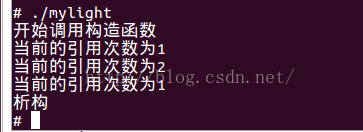 Android Framework 原始碼分析:LightRefBase、sp、wp 與 RefBase
Android Framework 大量使用 C++ 實作。C++ 中常見的問題之一是物件釋放不當,可能導致記憶體洩漏或野指標。Android 透過智能指針機制來改善這個
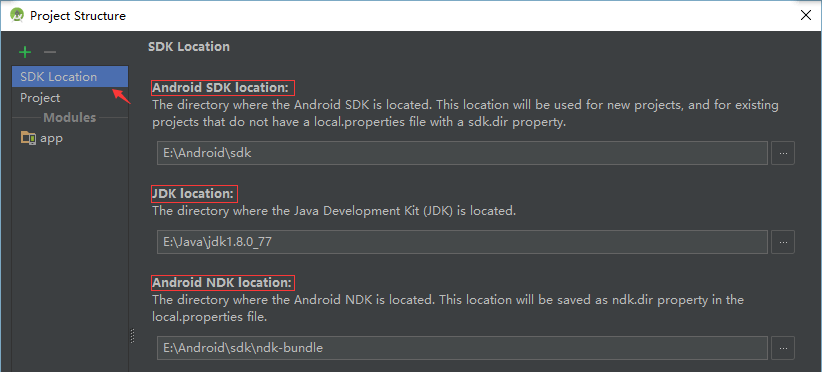 Android JNI/NDK 開發入門指南(一):從環境配置到第一個 Native 方法
先交代一下開發環境 在正式動手之前,先列出本文示範所使用的基本環境,方便大家對照: 操作系統Windows 10 家庭中文版 開發工具Android Studio
 Android 進程保活機制與常見方案解析
Android 應用常希望提升進程存活能力,以降低被系統或管理工具回收的概率,並在進程結束後重新啟動。本文從進程優先級、內存回收機制與常見拉活方案三個方面進行整理。需要說
 Android 頂部吸附視圖(Sticky Header)實作詳解
不知從什麼時候開始,這種效果在 UI 設計中流行了起來。先來看看效果: 在支付寶、美團等許多 App 中都能看到它的身影。要實現這個效果,我們可以分析一下思路: 我們需