

編輯:關於 Android 程式設計
Android 6.0 之後,應用程式不再是在安裝時一次取得所有權限,而是改為執行中的動態授權。這個變更讓使用者對隱私資料有更高控制權,也讓開發者必須在執行階段處理權限請求與拒絕後的降級行為。
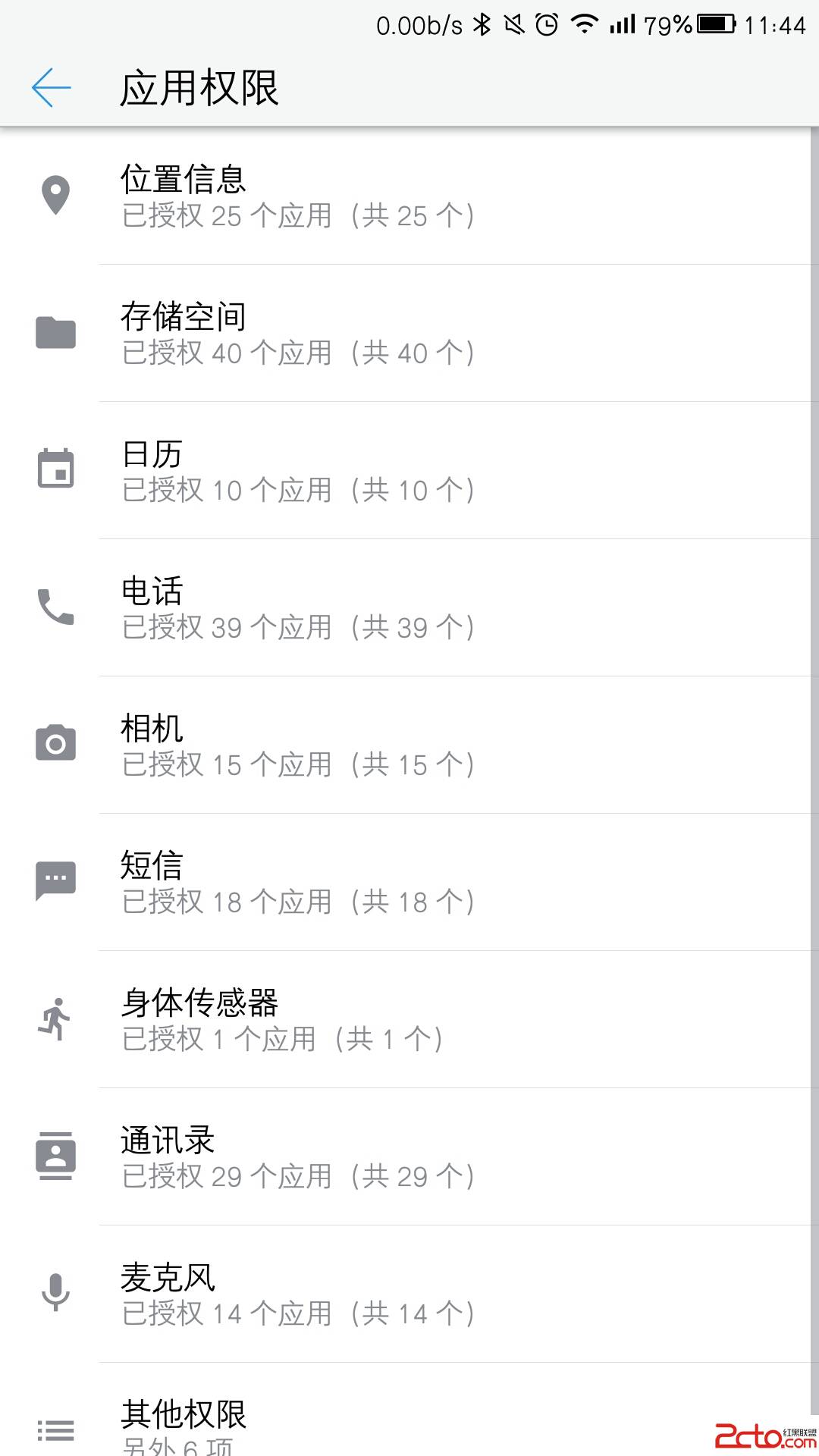
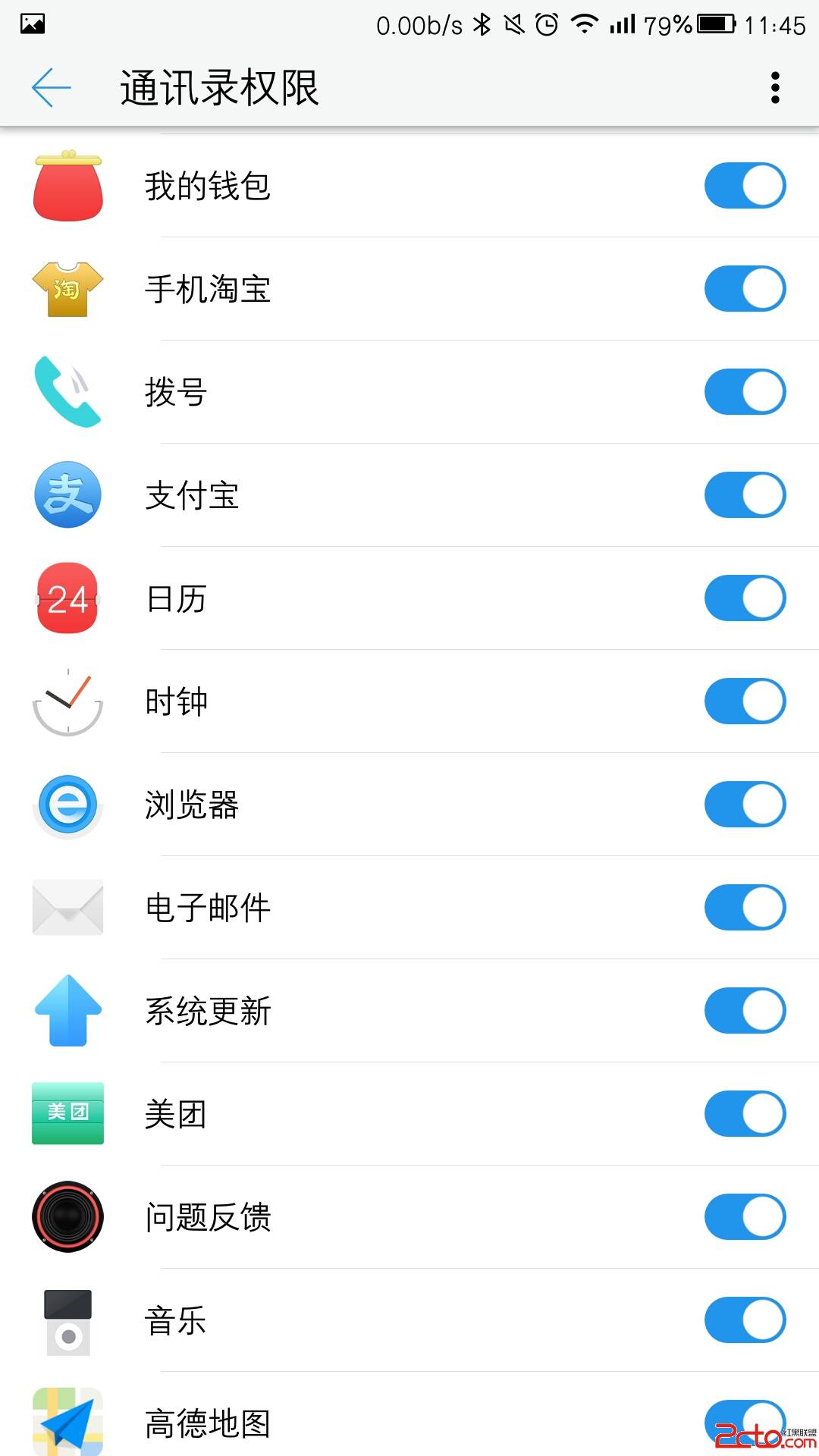
涉及使用者隱私或敏感資料的權限被歸類為危險權限,例如定位、相機、麥克風、聯絡人、簡訊、電話與外部儲存。這些權限需要執行時授權,使用者可以隨時在系統設定中開啟或關閉。
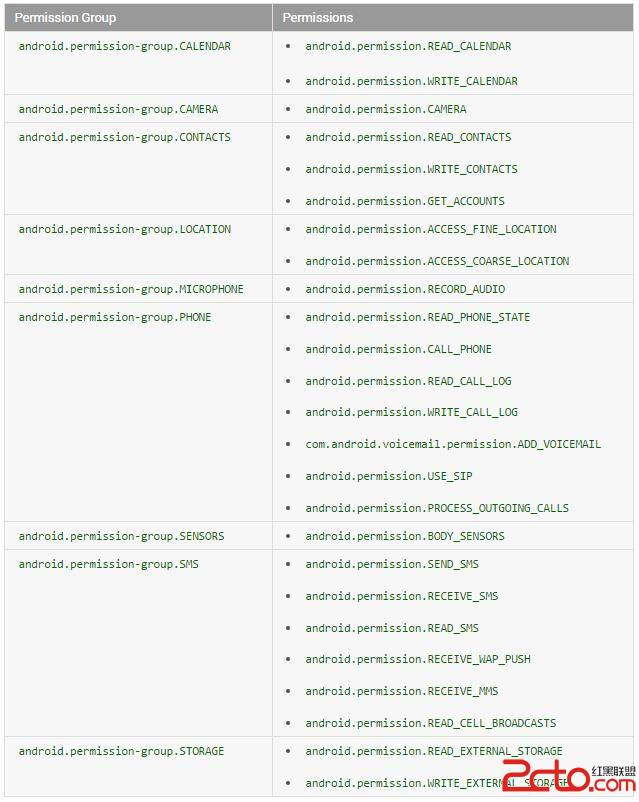
若把 targetSdkVersion 設在 23 以下,系統會嘗試在安裝時授予權限,短期內看似省事。但這不是長久之計。一方面,使用者仍可能在系統設定中關閉權限;另一方面,未來若提升 targetSdkVersion,仍必須補上動態權限流程。若應用未處理權限被拒的情況,後續存取資料時可能發生空指標或安全例外,導致崩潰。
首先在 build.gradle 或 AndroidManifest.xml 中,將 targetSdkVersion 設為 23 以上。接著在需要敏感權限的功能中,先檢查權限是否已取得。若未取得,再呼叫 requestPermissions 顯示系統授權框。使用者回應後,透過 onRequestPermissionsResult 處理結果。
實作時,可先建立需要檢查的權限清單,再用 ContextCompat.checkSelfPermission 判斷哪些尚未取得。若要一次請求多個權限,可把未取得的權限整理成陣列交給 ActivityCompat.requestPermissions。當使用者拒絕時,可顯示說明對話框,引導使用者到系統設定開啟權限。
另外,shouldShowRequestPermissionRationale 可判斷是否應該向使用者解釋為何需要該權限。若使用者曾拒絕且未勾選不再詢問,通常適合顯示額外說明;若已永久拒絕,則需引導至設定頁。
除了自行封裝,社群也有許多成熟的權限管理庫,例如 PermissionsDispatcher 與 MPermissions。它們能簡化請求流程、結果處理與說明 UI,讓業務程式碼更清楚。選擇時可依專案規模、 Kotlin/Java 支援與維護狀況評估。
動態權限不是額外負擔,而是 Android 隱私設計的一部分。開發者應把權限請求視為使用者體驗的一環:在真正需要時提出、清楚說明用途、並在拒絕後提供合理降級,才能兼顧功能與信任。
 從零開始動手做:Android 計算器完整實作(附源碼)
動手做一個計算器,是熟悉 Android 版面配置與事件處理的絕佳練習。本文從版面配置一路寫到點擊邏輯,帶你完成一個能加減乘除的計算器。 版面配置 用多層 Lin
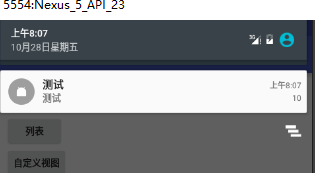 Android Notification 通知欄訊息實作指南
在 Android 中,Notification 是 App 與使用者溝通的重要方式。無論是下載進度、新訊息提醒,還是常駐服務狀態,都可以透過通知欄呈現。本文整理常見通知
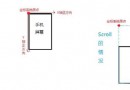 徹底搞懂 Android 座標系統:getX、getRawX、scrollTo 與 getLocationOnScreen 的差別
座標這件事,說再多文字都不如畫一張圖。所以先上圖: 一、Android 座標系統的起點 螢幕左上角是座標原點 (0, 0)。 向右延伸是 X 軸正方向,向下延伸是
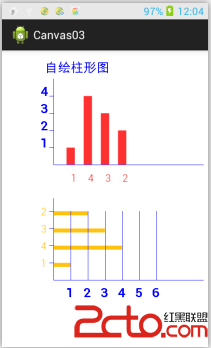 Android Canvas 練習(3):自繪柱狀圖(直向與橫向)
畫完報表與圓餅圖,接著做柱狀圖。柱狀圖的組成其實很樸素:線段加上方框。下面示範直向與橫向兩種版本,橫向那張順便把「同一組數據用兩種視角呈現」的做法一起交代。 pack