

編輯:關於 Android 程式設計
想讓 App 的聊天介面看起來更精緻?NinePatch(.9.png)圖片正是實現圓角、可伸縮對話框的關鍵素材。本文整理了一份從零開始的完整流程,帶你做出仿微信風格的氣泡對話框。
.9.png 是在普通 PNG 圖片邊緣加入一像素黑線標記的特殊格式,用來告訴系統「哪些區域可以拉伸」以及「內容應該放在哪裡」。Android SDK 自帶了專門的編輯工具 draw9patch.bat,位於 sdk/tools 目錄下。
雙擊執行 draw9patch.bat 後,會開啟如下的編輯視窗:
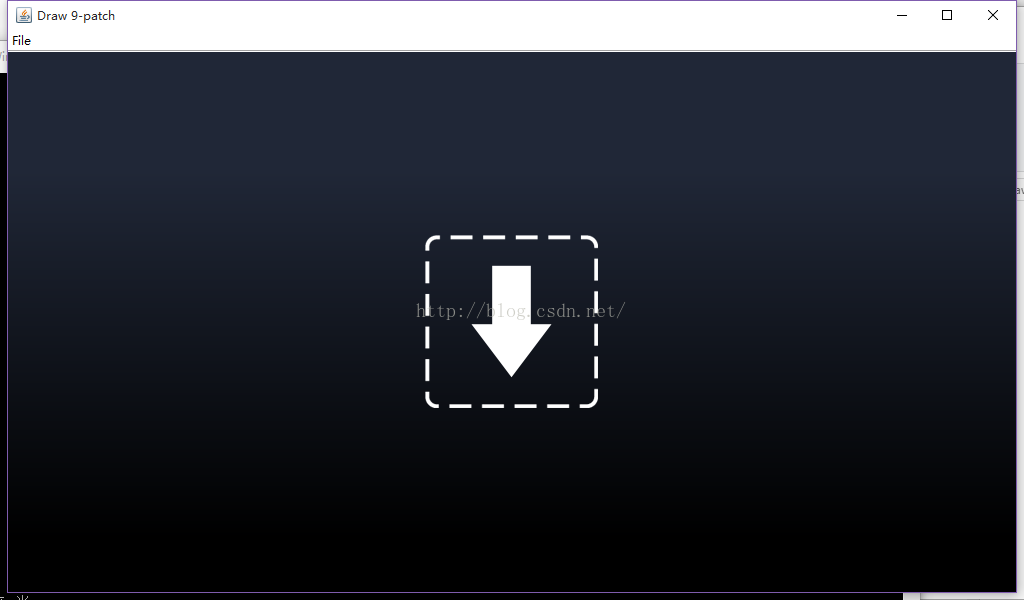
點擊 File → Open,選擇要處理的原始圖片路徑即可載入。
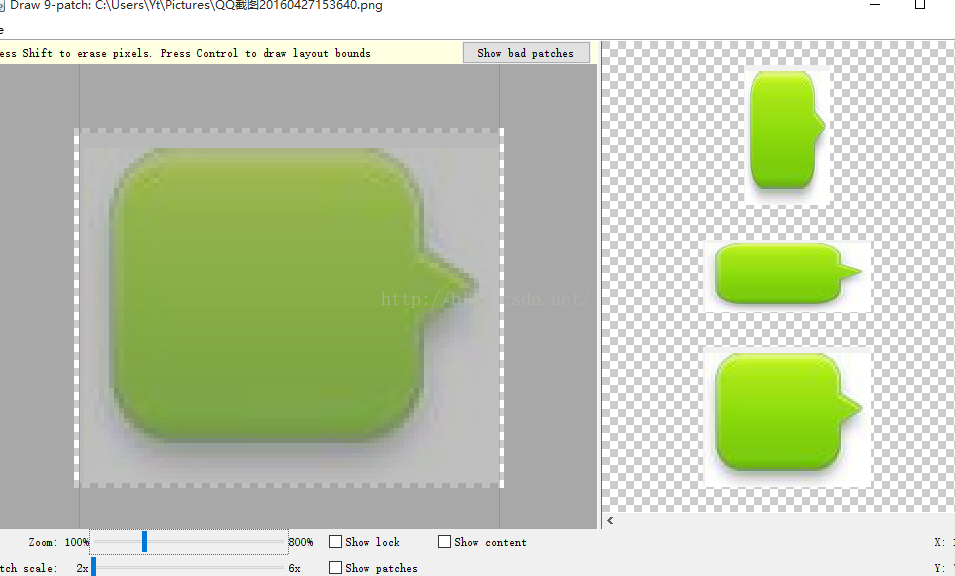
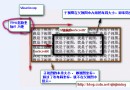
載入後,灰色背景上的圖片就是可編輯區域。我們可以在圖片四邊的邊界上拖曳畫出黑色標記線。

這些黑線分為兩組,用途完全不同:
編輯完成後,點擊 File → Save 即可生成 .9.png 檔案。此時你會發現圖片邊緣多了幾條黑色標記線,直接放進專案會影響美觀。
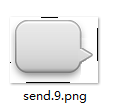
要移除這些黑線,可以借助 xUltimate-d9pc 這款小工具(可上網搜尋下載)。把帶黑線的圖片放到該工具根目錄下的 example1/res/drawable-hdpi 資料夾裡。
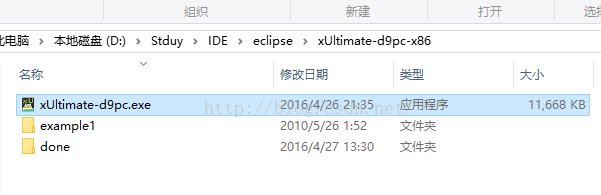
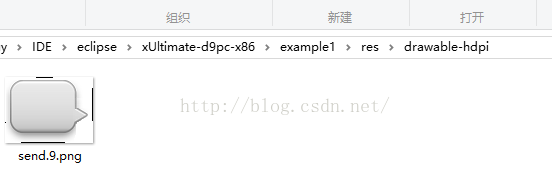
接著執行工具根目錄下的 xUltimate-d9pc.exe。
執行後會產生一個 done 資料夾,處理好的「無碼」圖片就在裡面,逐層點進去即可找到。
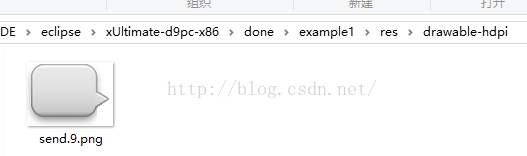
把處理好的圖片放進自己的專案,注意檔名要保留 .9 的後綴,不需要手動去掉。使用時直接以 @drawable/send 這類方式引用即可。

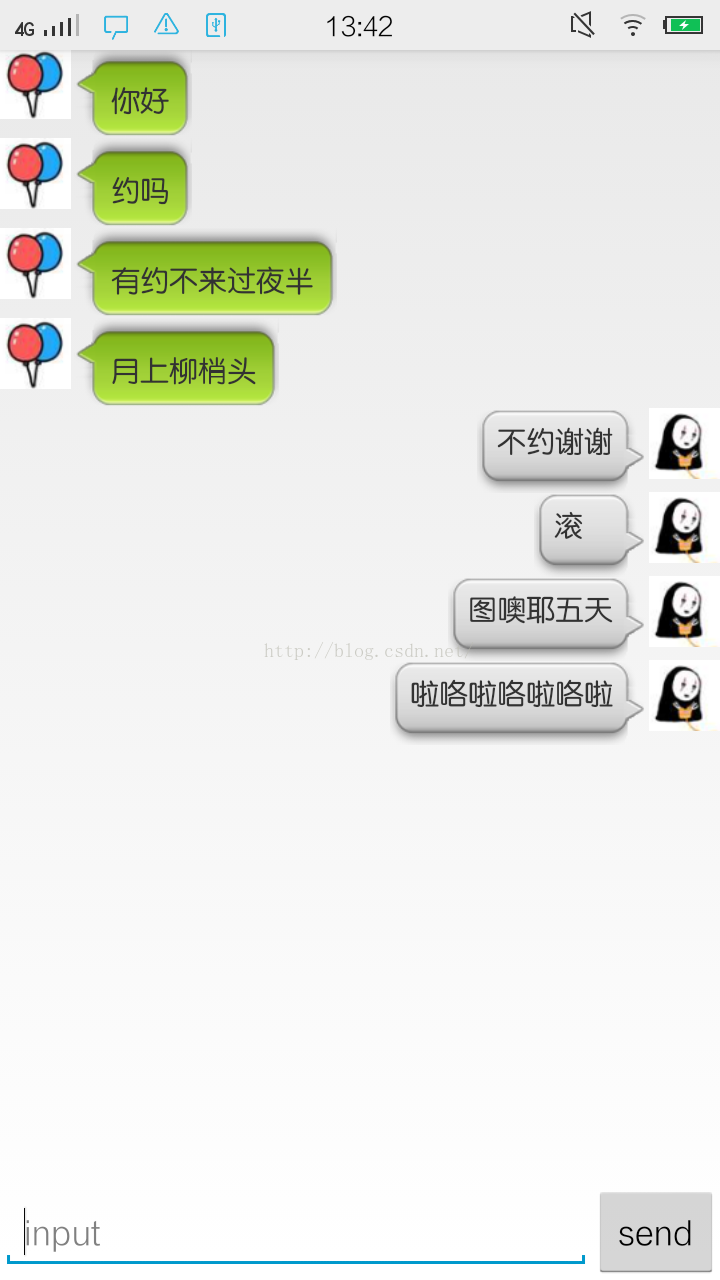
完成以上步驟並執行 App,你就能用這張圖片輕鬆做出仿微信風格的聊天 UI。
 Android 源碼入門(三):AOSP 源碼同步、編譯與 Samba 刷機環境搭建
最近事情比較多,既要打理博客,又要維護視頻和公眾號,一直沒能靜下心來梳理源碼的入門脈絡。今天就來聊聊源碼的一套完整玩法,感興趣的朋友一起學習。 參考資料:官方教程 ht
 深入理解 Android 之 Xposed 框架原理詳解
一、背景 Xposed 是 Android 平台上最負盛名的框架。在它的體系下,我們可以加載各種插件 App,而這些插件能直接或間接地操作系統層面的東西——包括那些名義上
 Android 自訂控制項實作底部選單(上)
今天我們要封裝一個底部選單欄,這是大多數應用都會用到的元件,因此把它自訂出來,方便日後專案重複使用。 這個控制項的實作將分為上下兩篇來介紹。先來認識選單欄的子控制項 Me
 深入 Android Scroller 與 scrollTo:滑屏效果的原理與實作全解
本文從最基礎的座標概念出發,釐清 scrollTo() 與 scrollBy() 的差異,再帶入 Scroller 與 computeScroll() 的搭配用法,最後組