

編輯:關於 Android 程式設計
在 Android 安全研究、系統定製與底層學習中,僅僅編譯模擬器版本往往不夠。研究者常常需要把修改後的系統刷入真實設備,以驗證驅動、硬件適配與系統行為。Nexus 系列設備因硬體驅動相對開放,成為這類實作的常見選擇。
本文以 Nexus 5 為例,說明如何準備環境、選擇源碼分支、補充驅動、執行編譯,並將結果燒錄到設備中。
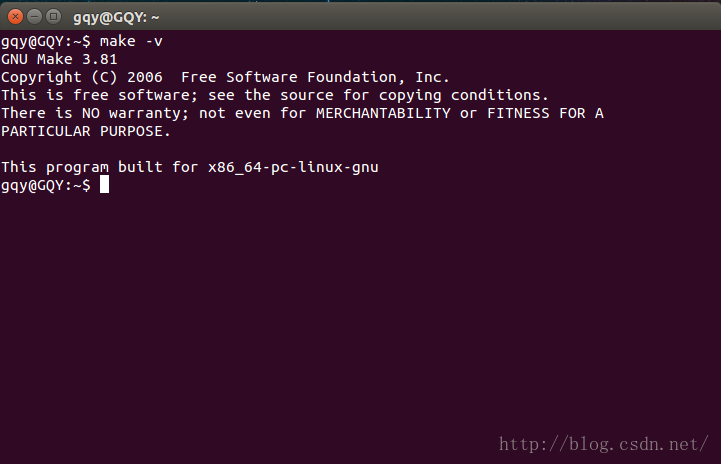
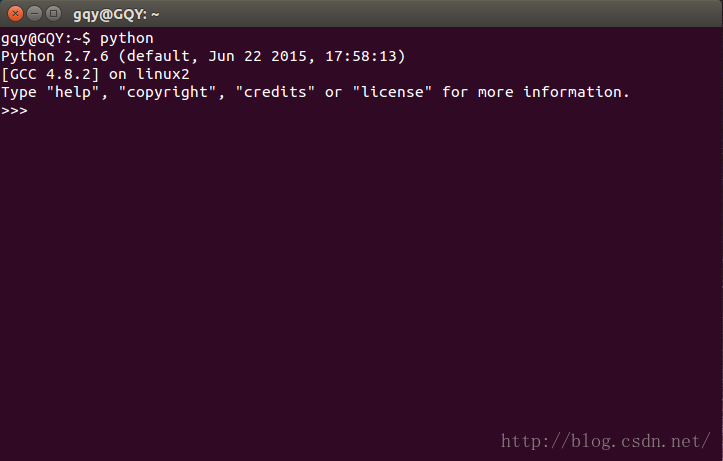
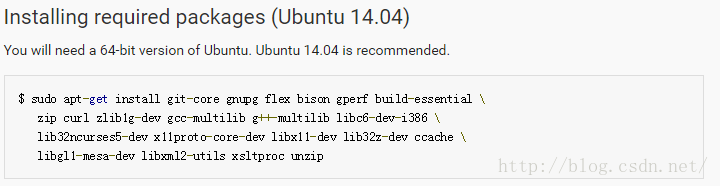
常見環境包括 64 位 Linux、合適版本的 JDK、Python 與 Make。不同 Android 版本對工具鏈要求不同,因此在開始前,應先確認對應源碼版本所需的依賴。
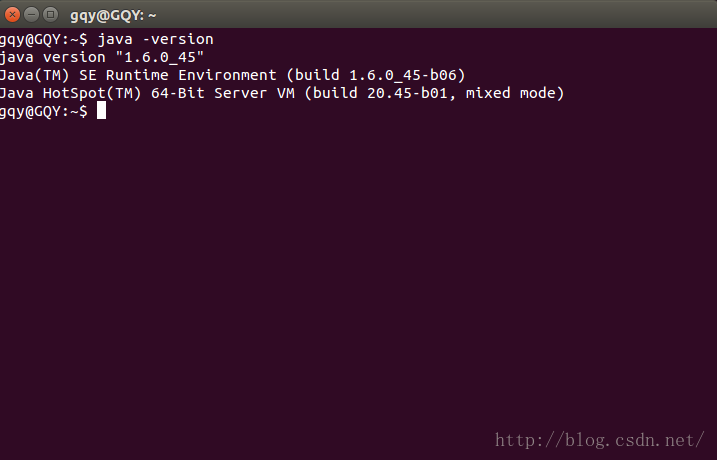
例如,編譯較舊的 Android 4.4 系列時,可能需要特定 JDK 版本與 Make 版本。若環境版本不一致,可能導致編譯失敗。此時可以透過切換 JDK、安裝指定版本工具,或調整環境變數來解決。
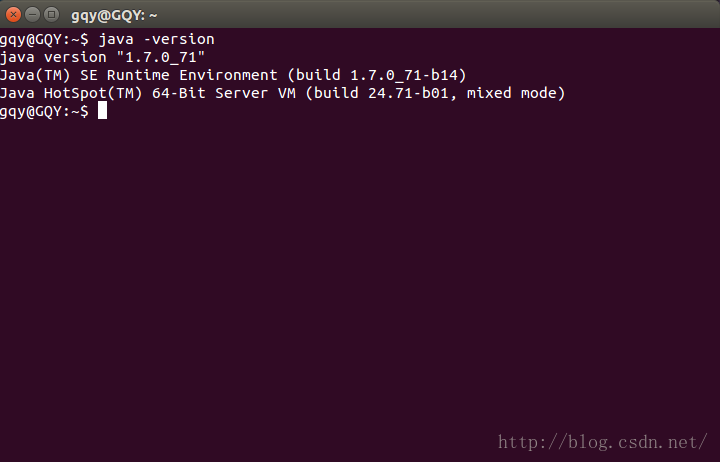
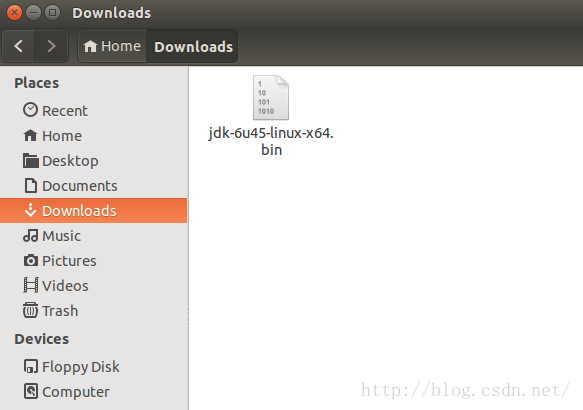
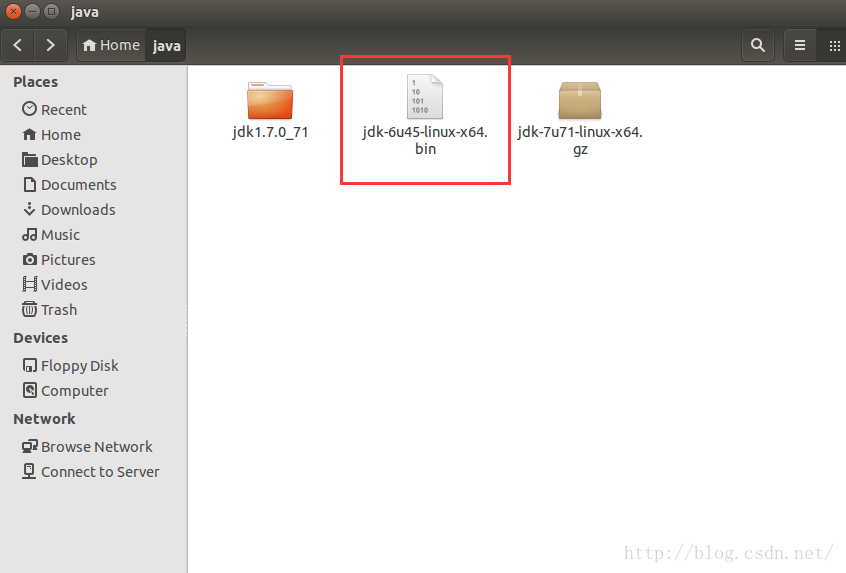
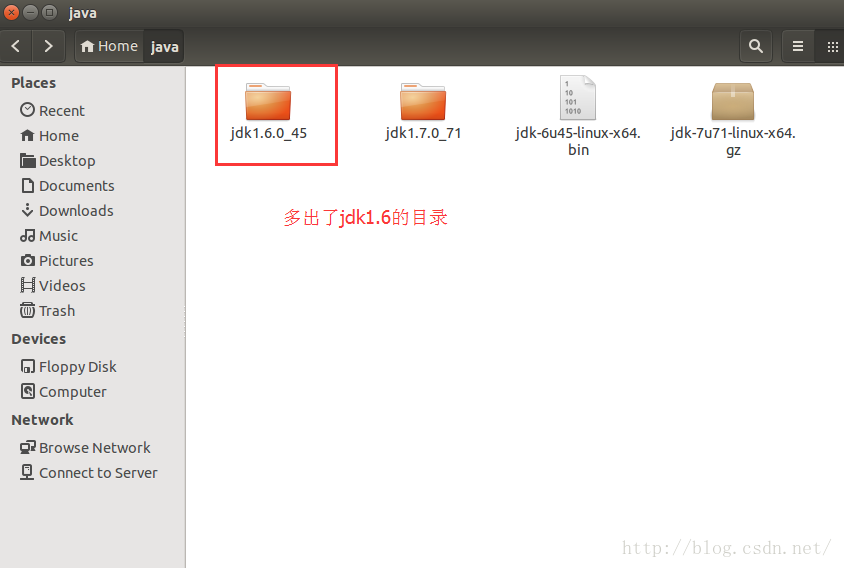
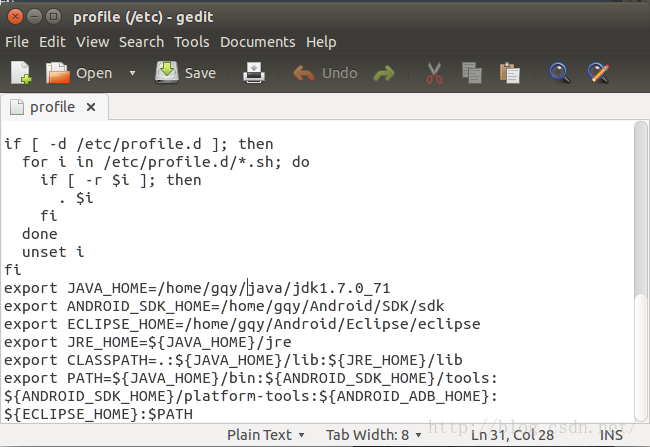
如果當前 JDK 版本高於源碼要求,可能需要安裝指定版本並調整環境變數。常見做法包括下載對應安裝包、設定權限、執行安裝,再修改 profile 文件中的 JAVA_HOME 與 PATH。
修改完成後,可透過重新載入環境變數或重啟終端機,再用版本查詢命令確認是否生效。
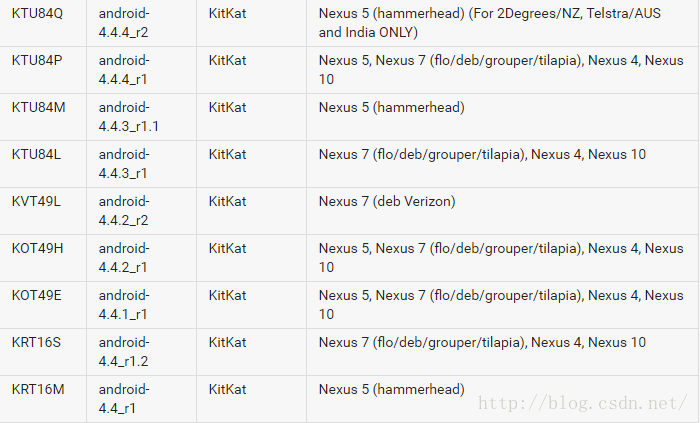
Android 源碼分支眾多,不同分支對應不同設備與版本。若分支選擇錯誤,即使編譯成功,也可能無法在目標設備上啟動。因此,在開始編譯前,必須確認設備型號、版本代號與對應分支。
例如,Nexus 5 需要選擇對應 hammerhead 的分支。選好分支後,還要記住該分支的 build 代號,因為後續下載驅動時會用到。
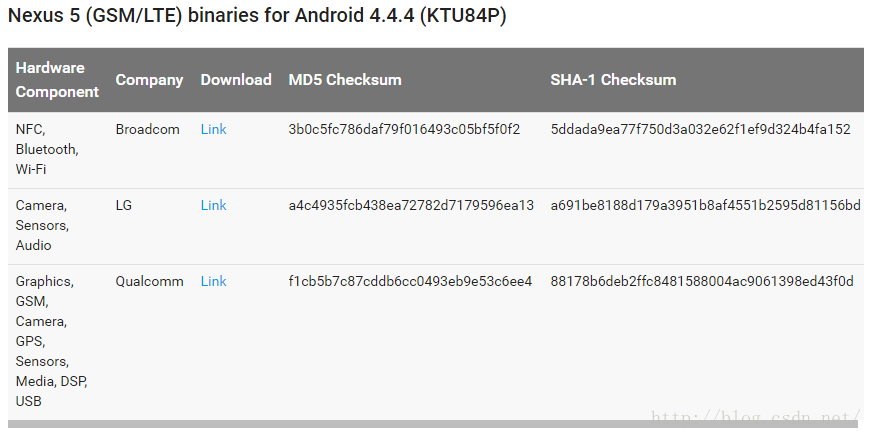
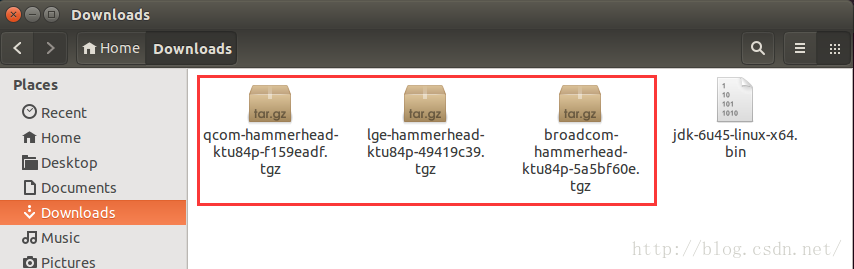
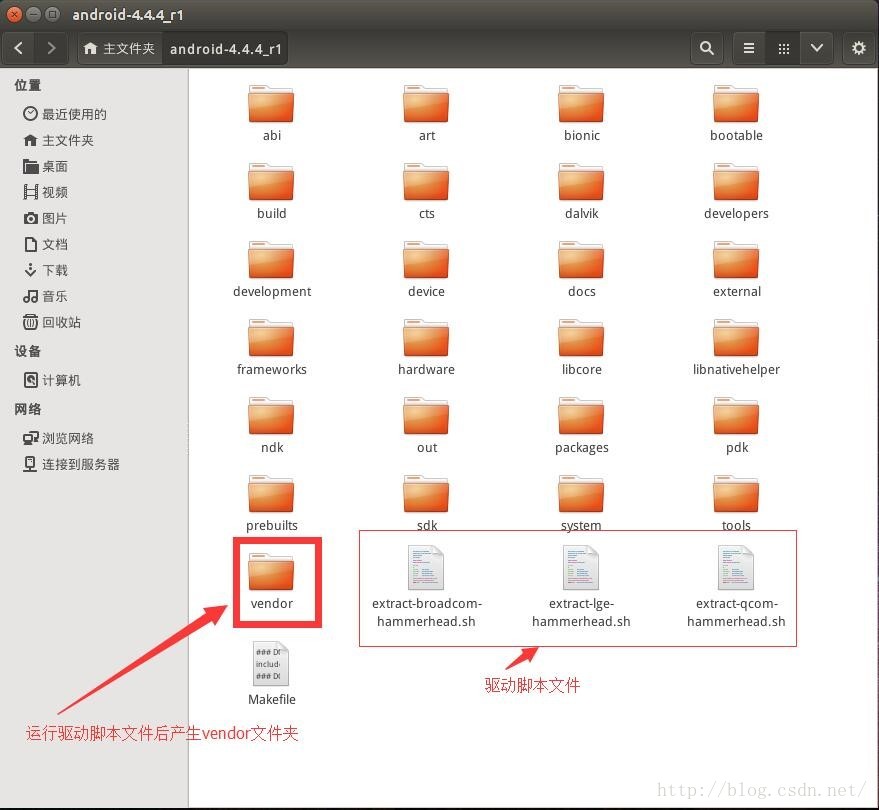
部分設備需要額外驅動才能完整編譯。可以從官方驅動頁面下載對應 build 代號的檔案,解壓後得到多個腳本文件,再逐一執行。執行過程中通常需要閱讀協議並輸入接受,才能生成驅動內容。
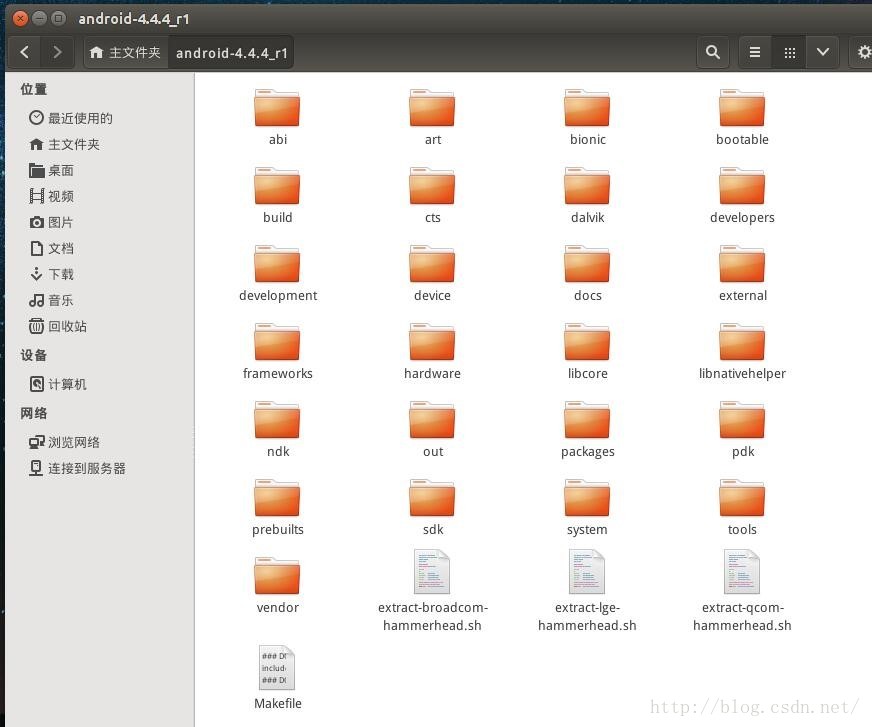
完成後,驅動文件會被放入源碼目錄,後續編譯時即可一併處理。
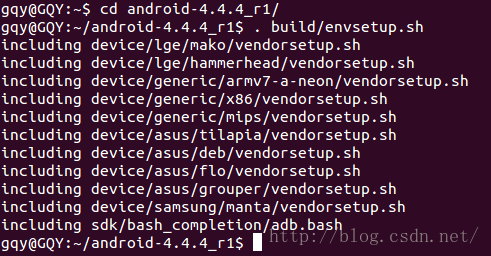
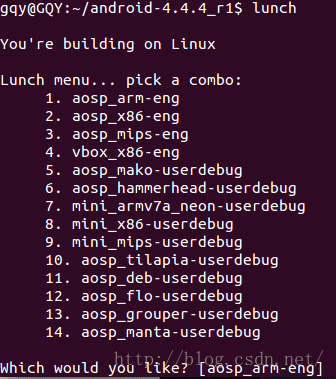
進入源碼根目錄後,先載入環境設定腳本,再透過 lunch 命令選擇目標設備與建置類型。Nexus 5 通常對應 hammerhead,建置類型可視需求選擇 user、userdebug 或 eng。
不同建置類型在權限、調試與符號資訊上會有差異。研究與開發中,userdebug 常被使用,因為它在可調人性與系統行為之間較平衡。
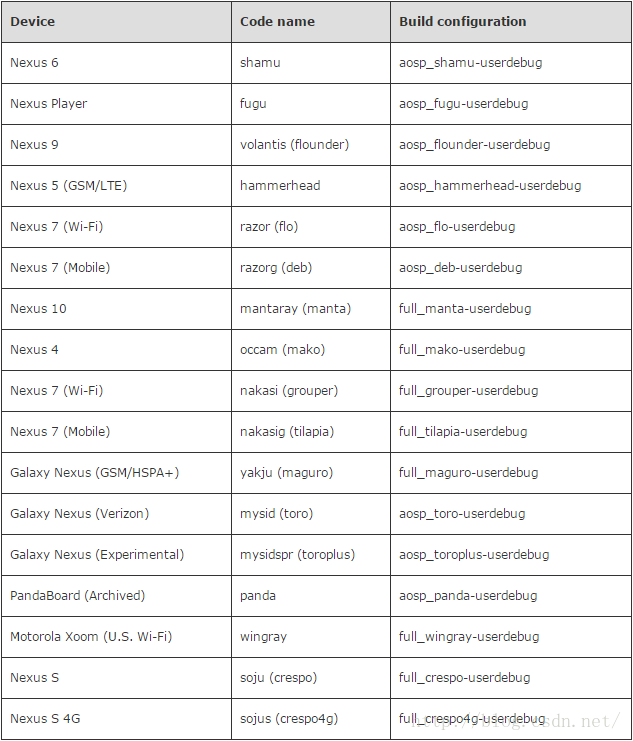
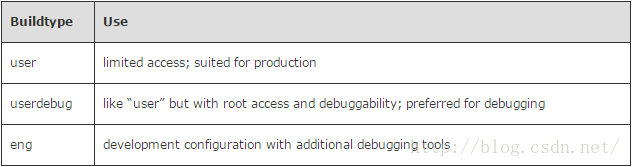
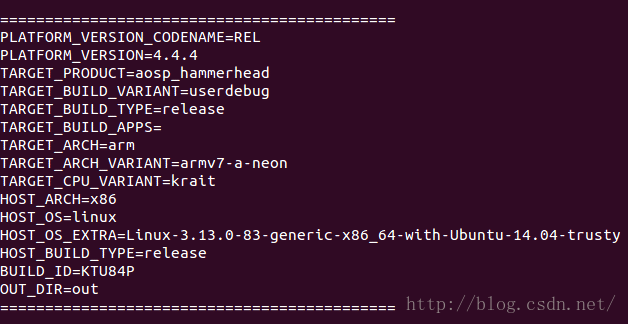
確認設備與建置類型後,即可執行編譯命令。平行任務數量通常可設為 CPU 核心數的兩倍,以加快編譯速度。編譯時間取決於機器效能與源碼規模,可能需要數小時。
編譯完成後,源碼根目錄會出現輸出目錄,其中包含生成的系統鏡像與相關檔案。

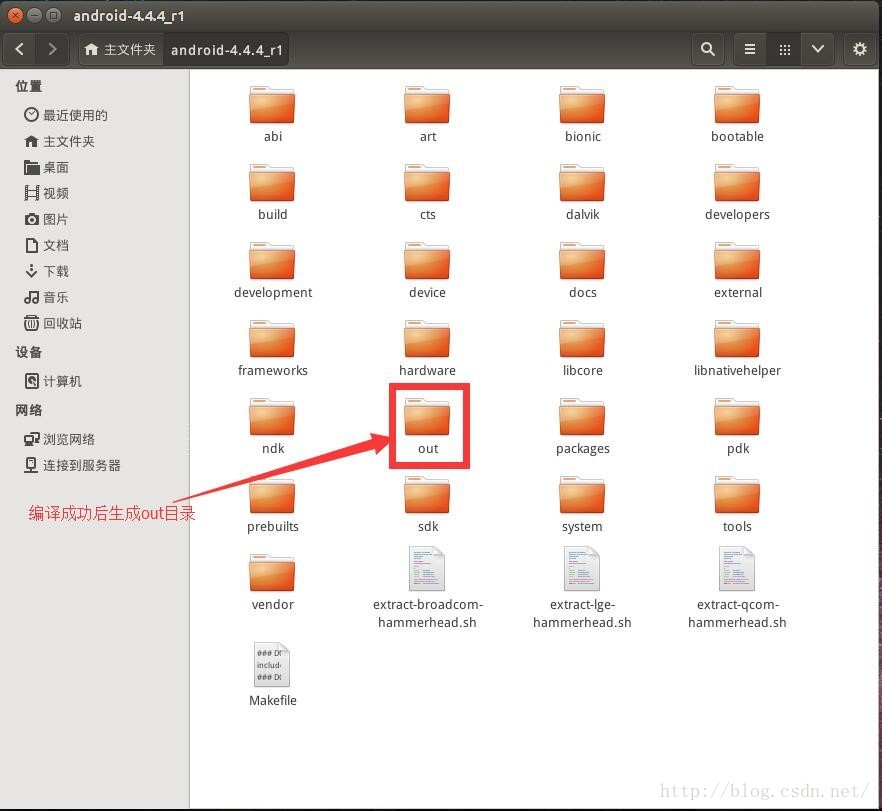
燒錄前,將設備連接到電腦,並開啟 USB 調試。接著讓設備進入 bootloader 或 recovery 模式,再執行燒錄命令。過程中設備會自動完成刷寫,之後重新開機。
若一切順利,設備會啟動到新編譯的系統。若無法開機,通常需要檢查分支是否正確、驅動是否完整,以及編譯是否出現隱含錯誤。
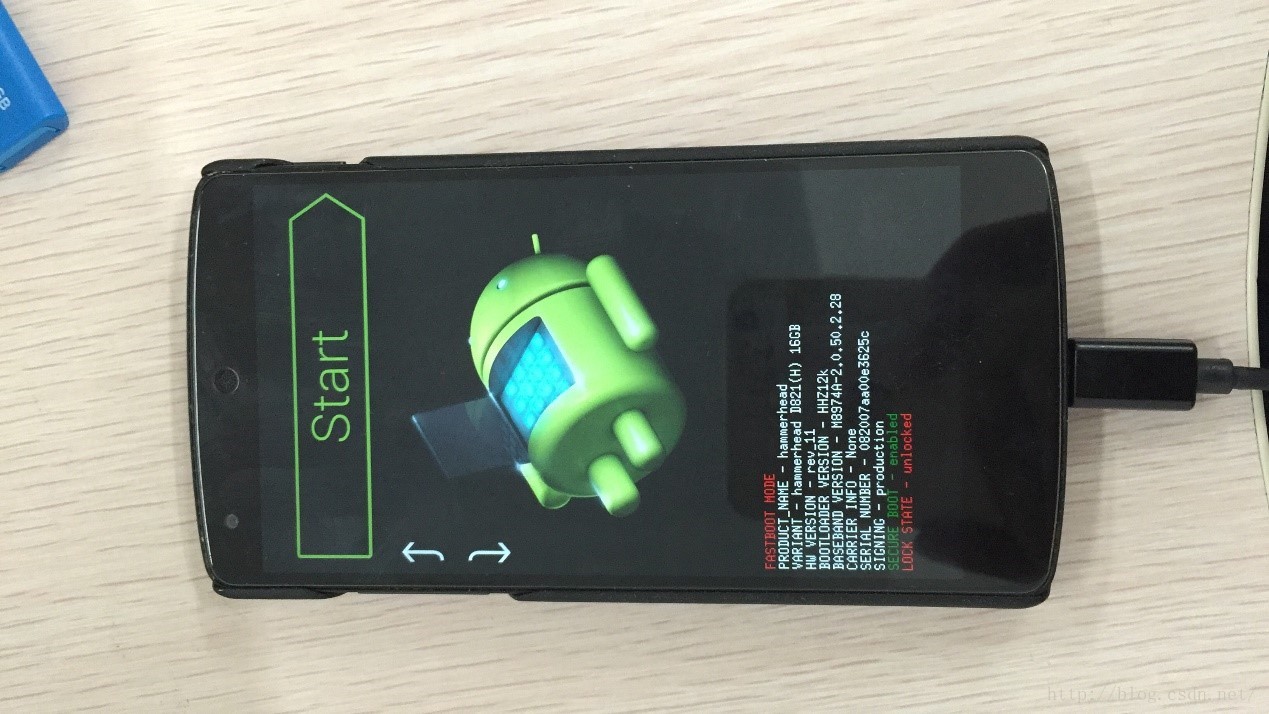
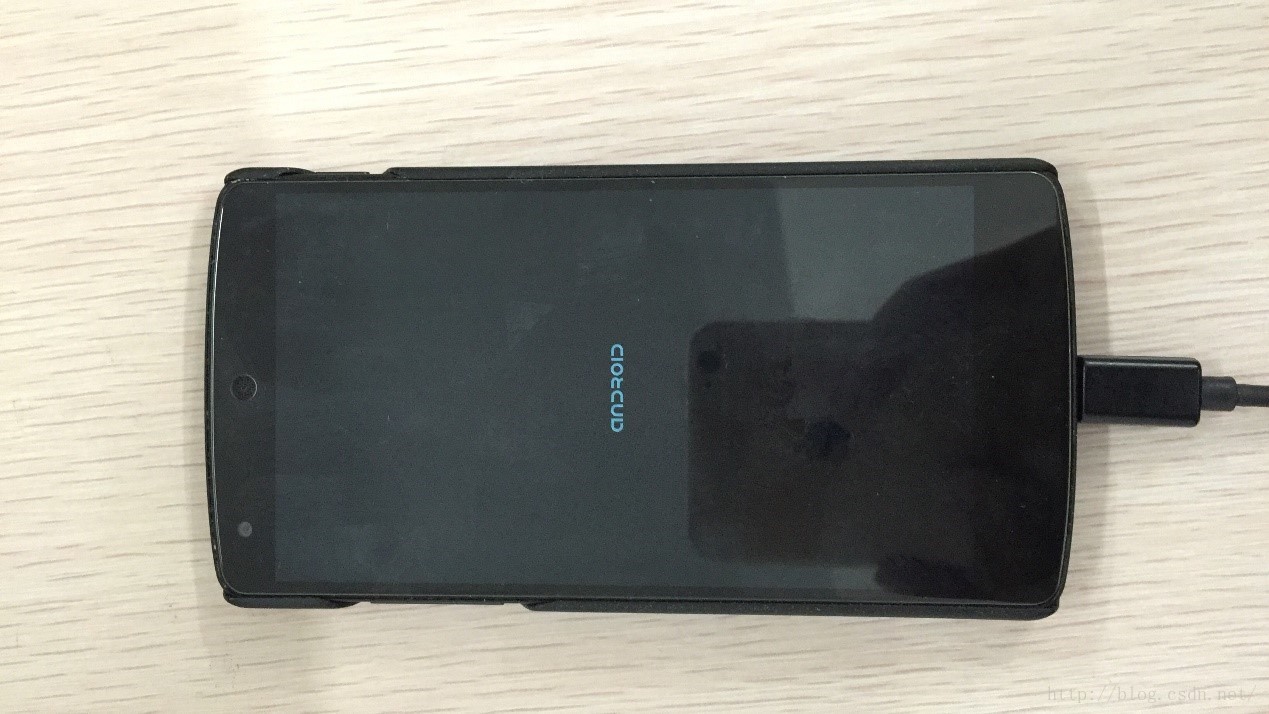
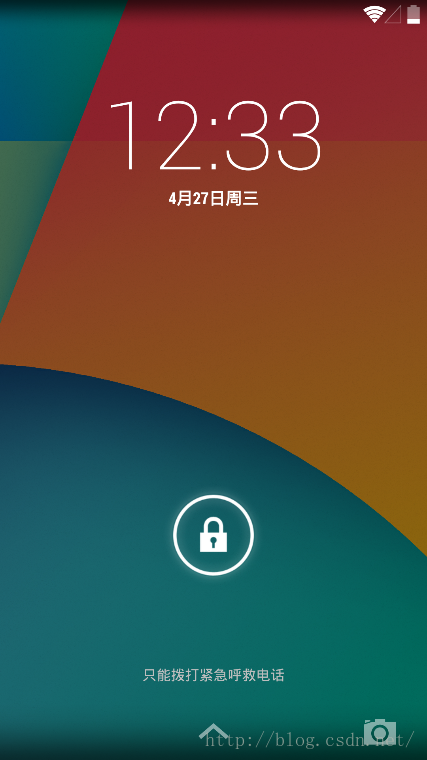
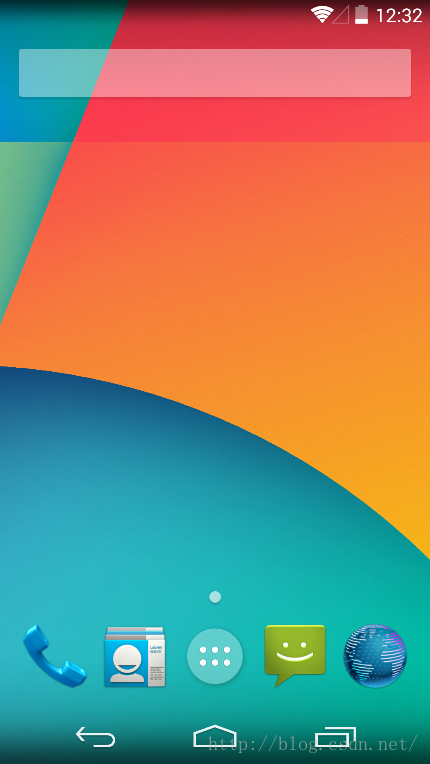
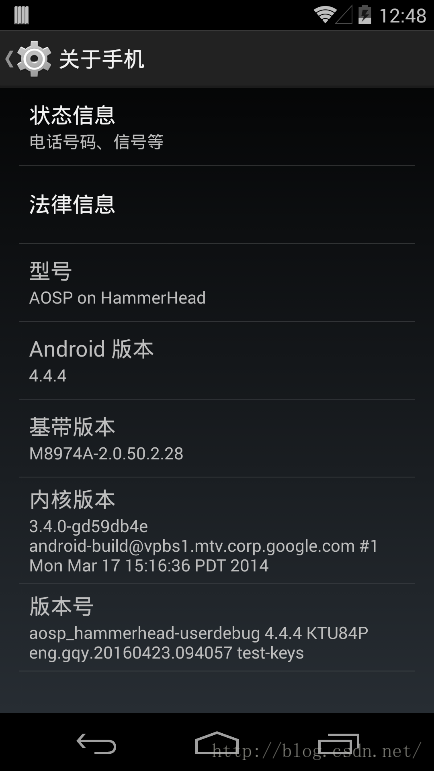
Android 源碼編譯與真機燒錄,考驗的不只是命令操作,更是對版本、設備、驅動與環境依賴的整體理解。只要掌握分支選擇、環境配置與編譯流程,就能逐步完成從源碼到真機的驗證閉環。
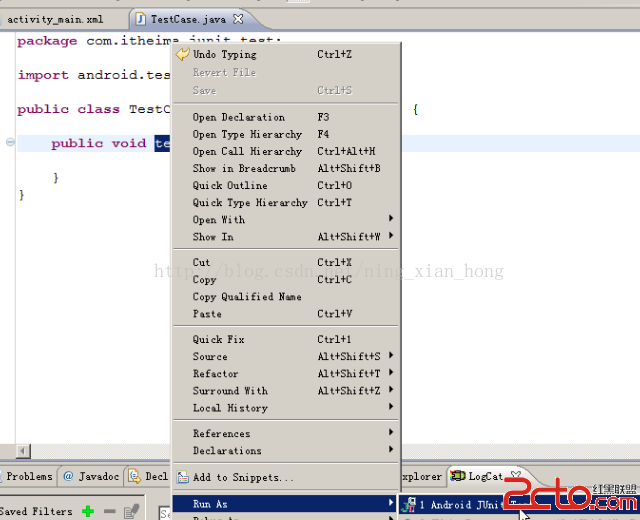 Android 中測試框架使用簡介
有一句老話:好的程序是測出來的。測試的目的,就是盡可能多地發現程序中的 bug。要系統地掌握測試,我們先從幾個常見的分類維度說起。 按是否關注內部實現分類 黑盒測試:關注
 打造自定義 TextView 倒計時元件,告別繁瑣的 Handler
從一個常見場景說起 登入頁面裡那個「點擊發送驗證碼後開始倒數」的計時效果,幾乎每個 App 都用得到。與其每次都用老套路去堆 Handler 和線程,不如封裝一個專屬的
 Android 仿支付寶手勢密碼解鎖功能實作
起步(Starting)建立手勢密碼可參考 CreateGestureActivity.java 檔案;登入時驗證手勢密碼則可參考 GestureLoginActivit
 Android 讓 SwipeRefreshLayout 首次進入自動刷新
Android 版知乎那種「一打開 App 就自動轉一下刷新球」的體驗,其實很好做。以下提供兩種寫法。 方法一:在 onWindowFocusChanged 中觸發