

編輯:關於 Android 程式設計
本文從最基礎的座標概念出發,釐清 scrollTo() 與 scrollBy() 的差異,再帶入 Scroller 與 computeScroll() 的搭配用法,最後組裝出一個可手勢操作的類 Launcher 換屏效果。
在 Android 裡,View 本身其實是沒有邊界的,Canvas 也沒有邊界。我們之所以只看得到畫面上那一塊,是因為父容器為子 View 分配了一個顯示區域。於是可以區分出兩種座標:
・布局座標:父視圖給子視圖分配的 layout 大小,也就是我們實際看得到的那塊範圍。
・視圖座標:View 內容本身可以延伸的範圍,不受物理螢幕限制,理論上無限大。
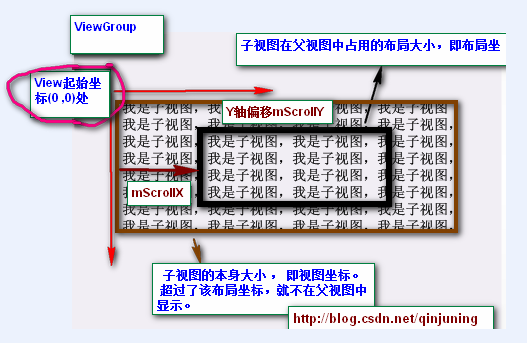
上圖中,黑色框代表該子視圖的布局座標,褐色框代表視圖座標。超出父視圖規定的區域之後,內容就不再顯示。
於是問題變成:如何讓視圖座標上的任意位置,顯示到布局座標的指定位置?這正是 scrollTo() 與 scrollBy() 的工作。
View.java 中定義了兩個受保護的成員變數,用來記錄目前內容的偏移量:
/**
 * 該視圖內容相對於視圖起始座標的偏移量,X 軸方向
 */
protected int mScrollX;

/**
 * 該視圖內容相對於視圖起始座標的偏移量,Y 軸方向
 */
protected int mScrollY;

public final int getScrollX() {
    return mScrollX;
}

public final int getScrollY() {
    return mScrollY;
}
要注意的是,這個偏移量只作用於 onDraw() 中繪製的內容,並不影響背景圖。這也是為什麼滾動時背景常常不會跟著動的原因。
scrollTo(int x, int y):把內容偏移到絕對座標 (x, y),也就是讓可視區域的左上角對準該點。
/**
 * 設定視圖的滾動位置,會回調 onScrollChanged() 並觸發重繪
 */
public void scrollTo(int x, int y) {
    // 偏移位置發生了改變
    if (mScrollX != x || mScrollY != y) {
        int oldX = mScrollX;
        int oldY = mScrollY;
        mScrollX = x;   // 賦新值,保存當前偏移量
        mScrollY = y;
        // 回調 onScrollChanged
        onScrollChanged(mScrollX, mScrollY, oldX, oldY);
        if (!awakenScrollBars()) {
            invalidate();   // 一般都會引起重繪
        }
    }
}
scrollBy(int x, int y):在目前位置上「再」偏移 (x, y) 個單位,屬於相對位移。
/**
 * 移動視圖的滾動位置,會回調 onScrollChanged() 並觸發重繪
 */
public void scrollBy(int x, int y) {
    scrollTo(mScrollX + x, mScrollY + y);
}
看得很清楚:scrollBy() 內部就是呼叫 scrollTo(),只是把參數換成「目前值 + 位移量」。
這個 ViewGroup 包含三個 LinearLayout 子視圖,分別以不同的布局座標排在最左、中間、最右,透過 scrollTo / scrollBy 就能切換畫面。
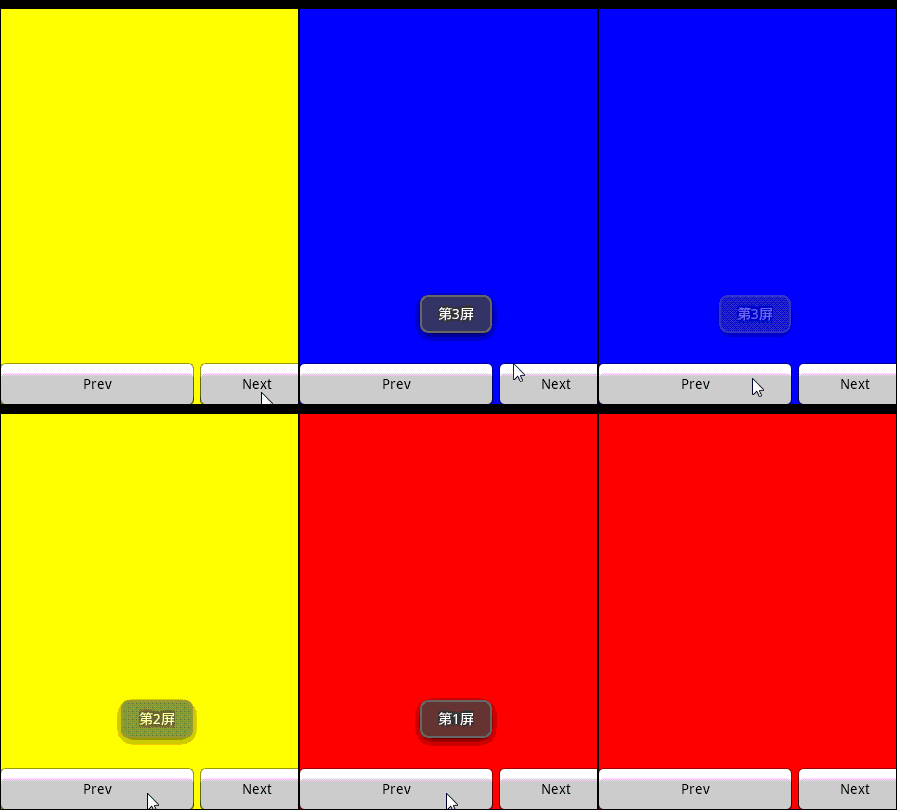
// 自定義 ViewGroup,包含三個 LinearLayout,存放於不同布局位置
public class MultiViewGroup extends ViewGroup {

    private Context mContext;
    private static String TAG = "MultiViewGroup";

    public MultiViewGroup(Context context) {
        super(context);
        mContext = context;
        init();
    }

    public MultiViewGroup(Context context, AttributeSet attrs) {
        super(context, attrs);
        mContext = context;
        init();
    }

    private void init() {
        // 初始化 3 個 LinearLayout
        LinearLayout oneLL = new LinearLayout(mContext);
        oneLL.setBackgroundColor(Color.RED);
        addView(oneLL);

        LinearLayout twoLL = new LinearLayout(mContext);
        twoLL.setBackgroundColor(Color.YELLOW);
        addView(twoLL);

        LinearLayout threeLL = new LinearLayout(mContext);
        threeLL.setBackgroundColor(Color.BLUE);
        addView(threeLL);
    }

    // measure 過程
    @Override
    protected void onMeasure(int widthMeasureSpec, int heightMeasureSpec) {
        Log.i(TAG, "--- start onMeasure --");
        int width = MeasureSpec.getSize(widthMeasureSpec);
        int height = MeasureSpec.getSize(heightMeasureSpec);
        setMeasuredDimension(width, height);

        int childCount = getChildCount();
        for (int i = 0; i < childCount; i++) {
            View child = getChildAt(i);
            // 每個子視圖都設為全螢幕大小
            child.measure(MultiScreenActivity.screenWidth, MultiScreenActivity.scrrenHeight);
        }
    }

    // layout 過程
    @Override
    protected void onLayout(boolean changed, int l, int t, int r, int b) {
        Log.i(TAG, "--- start onLayout --");
        int startLeft = 0;    // 每個子視圖的起始布局座標
        int startTop = 10;    // 間距 10px,相當於 marginTop="10px"
        int childCount = getChildCount();

        for (int i = 0; i < childCount; i++) {
            View child = getChildAt(i);
            child.layout(startLeft, startTop,
                    startLeft + MultiScreenActivity.screenWidth,
                    startTop + MultiScreenActivity.scrrenHeight);
            startLeft = startLeft + MultiScreenActivity.screenWidth;
            // 三個子視圖的分布:[0,320] / [320,640] / [640,960]
        }
    }
}
直接呼叫 scrollTo() 有個副作用:View 會「瞬間」跳到目標點,完全沒有過渡。對使用者而言體驗並不好。Scroller 就是為了解決這個問題而生的——它負責計算「在指定時間內,逐步推進到目標位置」的中間值。
打個比方:從上海到武漢,scrollTo() 像是瞬間移動;而 Scroller 像是搭高鐵,我們每隔一段時間計算列車應該走到哪裡,再呼叫一次 scrollTo(),串起來就是流暢的動畫。
原始碼位於 \frameworks\base\core\java\android\widget\Scroller.java,關鍵成員如下:
public class Scroller {

    private int mStartX;    // 起始座標 X
    private int mStartY;    // 起始座標 Y
    private int mCurrX;     // 當前座標 X,即呼叫 startScroll 後經過一段時間所達到的值
    private int mCurrY;     // 當前座標 Y
    private float mDeltaX;  // 應該繼續滑動的距離,X 軸方向
    private float mDeltaY;  // 應該繼續滑動的距離,Y 軸方向
    private boolean mFinished;  // 是否已完成本次滑動

    public Scroller(Context context) {
        this(context, null);
    }

    public final boolean isFinished() {
        return mFinished;
    }

    // 強制結束本次滑屏
    public final void forceFinished(boolean finished) {
        mFinished = finished;
    }

    public final int getCurrX() {
        return mCurrX;
    }

    /**
     * 根據當前已經消逝的時間計算當前座標點,
     * 並保存在 mCurrX 與 mCurrY 中
     */
    public boolean computeScrollOffset() {
        if (mFinished) {
            return false;
        }
        int timePassed = (int) (AnimationUtils.currentAnimationTimeMillis() - mStartTime);
        if (timePassed < mDuration) {
            switch (mMode) {
                case SCROLL_MODE:
                    float x = (float) timePassed * mDurationReciprocal;
                    // ... 依插值器計算 mCurrX / mCurrY
                    mCurrX = mStartX + Math.round(x * mDeltaX);
                    mCurrY = mStartY + Math.round(x * mDeltaY);
                    break;
                    // ...
            }
        } else {
            mCurrX = mFinalX;
            mCurrY = mFinalY;
            mFinished = true;
        }
        return true;
    }

    /**
     * 開始一個動畫控制:由 (startX, startY) 在 duration 時間內
     * 前進 (dx, dy) 個單位,即到達 (startX+dx, startY+dy)
     */
    public void startScroll(int startX, int startY, int dx, int dy, int duration) {
        mFinished = false;
        mDuration = duration;
        mStartTime = AnimationUtils.currentAnimationTimeMillis();
        mStartX = startX;
        mStartY = startY;
        mFinalX = startX + dx;
        mFinalY = startY + dy;
        mDeltaX = dx;
        mDeltaY = dy;
        // ...
    }
}
其中最重要的兩個方法:
・startScroll(startX, startY, dx, dy, duration):宣告一次動畫的起點、位移與時長。
・computeScrollOffset():依據已流逝的時間,算出此刻應該在哪個座標,存進 mCurrX / mCurrY。回傳 true 代表動畫還沒結束。
Android 框架在 View 的 draw() 流程中會呼叫 computeScroll(),因此自定義 ViewGroup 只要重寫它,就能在每一輪繪製時向 Scroller 索取當前座標並套用。
/**
 * 由父視圖調用,請求子視圖根據 mScrollX / mScrollY 重新繪製。
 * 通常發生在子視圖正使用 Scroller 進行滾動動畫時。
 */
public void computeScroll() {
    // 空方法,自定義 ViewGroup 必須自行實作方法體
}
它的呼叫位置在 View 繪製流程的 dispatchDraw() → drawChild() 之中:
@Override
protected void dispatchDraw(Canvas canvas) {
    // ...
    for (int i = 0; i < count; i++) {
        final View child = children[getChildDrawingOrder(count, i)];
        if ((child.mViewFlags & VISIBILITY_MASK) == VISIBLE
                || child.getAnimation() != null) {
            more |= drawChild(canvas, child, drawingTime);
        }
    }
}

protected boolean drawChild(Canvas canvas, View child, long drawingTime) {
    // ...
    child.computeScroll();
    // ...
}
因此搭配 Scroller 的三步驟為:
1. 呼叫 mScroller.startScroll(...) 產生一個偏移控制。
2. 呼叫 invalidate() 或 postInvalidate() 觸發重繪。
3. 在 computeScroll() 中,只要 computeScrollOffset() 回傳 true,就取出 getCurrX() / getCurrY(),用 scrollTo() 緩慢移動過去,並再次刷新。
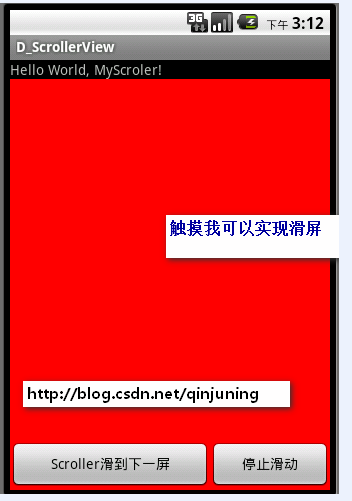

public class MultiViewGroup extends ViewGroup {

    private static String TAG = "MultiViewGroup";
    private int curScreen = 0;                  // 當前屏幕索引
    private Scroller mScroller = null;          // Scroller 實例

    private static final int TOUCH_STATE_REST = 0;      // 閒置狀態
    private static final int TOUCH_STATE_SCROLLING = 1; // 滑屏狀態
    private int mTouchState = TOUCH_STATE_REST;

    public static int SNAP_VELOCITY = 600;      // 觸發吸附的最小滑動速率
    private int mTouchSlop = 0;                 // 最小滑動距離
    private float mLastionMotionX = 0;          // 上次觸摸的 X 座標
    private VelocityTracker mVelocityTracker = null;

    public MultiViewGroup(Context context) {
        super(context);
        mContext = context;
        init();
    }

    public MultiViewGroup(Context context, AttributeSet attrs) {
        super(context, attrs);
        mContext = context;
        init();
    }

    private void init() {
        mScroller = new Scroller(mContext);
        // 初始化 3 個 LinearLayout ...
        mTouchSlop = ViewConfiguration.get(getContext()).getScaledTouchSlop();
    }

    // 由父視圖調用,請求子視圖根據偏移值重新繪製
    @Override
    public void computeScroll() {
        Log.e(TAG, "computeScroll");
        // 回傳 true 表示動畫尚未結束
        if (mScroller.computeScrollOffset()) {
            Log.e(TAG, mScroller.getCurrX() + "======" + mScroller.getCurrY());
            // 根據當前值每次滾動一點
            scrollTo(mScroller.getCurrX(), mScroller.getCurrY());
            // 同樣需要刷新,否則效果會有誤差
            postInvalidate();
        } else {
            Log.i(TAG, "have done the scroller -----");
        }
    }

    @Override
    public boolean onInterceptTouchEvent(MotionEvent ev) {
        final int action = ev.getAction();

        // 已開始滑動時直接攔截
        if ((action == MotionEvent.ACTION_MOVE) && (mTouchState != TOUCH_STATE_REST)) {
            return true;
        }

        final float x = ev.getX();
        final float y = ev.getY();

        switch (action) {
            case MotionEvent.ACTION_MOVE:
                final int xDiff = (int) Math.abs(mLastionMotionX - x);
                // 超過最小滑動距離,認為開始滑動
                if (xDiff > mTouchSlop) {
                    mTouchState = TOUCH_STATE_SCROLLING;
                }
                break;
            case MotionEvent.ACTION_DOWN:
                mLastionMotionX = x;
                mLastMotionY = y;
                mTouchState = mScroller.isFinished() ? TOUCH_STATE_REST : TOUCH_STATE_SCROLLING;
                break;
            case MotionEvent.ACTION_CANCEL:
            case MotionEvent.ACTION_UP:
                mTouchState = TOUCH_STATE_REST;
                break;
        }
        return mTouchState != TOUCH_STATE_REST;
    }

    public boolean onTouchEvent(MotionEvent event) {
        super.onTouchEvent(event);

        if (mVelocityTracker == null) {
            mVelocityTracker = VelocityTracker.obtain();
        }
        mVelocityTracker.addMovement(event);

        float x = event.getX();
        float y = event.getY();

        switch (event.getAction()) {
            case MotionEvent.ACTION_DOWN:
                // 若上次動畫還沒結束,直接中止,開始新的手勢
                if (mScroller != null && !mScroller.isFinished()) {
                    mScroller.abortAnimation();
                }
                mLastionMotionX = x;
                break;

            case MotionEvent.ACTION_MOVE:
                int detaX = (int) (mLastionMotionX - x);
                scrollBy(detaX, 0);   // 開始跟手滑屏
                mLastionMotionX = x;
                break;

            case MotionEvent.ACTION_UP:
                final VelocityTracker velocityTracker = mVelocityTracker;
                velocityTracker.computeCurrentVelocity(1000);
                int velocityX = (int) velocityTracker.getXVelocity();

                if (velocityX > SNAP_VELOCITY && curScreen > 0) {
                    // 快速右滑,回到上一屏
                    snapToScreen(curScreen - 1);
                } else if (velocityX < -SNAP_VELOCITY
                        && curScreen < (getChildCount() - 1)) {
                    // 快速左滑,前往下一屏
                    snapToScreen(curScreen + 1);
                } else {
                    // 速度不夠快,依位移距離判斷目標屏
                    snapToDestination();
                }

                if (mVelocityTracker != null) {
                    mVelocityTracker.recycle();
                    mVelocityTracker = null;
                }
                mTouchState = TOUCH_STATE_REST;
                break;

            case MotionEvent.ACTION_CANCEL:
                mTouchState = TOUCH_STATE_REST;
                break;
        }
        return true;
    }

    /**
     * 緩慢滑動的情況:依偏移值判斷目標屏
     * 公式:目標索引 = (當前偏移 + 半個螢幕寬) / 螢幕寬
     * 例如螢幕寬 320,滑到 500 處,(500 + 160) / 320 = 2 ... 落在第二屏
     */
    private void snapToDestination() {
        int destScreen = (getScrollX() + MultiScreenActivity.screenWidth / 2)
                / MultiScreenActivity.screenWidth;
        snapToScreen(destScreen);
    }

    /** 真正執行跳轉的方法 */
    private void snapToScreen(int whichScreen) {
        curScreen = whichScreen;
        // 防止越界
        if (curScreen > getChildCount() - 1) {
            curScreen = getChildCount() - 1;
        }
        // 還需要滑動的距離,可能為正也可能為負
        int dx = curScreen * getWidth() - getScrollX();
        // 位移越大,動畫時間越長,手感更自然
        mScroller.startScroll(getScrollX(), 0, dx, 0, Math.abs(dx) * 2);
        // 觸摸事件不會自動重繪,必須手動刷新
        invalidate();
    }

    /** 開始移至下一屏 */
    public void startMove() {
        curScreen++;
        mScroller.startScroll((curScreen - 1) * getWidth(), 0, getWidth(), 0, 3000);
        invalidate();
    }

    /** 中途停止:依目前位置決定要停在哪一屏 */
    public void stopMove() {
        if (mScroller != null && !mScroller.isFinished()) {
            int scrollCurX = mScroller.getCurrX();
            int descScreen = (scrollCurX + getWidth() / 2) / getWidth();
            mScroller.abortAnimation();
            scrollTo(descScreen * getWidth(), 0);
            curScreen = descScreen;
        }
    }

    @Override
    protected void onMeasure(int widthMeasureSpec, int heightMeasureSpec) {
        int width = MeasureSpec.getSize(widthMeasureSpec);
        int height = MeasureSpec.getSize(heightMeasureSpec);
        setMeasuredDimension(width, height);
        int childCount = getChildCount();
        for (int i = 0; i < childCount; i++) {
            View child = getChildAt(i);
            child.measure(MultiScreenActivity.screenWidth, MultiScreenActivity.scrrenHeight);
        }
    }

    @Override
    protected void onLayout(boolean changed, int l, int t, int r, int b) {
        int startLeft = 0;
        int startTop = 10;
        int childCount = getChildCount();
        for (int i = 0; i < childCount; i++) {
            View child = getChildAt(i);
            child.layout(startLeft, startTop,
                    startLeft + MultiScreenActivity.screenWidth,
                    startTop + MultiScreenActivity.scrrenHeight);
            startLeft = startLeft + MultiScreenActivity.screenWidth;
        }
    }
}
1. 畫面要跟手。在 onTouchEvent() 的 ACTION_MOVE 分支,用「上次座標 − 這次座標」算出位移量,交給 scrollBy()。注意方向是相反的,因為手指右移代表內容要往左滾。
2. 手指放開時要決定歸屬。不一定會剛好停在某一屏上,所以要判斷當前偏移量屬於哪一屏,再用 Scroller 優雅地滑過去。
3. 用 computeScroll() 承接動畫。如前面所述,讓每一幀都往目標推進一點。
VelocityTracker——計算滑動速率。
・addMovement(MotionEvent ev):加入觸摸事件以供計算。
・computeCurrentVelocity(int units):設定速率單位,傳 1000 代表「像素/秒」。
・getXVelocity():取得 X 軸方向的速率。
ViewConfiguration——取得系統標準的時間、大小、距離常量。
・getScaledTouchSlop():判斷手勢的最小移動距離,未超過就不算滑動。
・getLongPressTimeout():長按事件的判定時間。
・getScaledMaximumFlingVelocity():最大快速滑動速率。
事件攔截要乾淨。onInterceptTouchEvent() 負責決定事件要交給子 View 還是留給自己處理。若滑動手勢已被識別,後續的 MOVE 事件就必須直接回傳 true 攔截,否則會出現「滑到一半變成點擊」的怪現象。
記得 abortAnimation。使用者在本屏動畫還沒跑完時又按下手指,必須先呼叫 abortAnimation() 結束舊動畫,再處理新手勢,兩段動畫才不會互相打架。
動畫時長可依距離調整。範例用 Math.abs(dx) * 2 讓長距離滑動花比較多時間,短距離則快速收束,手感會比固定時長自然。
VelocityTracker 一定要 recycle。它是從物件池中取得的,用完不歸還會造成資源浪費。
掌握 scrollTo、Scroller、computeScroll 這三件事之後,剩下的其實都是座標計算與事件分發的細節了。
 Chromium for Android 硬體渲染流程摘要
Render 進程中的網頁樹狀結構在 Chromium for Android 中,webkit 引擎會為網頁內容建立 DOM tree、Render tree 與 Re
 Android 屬性動畫實作:用 Java 代碼完成移動、旋轉與組合動畫
除了使用 XML 定義動畫,Android 也可以透過 Java 代碼動態建立動畫效果。以下示範如何使用 TranslateAnimation 與 ObjectAnima
 機器學習筆記:局部加權回歸與欠擬合、過擬合的權衡
本篇整理自 Andrew Ng 機器學習公開課,主題是局部加權線性回歸。為了把這個方法講清楚,得先說明兩個基礎概念:欠擬合與過擬合。 欠擬合與過擬合 看下面這組對照圖,三
 Android 開發實作:android_apk 在線安裝(源碼分享)
要實現 Android 應用的在線安裝(即軟體的在線升級),除了要撰寫 Android 客戶端程式碼,還需要搭建一個服務器端,模擬並驅動整個升級流程。本文完整分享這套實作