

編輯:關於 Android 程式設計
最近事情比較多,既要打理博客,又要維護視頻和公眾號,一直沒能靜下心來梳理源碼的入門脈絡。今天就來聊聊源碼的一套完整玩法,感興趣的朋友一起學習。
參考資料:官方教程 https://source.android.com/source/downloading.html ;GitHub 源碼託管 https://github.com/android
所謂「同步源碼」,說白了就是把代碼下載下來,其實並不難。先打開虛擬機,然後做一些前期準備——要下載的東西不少,這一步得耐心點。
先安裝 git,因為 Android 源碼託管在 GitHub 上,需要用 git 來管理,安裝後可用 git version 查看版本:
sudo apt-get install git

接著安裝一系列必備工具:
sudo apt-get install phablet-tools   # git 工具包
sudo apt-get install curl            # 上傳和下載數據的工具
sudo apt-get install build-essential # 編譯所需的軟件包列表
sudo apt-get install make            # 源碼編譯工具
sudo apt-get install gcc             # GNU 編譯器套件
sudo apt-get install g++             # 同 gcc,注意版本並非越高越好
repo 同樣是個工具,但因為它格外重要,這裡單獨拎出來講。它是一個基於 git 的版本庫管理工具,用來自動批量下載整個 Android 項目。
先創建一個存放工具的目錄:
mkdir ~/bin
把 repo 腳本下載到本地 bin 目錄:
curl https://storage.googleapis.com/git-repo-downloads/repo > ~/bin/repo

為所有用戶追加可執行權限:
chmod a+x ~/bin/repo
前期準備差不多了,再建一個目錄用來存放源碼:
mkdir ~/android_source
Linux 的權限機制既重要又麻煩,我們給這個目錄配置好權限:
chmod 777 ~/android_source
然後進入該目錄:
cd ~/android_source

這裡要強調一下:既然要編譯源碼乃至後續的修改,一切都得在 Linux 下進行,所以一些基礎命令還是需要複習的,大家不妨搜一份命令大全隨時查閱。準備就緒後,就可以開始同步代碼了。
初始化主要針對兩樣東西:git 賬戶和源碼版本。先配置 git 賬戶信息:
git config --global user.email "748778890@qq.com"
git config --global user.name "LiuGuiLinAndroid"
接著初始化 repo,指明要下載的 Android 源碼版本(以 5.0 為例):
repo init -u https://android.googlesource.com/platform/manifest -b android-5.0.0_r2
如果沒有配置好網絡代理,這一步會報錯。

順手教大家怎麼修改 hosts:
sudo gedit /etc/hosts
把可用的 Google 源追加到 hosts 文件末尾,然後讓它生效:
sudo /etc/init.d/nscd restart
當然,還有另一種更省心的選擇——直接下載清華大學鏡像的 AOSP,這裡提供三個版本:
# AOSP 5.1.1
repo init -u git://aosp.tuna.tsinghua.edu.cn/android/platform/manifest -b android-5.1.1_r4

# AOSP 6.0.1
repo init -u git://aosp.tuna.tsinghua.edu.cn/android/platform/manifest -b android-6.0.1_r22

# AOSP 7.0 preview-1
repo init -u git://aosp.tuna.tsinghua.edu.cn/android/platform/manifest -b android-n-preview-1
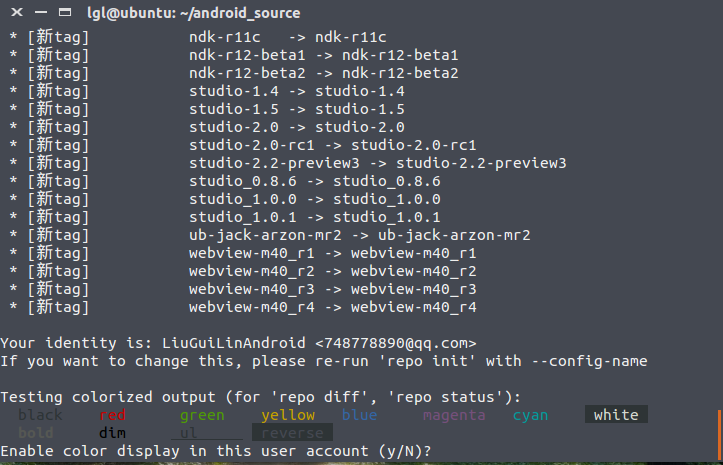
一切就緒後,只需輸入:
repo sync
同步(也就是下載)就正式開始了。
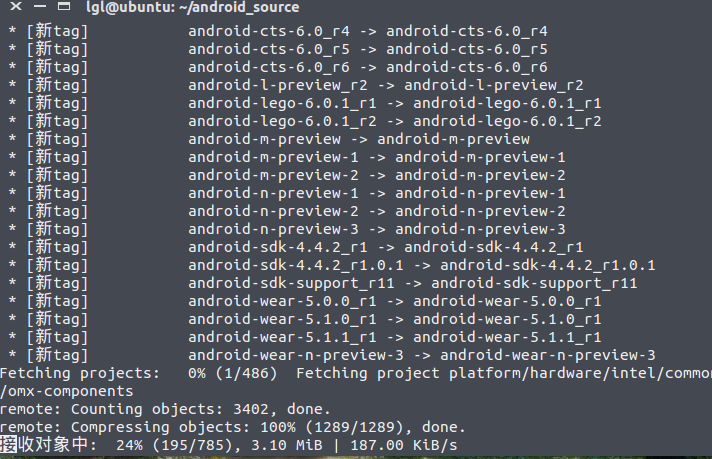
注意:下載過程中可能因網絡問題中斷,此時只需再次執行 repo sync 命令即可中斷續傳。
源碼下載完成後,可以看到體積相當龐大,接著就可以開始編譯了。首先初始化編譯環境:
. build/envsetup.sh
然後選擇要編譯的目標包:
lunch aosp_arm-eng
如果不清楚有哪些目標包,直接輸入 lunch 就能查看列表。確認後開始編譯:
make
為了提升效率,通常會多開線程並行編譯:
make -j8 // 8 表示線程數,配置較低時可改為 2 或 4
理想情況下,接下來只需靜靜等待編譯完成。但虛擬機往往不會那麼順利,會冒出各種各樣的報錯,這裡列舉幾個典型的:
1. gcc/g++ 版本錯誤:提示找不到指定版本號的命令行,通常是自己 apt-get install 裝的版本太高,需要按提示安裝對應版本。
2. 文件夾權限問題:會報各種權限相關錯誤,可用以下命令查看目錄歸屬:
ls -l
下載下來的目錄一般屬於 root 用戶,需要改為當前用戶的歸屬,具體改法網上有很多資料。
3. 提示 xxx 找不到命令:說明缺少某個工具。切记不要盲目執行 apt-get install repo 之類的命令,有些軟件只是某個集合包的一部分,正確做法是直接輸入缺失的命令名,系統會提示你如何安裝。
make 失敗或中止後,可以用 make -k 繼續編譯。
源碼還在編譯,這裡順帶分享一個 Linux 必備技能——配置 Samba 服務器。我們平時改源碼後需要重新燒錄刷機,用的是虛擬機,如果讓 Windows 直接訪問 Ubuntu 裡的文件會方便很多,Samba 正好能解決這個問題。
Ubuntu 默認通常已安裝 Samba,但為保險起見,還是走一遍安裝流程:
sudo apt-get install samba
sudo apt-get install samba-common
sudo apt-get install samba-client
打開 Samba 的配置文件:
sudo gedit /etc/samba/smb.conf
在文件末尾追加一個共享配置:
[share]
path = /home/lgl/android_source
available = yes
browseable = yes
public = yes
writable = yes
valid users = lgl
create mask = 0700
directory mask = 0700
force user = nobody
force group = nogroup
其餘都是些相關的參數設置。配置好後,重啟 Samba 服務:
/etc/init.d/samba restart

接下來查看 Ubuntu 的 IP 地址(相當於 Windows 上的 ipconfig):
ifconfig
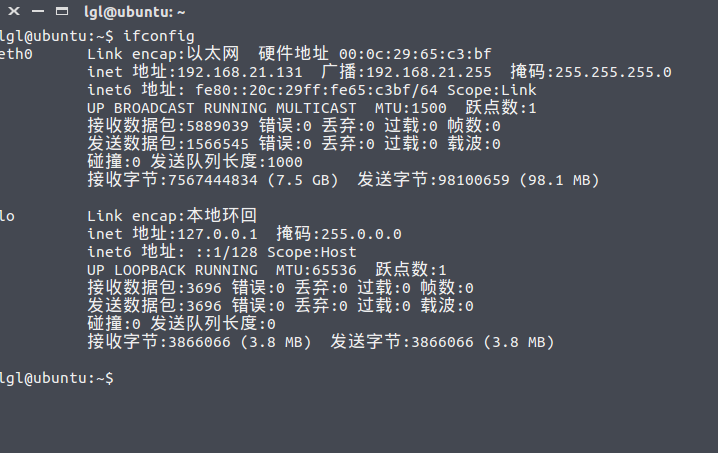
然後在 Windows 的「運行」裡輸入這個 IP 地址:
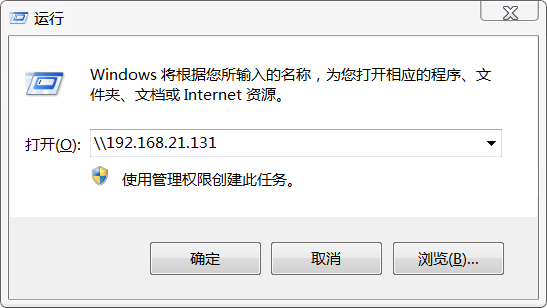
稍等片刻,就能看到共享目錄了:
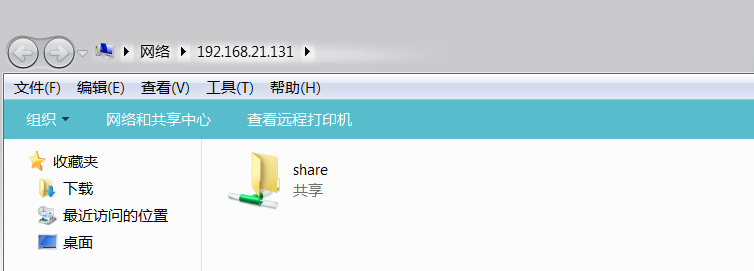
不過點進去時會發現需要輸入賬號密碼:
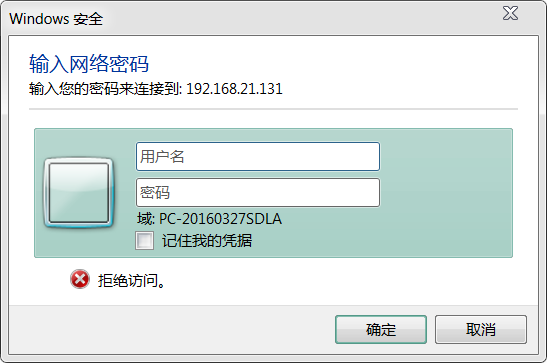
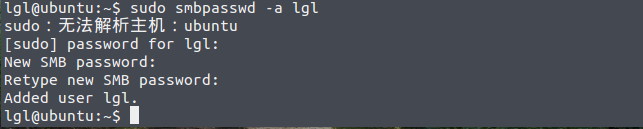
這時我們需要為共享用戶創建賬號密碼:
sudo smbpasswd -a lgl
後面接上你要創建的 Samba 用戶名,然後按提示設置密碼即可。
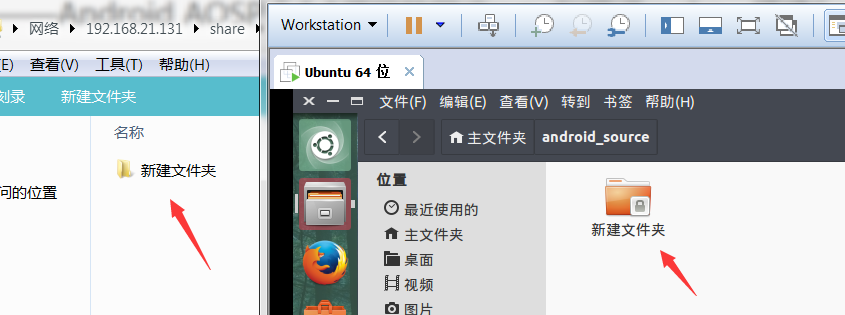
此時你會驚喜地發現已經可以正常訪問了。當然,Samba 的能力遠不止於此,大家可以慢慢探索。
我在剛搭建時也踩了不少坑,絕大多數都是權限問題,只能耐心地搜索排查。不過按照上面的步驟操作,成功率還是很高的。本篇就分享到這裡,有興趣的朋友歡迎交流探討!
 自定義 View 入門:核心思路與 Canvas 畫布全解析
一、前言 UI 作為用戶唯一能直接看到的東西,早已成為吸引用戶的關鍵。Android 提供了豐富的 widget、主題屬性與動畫,足以實現大量絢麗的控件。但在實際開發中,
 自定義 MyPullUpMenu:仿 iOS 上拉菜單控件實現思路
前陣子接了一個國外客戶的外包專案,首頁需要做一個類似 iOS 的上拉菜單。一開始試了各種現成方案,Spinner、DrawerLayout、SlidingMenu 輪番上
 AXML 解析:看懂 Android 二進位 XML 檔案格式
簡述 AXML 即 Android Binary XML,是 Android 應用程式 APK 中儲存 XML 資料的一種方式。它能夠縮小 XML 檔案的體積,也方便系統
 Android JNI 入門:用 C 語言實作字串加密與解密
為什麼使用 JNI 做加密 Java 層的加密邏輯容易被反編譯分析,若希望提高逆向成本,可把部分關鍵處理放到 C 語言中,再透過 JNI 與 Java 互動。這樣的架構適