

編輯:關於 Android 程式設計
最近仿照官方的 MVP 模式進行開發,結構如下:
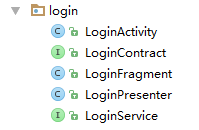
每個模組都需要寫 Activity、Contract、Fragment、Presenter,實在很麻煩,於是我就在想:能不能一次建立這幾個類?
後來發現,在 Android Studio 的 D:\android-studio\plugins\android\lib\templates\activities 這個目錄下,存在著 Android Studio 新建專案的模板,拷過來改一改就可以了。

複製一個 Activity 的資料夾,重新命名為我的 MVPActivity,內部有如下幾個檔案:
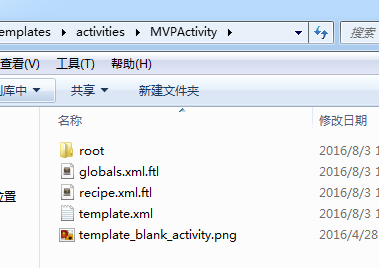
root 資料夾下是模板程式碼:globals.xml.ftl、recipe.xml.ftl、template.xml,最後一張圖是新建專案時的展示圖。
首先我把我的 activity、fragment、contract、presenter 幾個類拷貝到 root\src\app_package\ 下邊,並重新命名為 xxx.java.ftl 檔案。
然後在 globals 中修改成:
<#assign Collection=extractLetters(objectKind)>//從輸入的title中獲取輸入字符 <#assign collection_name=Collection?lower_case>//獲取到的字符轉成小寫 <#include "../common/common_globals.xml.ftl" /> //作為activity的layout的命名 //作為activity的layout的命名 //作為activity類名 //作為fragment類名 //作為presenter類名 //作為contract類名
接著在幾個 .java.ftl 類中做配置,用 globals 中的配置名來代替。MainActivity.java.ftl:
package ${packageName}; import android.os.Bundle; import ${applicationPackage}.R; import ${applicationPackage}.base.BaseActivity; import ${applicationPackage}.util.ActivityUtils; public class ${ActivityName} extends BaseActivity { @Override protected void onCreate(Bundle savedInstanceState) { super.onCreate(savedInstanceState); setContentView(R.layout.activity_${activity_layout}); ${FragmentName} ${fragment_layout}Fragment = (${FragmentName}) getSupportFragmentManager().findFragmentById(R.id.id_fragment_container); if (${fragment_layout}Fragment == null) { ${fragment_layout}Fragment = ${FragmentName}.newInstance(); ActivityUtils.addFragmentToActivity(getSupportFragmentManager(), ${fragment_layout}Fragment, R.id.id_fragment_container); } new ${PresenterName}(${fragment_layout}Fragment); } }
MainContract.java.ftl:
package ${packageName}; import ${applicationPackage}.BasePresenter; import ${applicationPackage}.BaseView; public interface ${ContractName} { interface View extends BaseView { } interface Presenter extends BasePresenter { } }
MainFragment.java.ftl:
package ${packageName}; import android.os.Bundle; import android.support.annotation.Nullable; import android.view.LayoutInflater; import android.view.View; import ${applicationPackage}.R; import ${applicationPackage}.base.BaseFragment; import static com.google.common.base.Preconditions.checkNotNull; /** * View */ public class ${FragmentName} extends BaseFragment implements ${ContractName}.View { private ${ContractName}.Presenter mPresenter; public static ${FragmentName} newInstance() { return new ${FragmentName}(); } @Override public void onResume() { super.onResume(); mPresenter.subscribe(); } @Override public void onPause() { super.onPause(); mPresenter.unsubscribe(); } @Override public void setPresenter(${ContractName}.Presenter presenter) { mPresenter = checkNotNull(presenter); } @Nullable @Override public View onCreateView(LayoutInflater inflater, @Nullable ViewGroup container, @Nullable Bundle savedInstanceState) { View root = inflater.inflate(R.layout.fragment_${fragment_layout}, container, false); return root; } }
MainPresenter.java.ftl:
package ${packageName}; import android.support.annotation.NonNull; import rx.subscriptions.CompositeSubscription; import static com.google.common.base.Preconditions.checkNotNull; /** * Presenter */ public class ${PresenterName} implements ${ContractName}.Presenter { private ${ContractName}.View mLoginView; private CompositeSubscription mSubscription; public ${PresenterName}(@NonNull ${ContractName}.View ${activity_layout}View) { mLoginView = checkNotNull(${activity_layout}View); mSubscription = new CompositeSubscription(); mLoginView.setPresenter(this); } @Override public void subscribe() { } @Override public void unsubscribe() { mSubscription.clear(); } }
還需要在 recipe.xml.ftl 中做如下配置,也就是新建 activity 時需要建立哪些檔案、建立到哪裡。
template.xml 複製過來沒做什麼修改,裡面的 name 是建立時顯示的名稱,改成自己的 MVPActivity。
template_blank_activity.png
到這裡好像就配置完了,可以試一下了,先重啟一下 Android Studio。下邊用圖示展示建立步驟,就不贅述文字了。
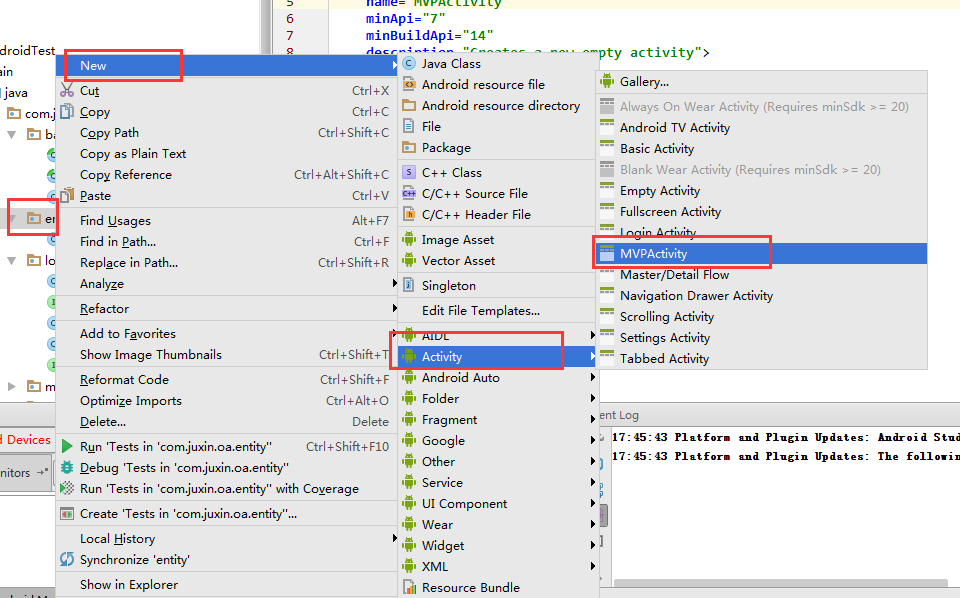
Item 是 template 中 default 的預設值,自己可以改,比如 Task,然後 finish 就完成了。
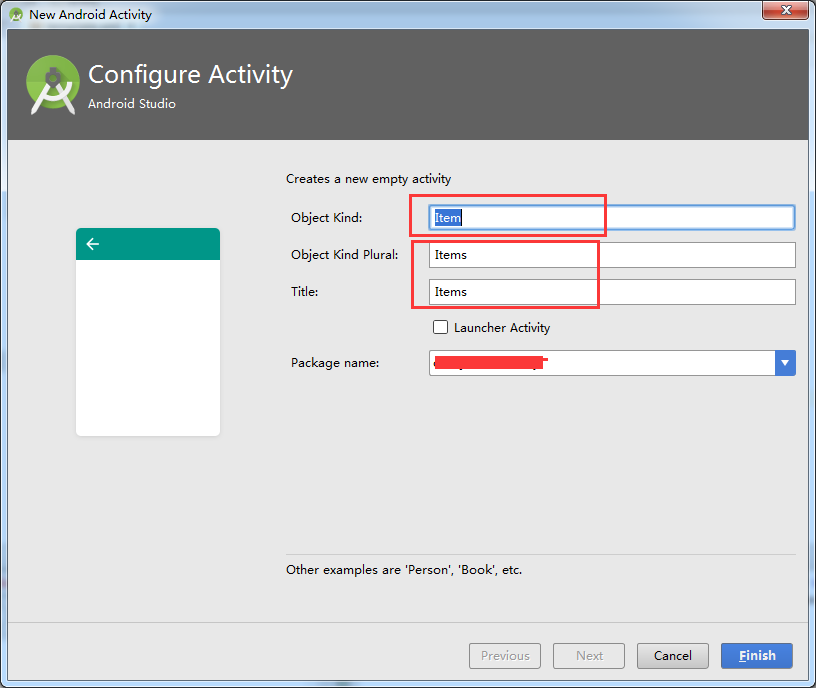
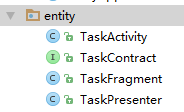
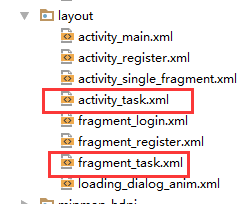
打開來看看模板程式碼是否正確:
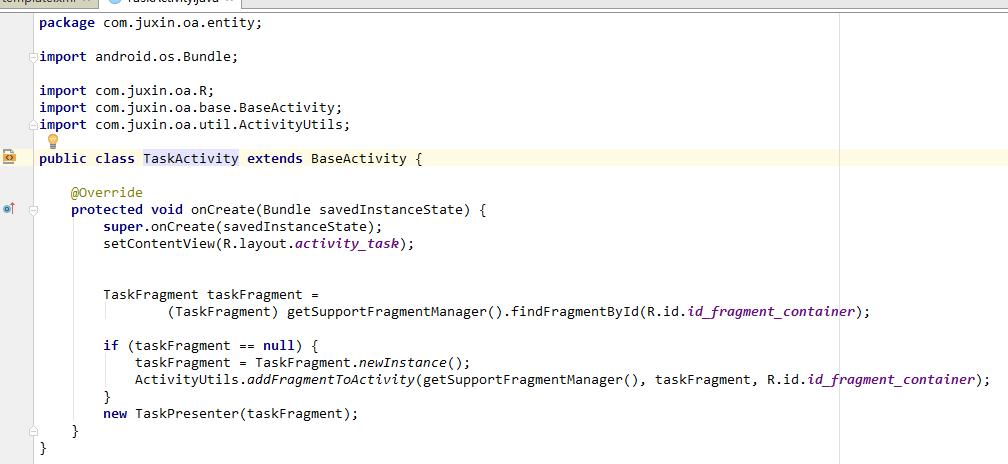
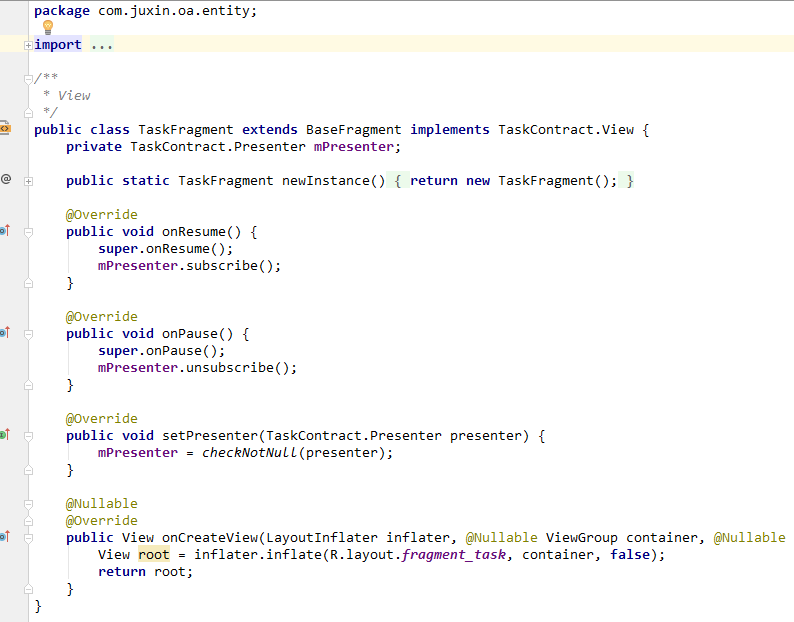
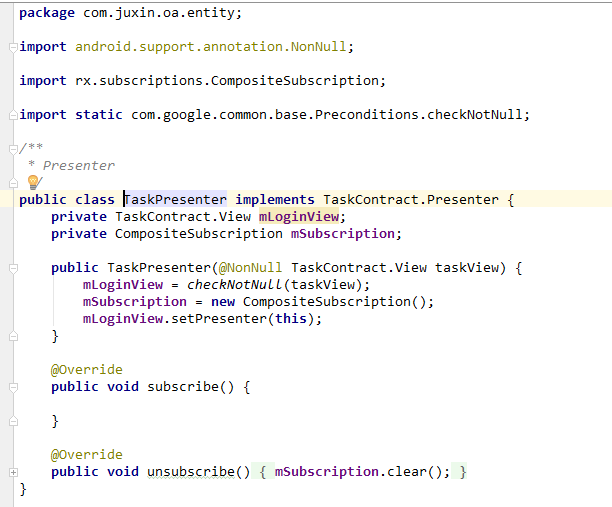
應該沒啥問題了。
 圖文並茂:打造可除錯、可看源碼的 Android Studio JNI 開發環境
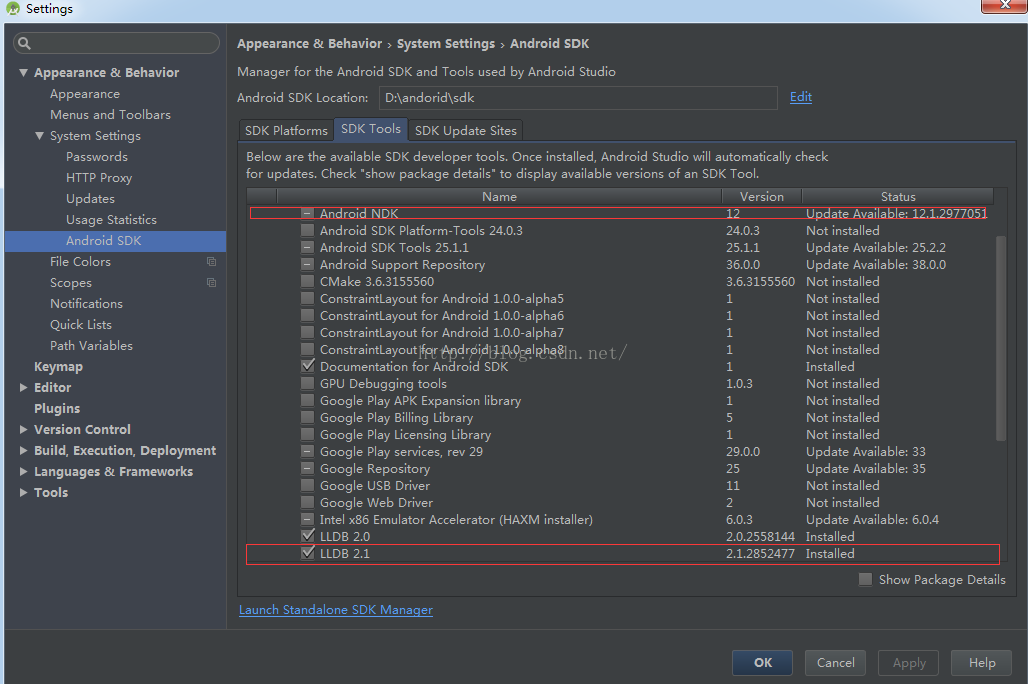
一、環境配置 (小提醒:若圖片顯示不清,可右鍵在新分頁中開啟檢視。) 1)開啟 Studio 建立新專案,於下圖位置下載紅線標示的 NDK 與 LLDB 工具。 2)依
 Android 自定義組合控件:打造可複用的底部多按鈕切換列
效果圖: 現在市面上大多數 App 都是這個結構:底部一排按鈕,用來切換不同的主頁面。既然每個頁面都要用,那與其複製貼上五份布局,不如基於物件導向的思路,把這一整塊封裝
 Android 學習筆記:用 Data 與 Type 讓系統自動挑選合適的 App 開啟檔案
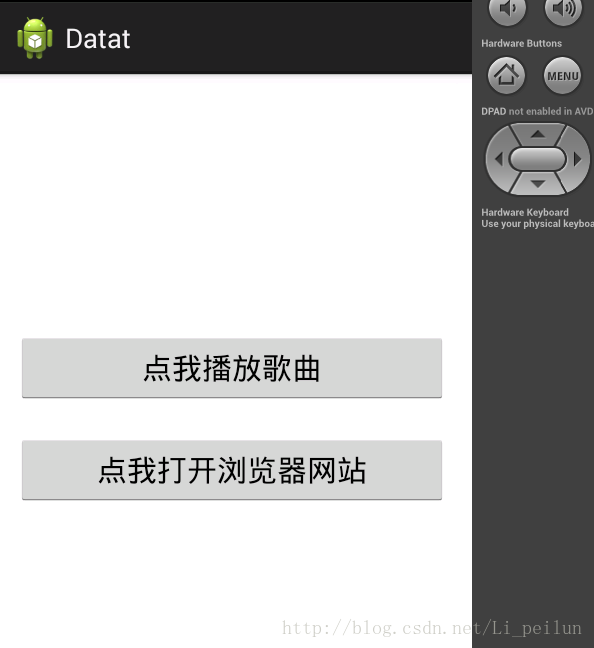
仔細想想,手機上開啟一個檔案其實只有兩條路: 一是從檔案出發——檔案管理器知道副檔名,於是去找能處理這個類型的 App;二是從 App 出發——你在 Gallery 裡
 Android 記憶體洩漏優化:用 RxLifecycle 管理 RxJava 生命週期
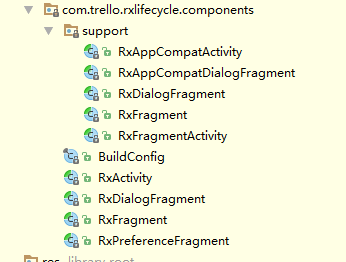
RxJava 的鏈式寫法雖然方便,但若訂閱在 Activity 或 Fragment 銷毀後仍未解除,可能造成記憶體洩漏。RxLifecycle 的用途,就是把 RxJa