

編輯:關於 Android 程式設計
自 Google 停止更新 Eclipse 後,Android Studio 成為官方推薦的開發工具。它整合 Gradle、更直觀的專案結構與豐富的除錯功能,適合日常 Android 開發。
可從 Android 官方開發者網站下載。若網路環境受限,也可使用國內鏡像或社群網站取得安裝檔。安裝前需先設定 JDK 環境變數。
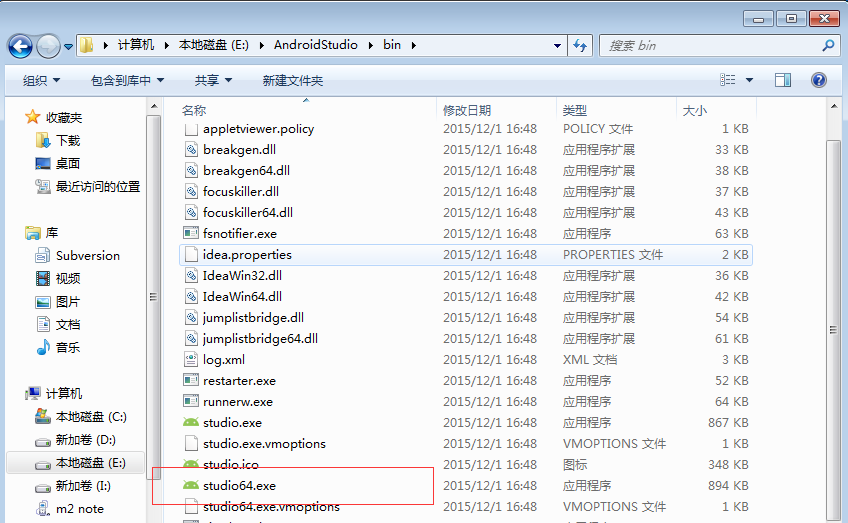
首次安裝可能需要較長時間,完成後會出現歡迎畫面。
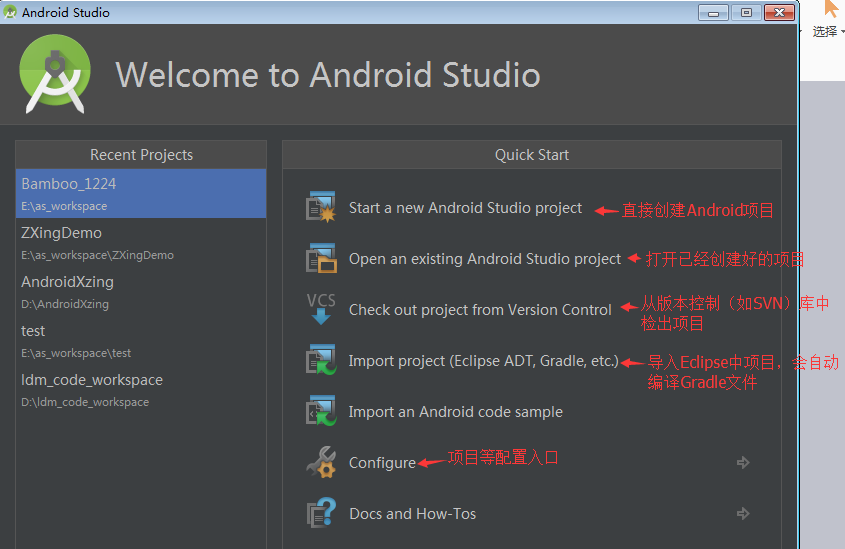
開啟 Android Studio 後,可選擇新建專案、從版本控制匯入,或匯入 Eclipse 專案。對於舊專案,匯入後通常還需檢查 Gradle 與 SDK 設定。
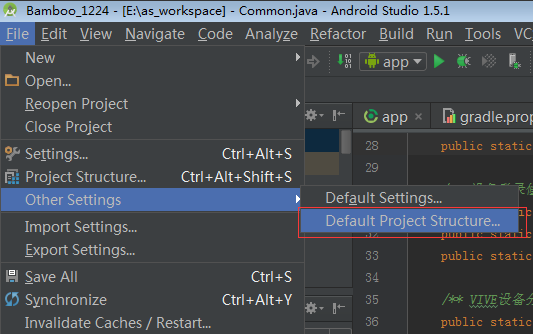
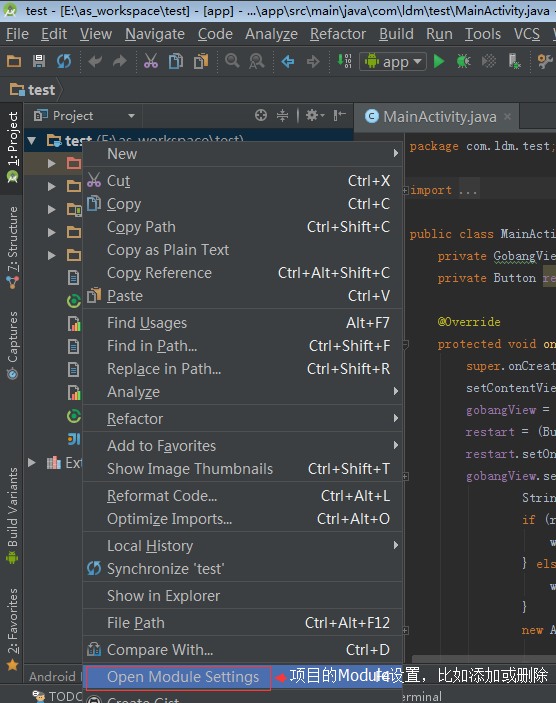
在設定畫面中,可查看或修改 JDK、SDK 與其他開發參數。
Android Studio 的專案以 Project 與 Module 為核心。一個 Project 可包含多個 Module,類似於傳統開發中的多個子工程或函式庫。
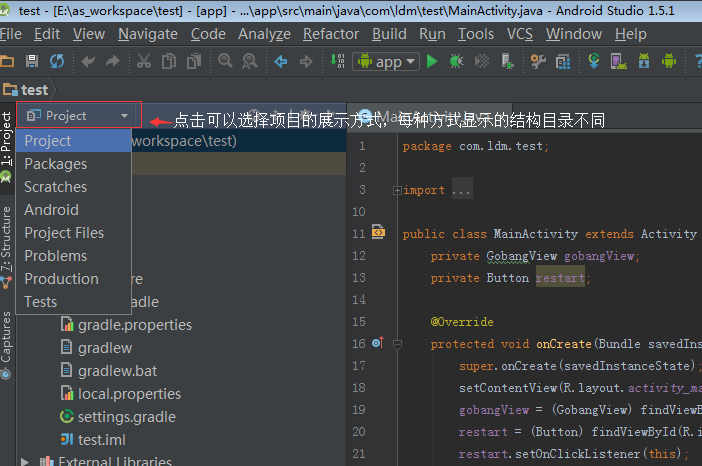
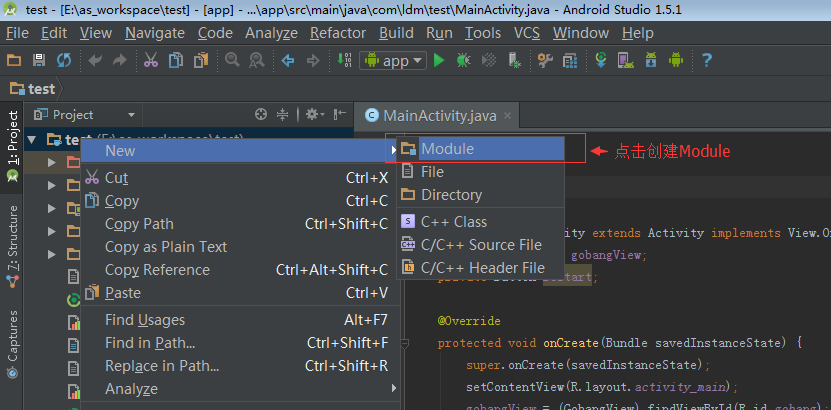
新增 Module 時,可根據需求選擇應用程式、函式庫或 Android 元件。
若不再需要某個 Module,也可在專案結構中刪除。
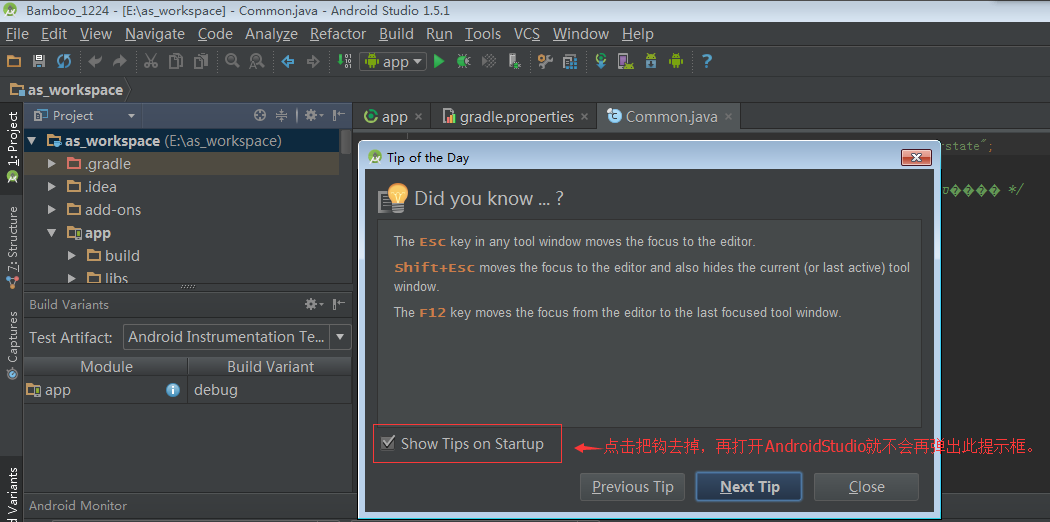
熟記快捷鍵能顯著提升開發速度。例如:
Ctrl+J 可快速產生 if、for、try-catch、Toast、findViewById 等常見片段。除錯時可使用 logt 產生日誌標籤,並以 logd、logi、loge 等方法輸出不同層級的訊息。
設定斷點後,可用 F8 單步執行、F7 進入方法、Shift+F8 前往下一個斷點。右鍵斷點還能設定條件,只針對特定情況停下。
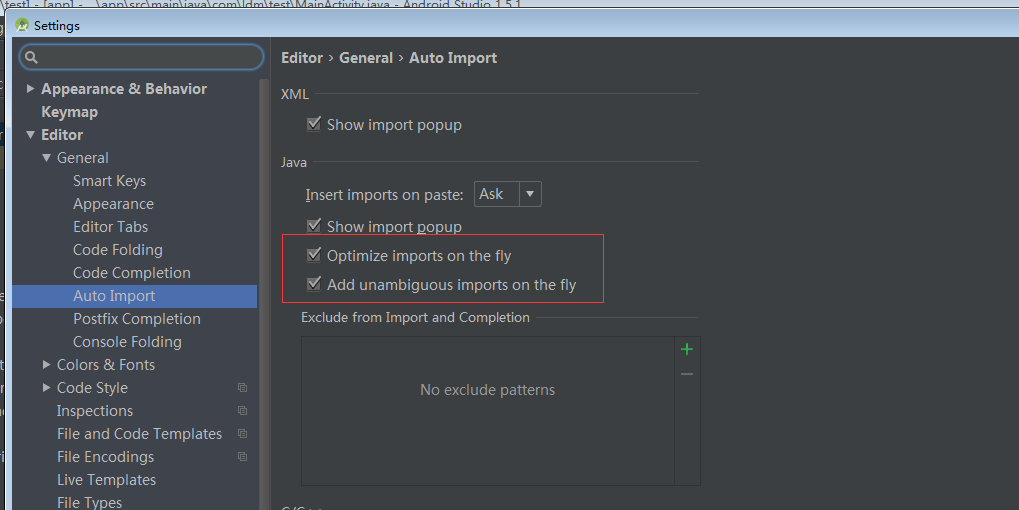
若希望自動匯入缺少的套件,可在設定中開啟自動匯入功能。
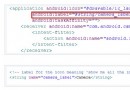 取得正在呼叫 API 的應用程式名稱
在修改 AOSP framework 時,常有「想記錄到底是誰在呼叫這個 API」的需求——例如統計哪些 App 用了相機、音訊錄製或定位服務。這件事可以在 framew
 Android 彩色定位點二維碼生成:基於 ZXing 的像素著色方案
部分專案會需要在二維碼的三個定位點使用不同顏色,例如紅色、藍色或其他品牌色。本文以 ZXing 為基礎,說明如何取得 QR Code 的版本資訊與矩陣,並對定位點區域進行
 用 Cocos2d-x 實作 Android Toast 風格的浮動提示
Android 原生的 Toast 有個討人喜歡的特質:淡入、停留、淡出,然後自己消失,完全不打斷操作。用 Cocos2d-x 做手機遊戲時,也想有同樣的效果,於是就自己
 Android 逐幀動畫播放的實作步驟
接下來會陸續整理一些 Android 開發中常用的實用技巧,這一篇先從最基礎的動畫播放談起。 做法總覽 Android 的逐幀動畫本質上就是「按順序快速切換多張圖片」,