

編輯:關於 Android 程式設計
以下畫面可作為 Android Studio 環境設定與介面配置的參考。
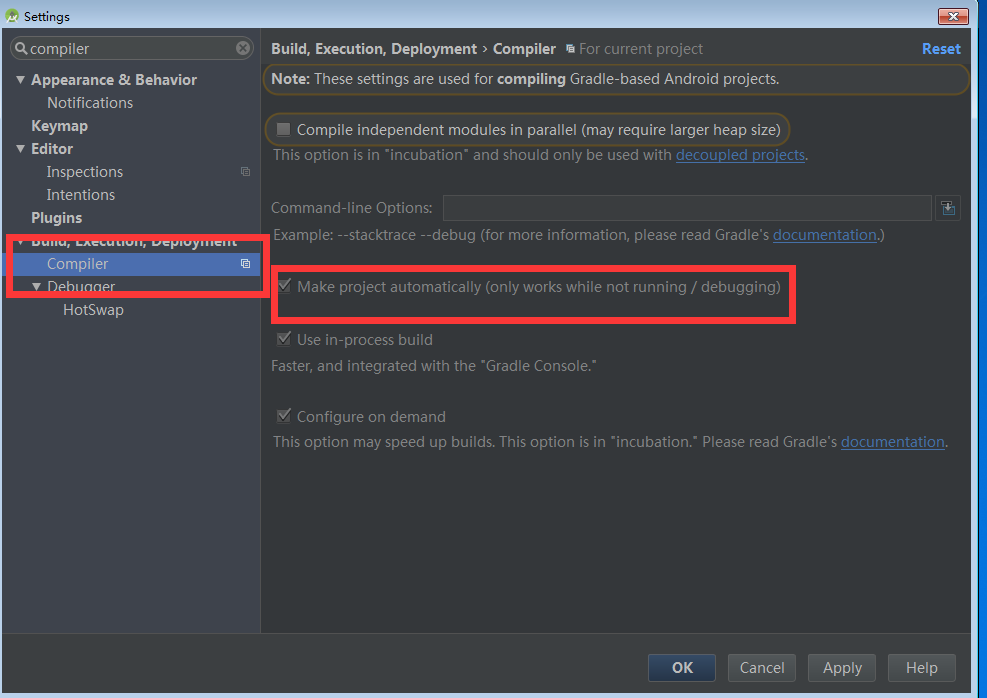
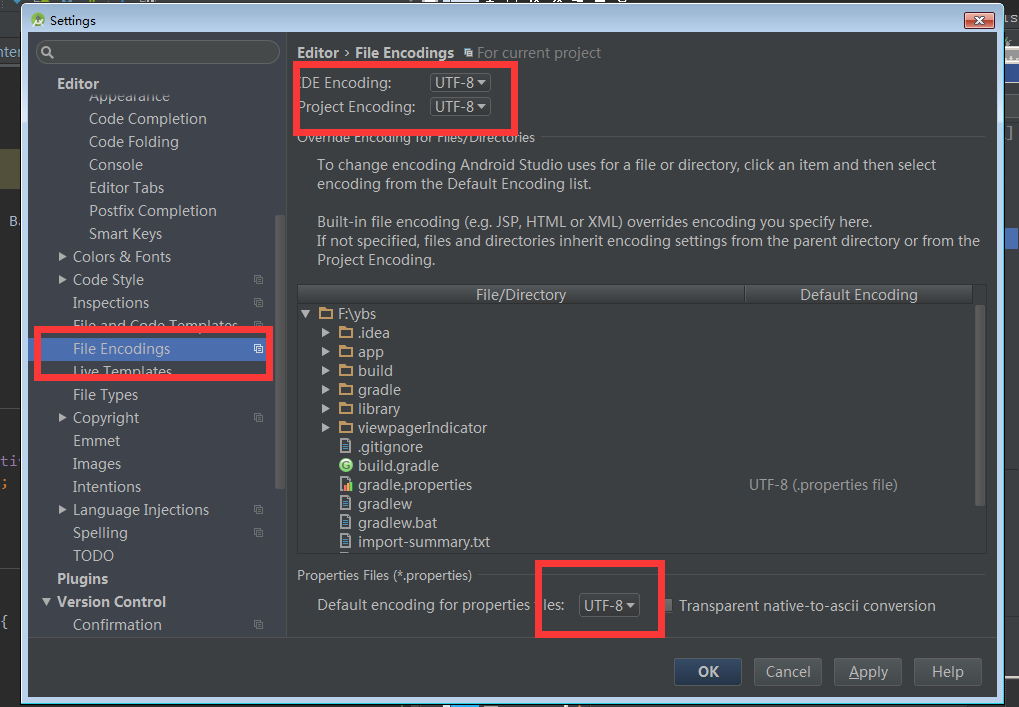
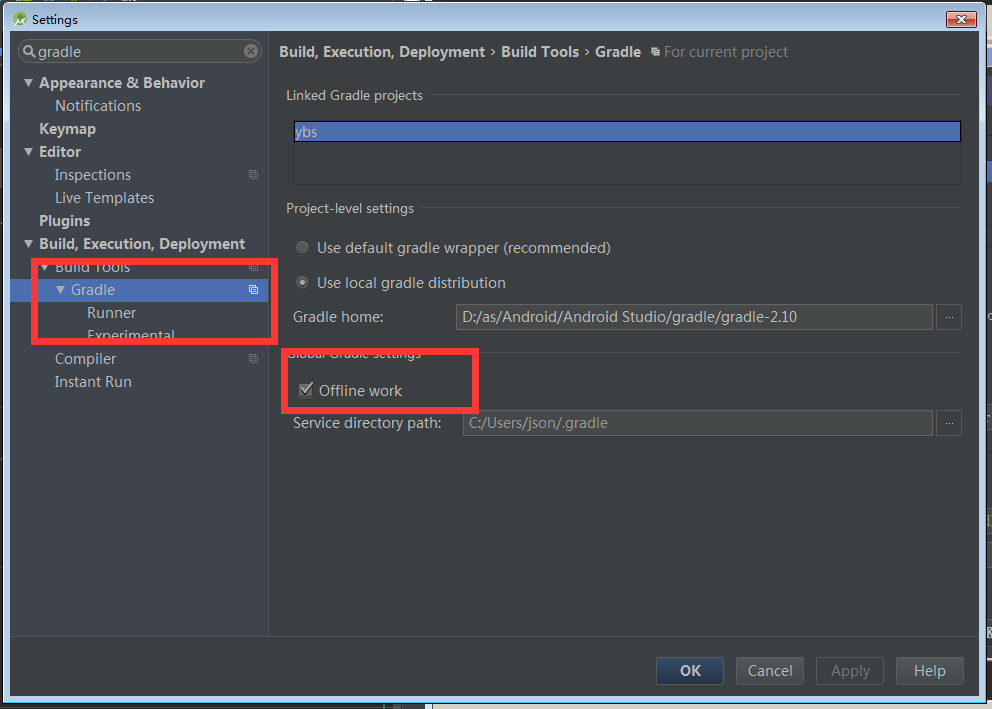
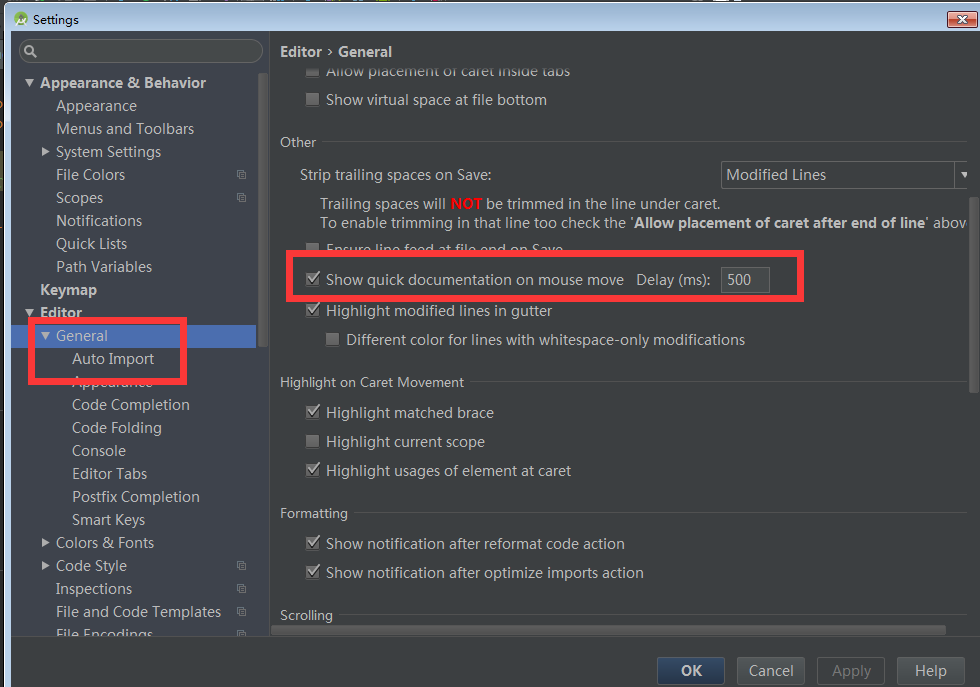
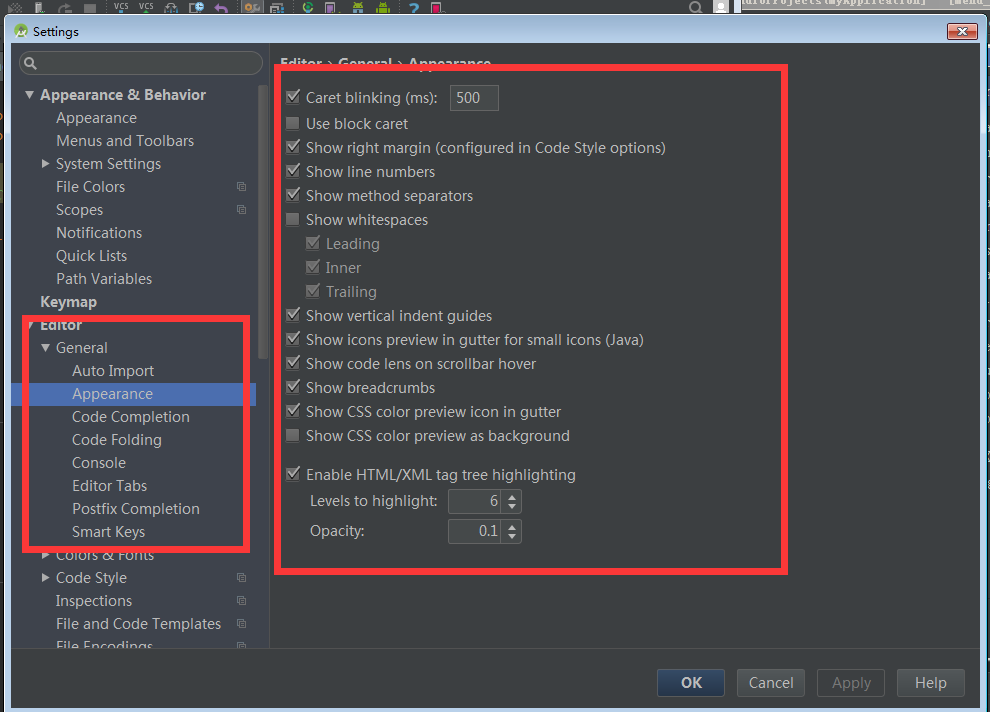
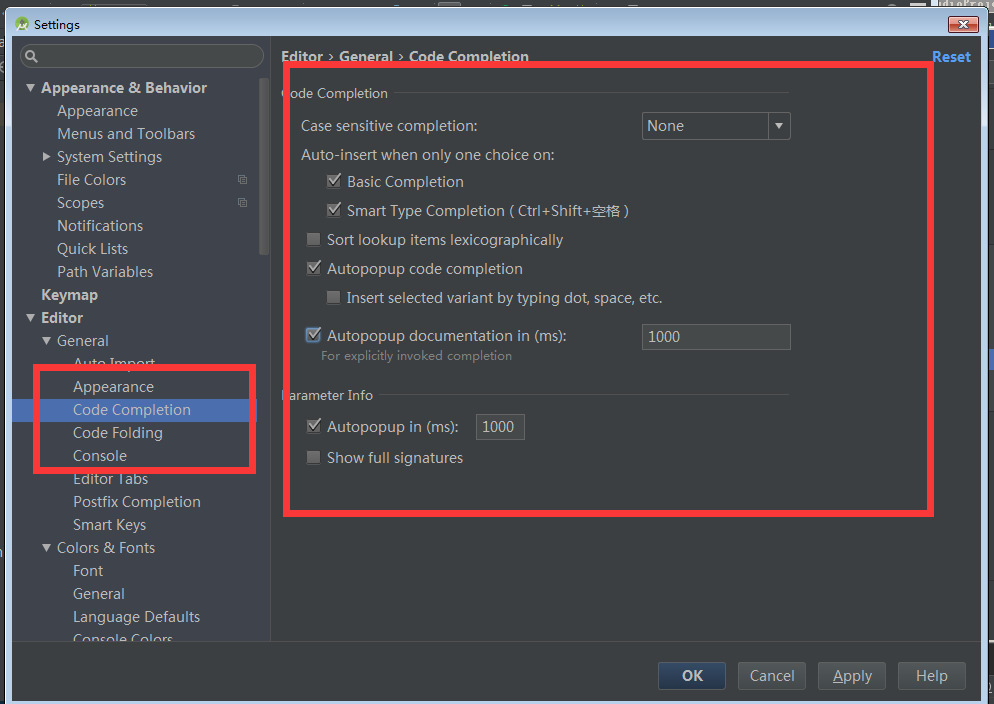
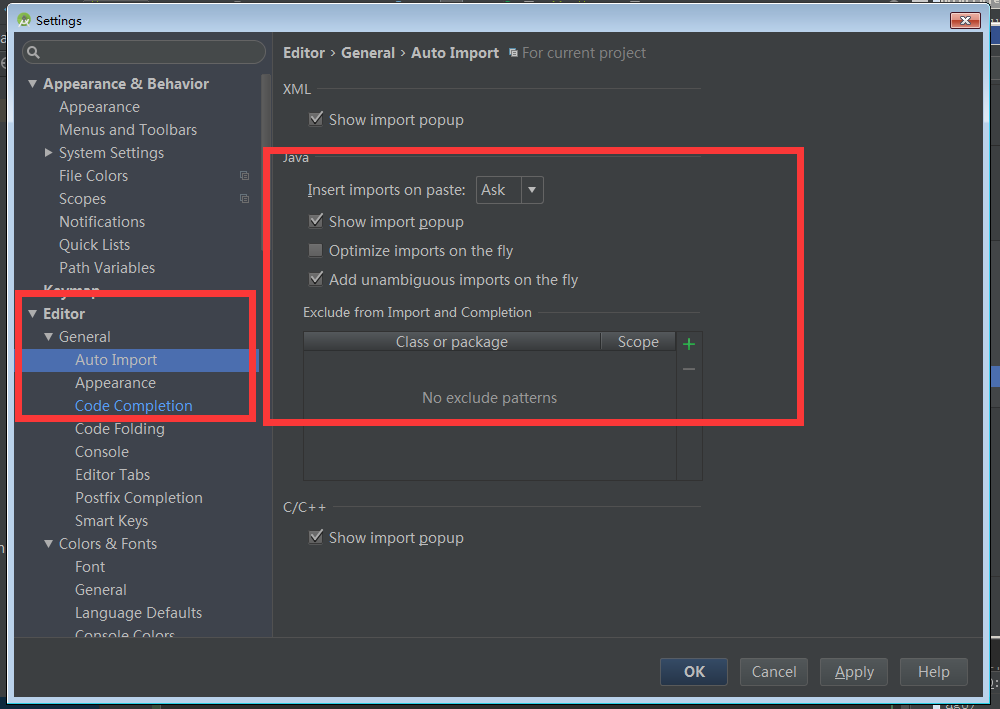
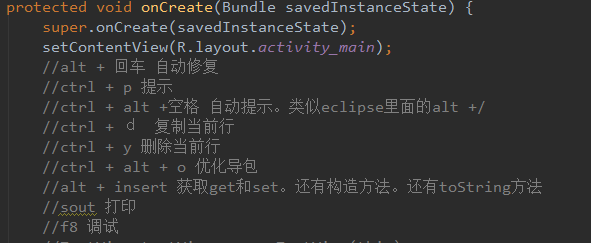
除了設定畫面,Android Studio 也提供許多提升效率的技巧。
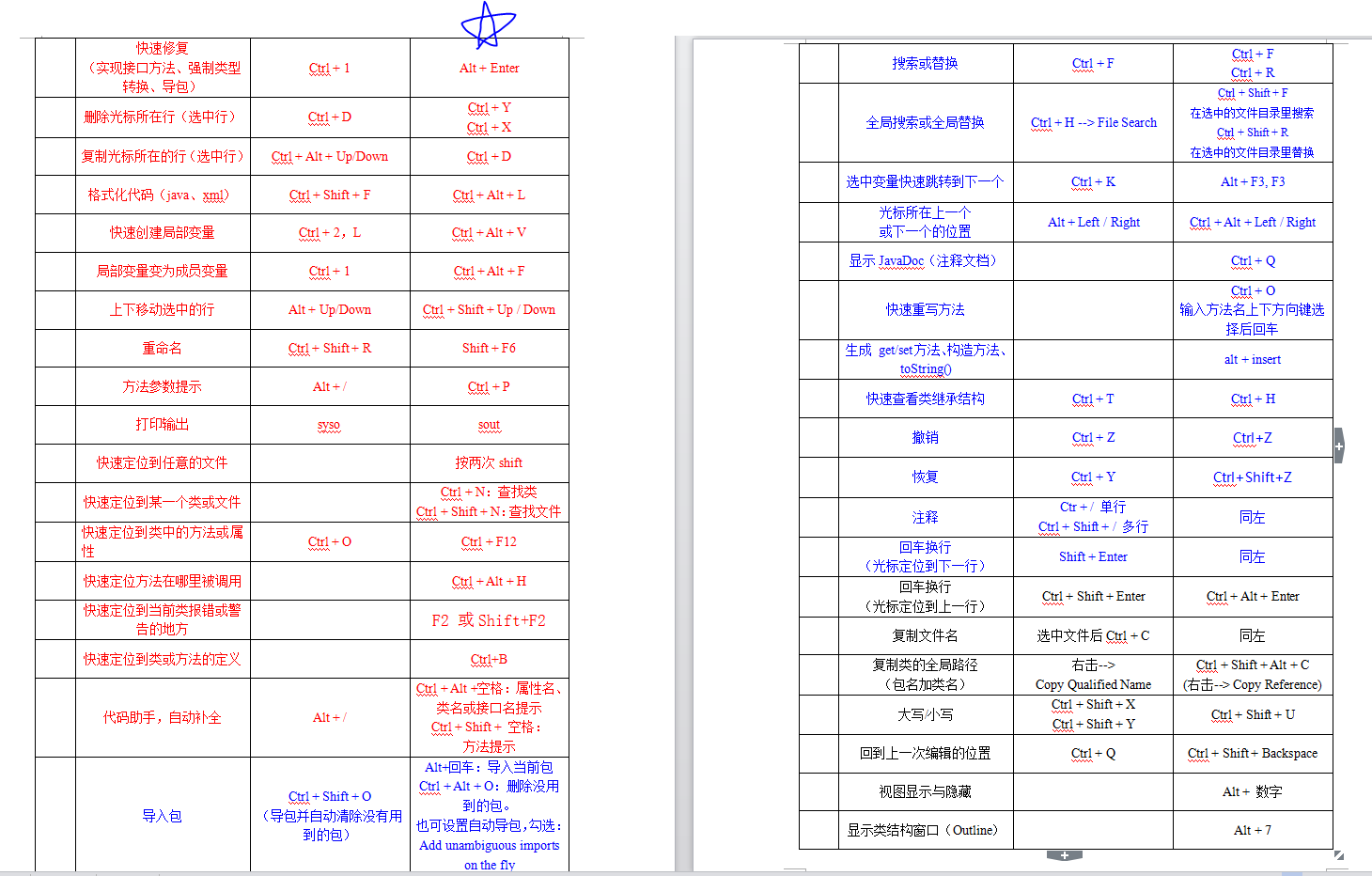
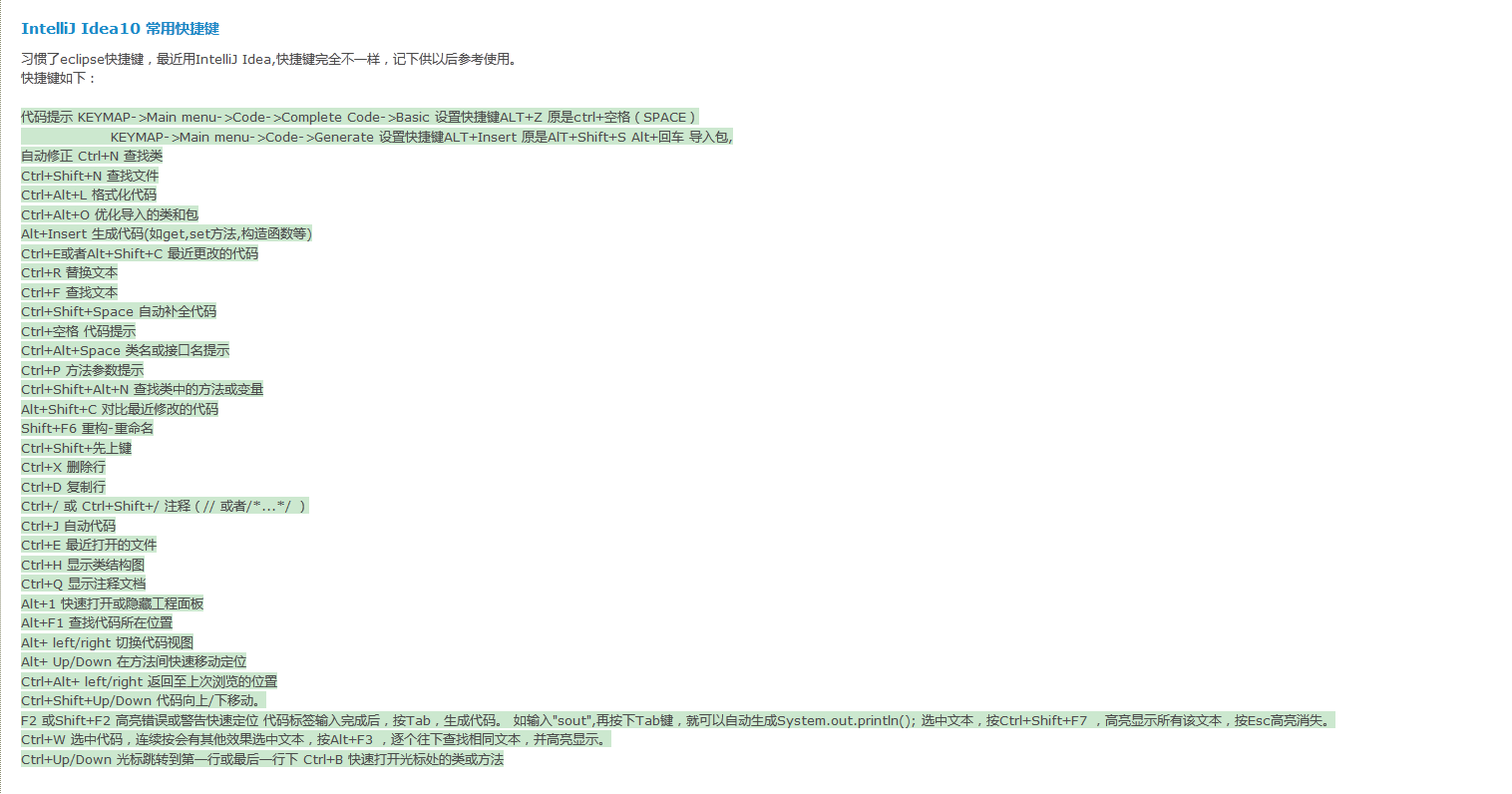
此快捷鍵可開啟目前檔案的大綱,並透過模糊搜尋快速跳轉至指定方法。若勾選顯示匿名類別,功能會更接近 Eclipse 的 Ctrl+O。
可查看某個方法的呼叫路徑,快速理解程式碼被哪些地方使用。
不離開目前檔案即可預覽方法或類別的實作,適合快速確認 API 行為。
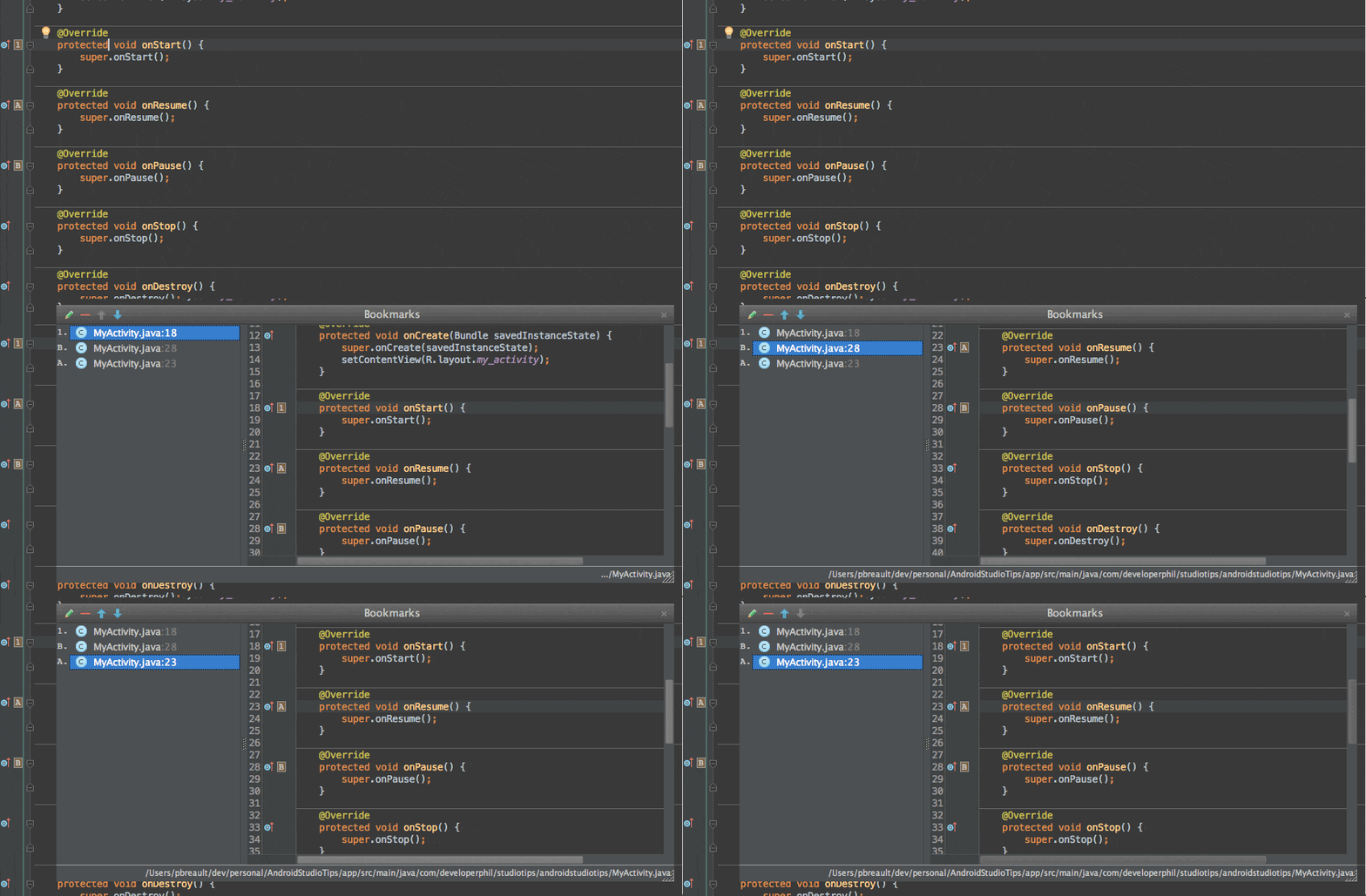
F11 可將目前位置加入或移除書籤,Shift+F11 可顯示所有書籤,方便在大型專案中快速定位。
若忘記某個功能的快捷鍵,可直接輸入動作名稱。例如輸入 release,可找到 assembleRelease 等編譯選項。
可上下移動目前程式碼行,是常見的編輯技巧。
Ctrl+Y 刪除行,Ctrl+X 剪下行,Ctrl+D 複製並貼上目前行。
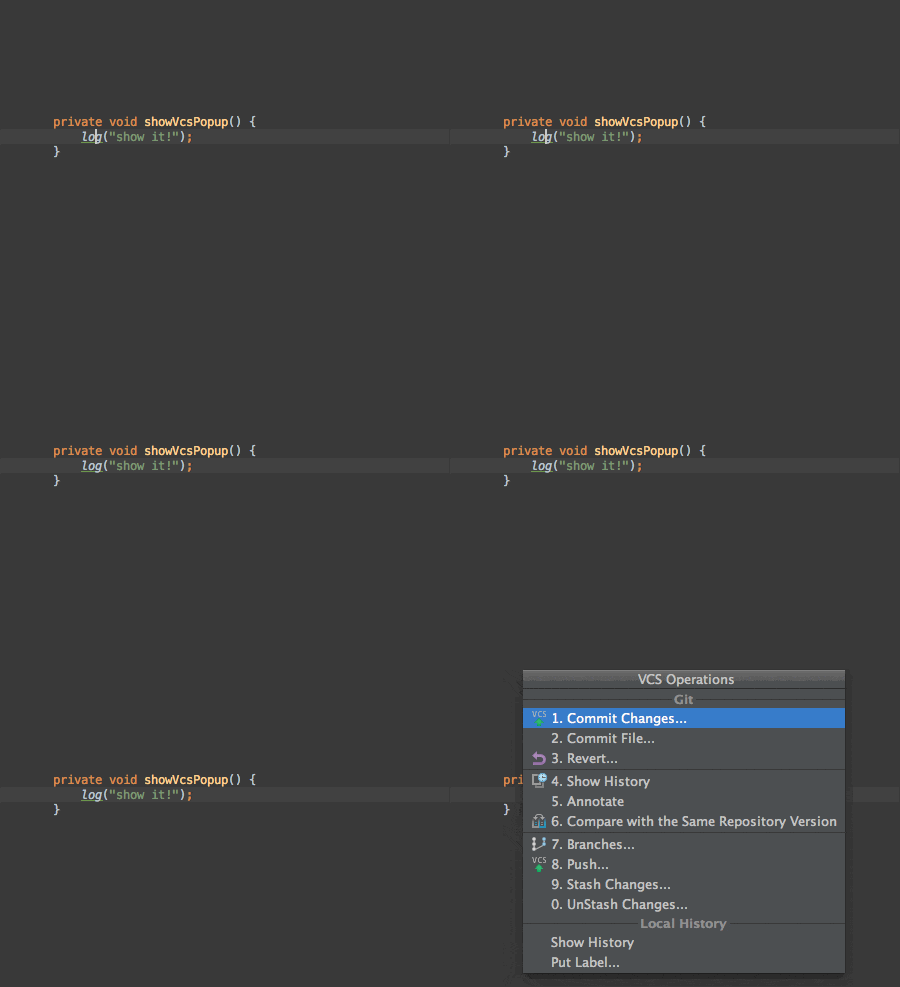
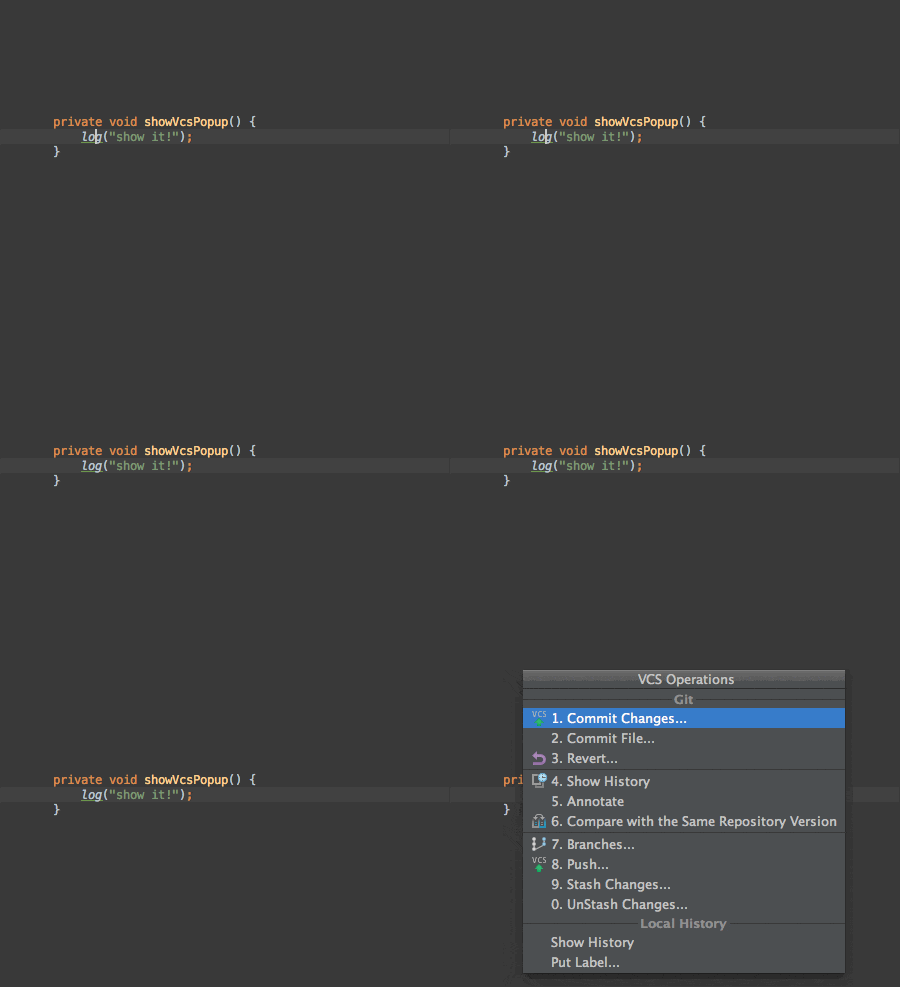
可快速開啟版本控制常用命令,例如提交、暫存或切換分支。
可關閉或恢復其他面板,讓編輯區更專注。
在呼叫方法時,可顯示目前方法所需的參數提示。
可用於重命名變數、方法或類別,是重構時常用功能。
在斷點上按右鍵可設定條件,只有符合條件時才會進入斷點。
可按 Attach Debugger,快速附加到已運行的應用程式,而不必重新部署。
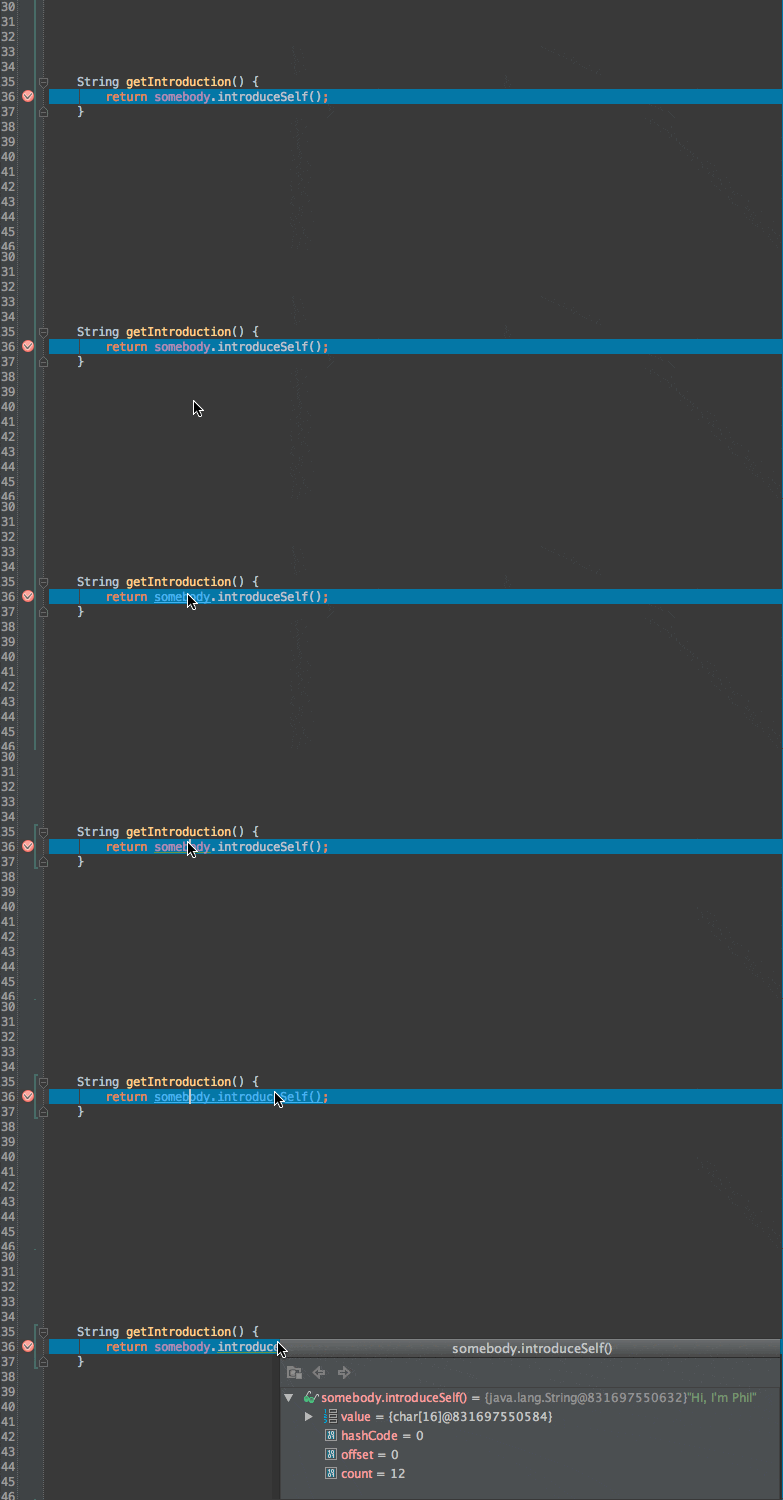
按住 Alt 並點擊變數即可查看值。若需要更複雜的表達式,可用 Alt+F8 開啟 Evaluate Expression。
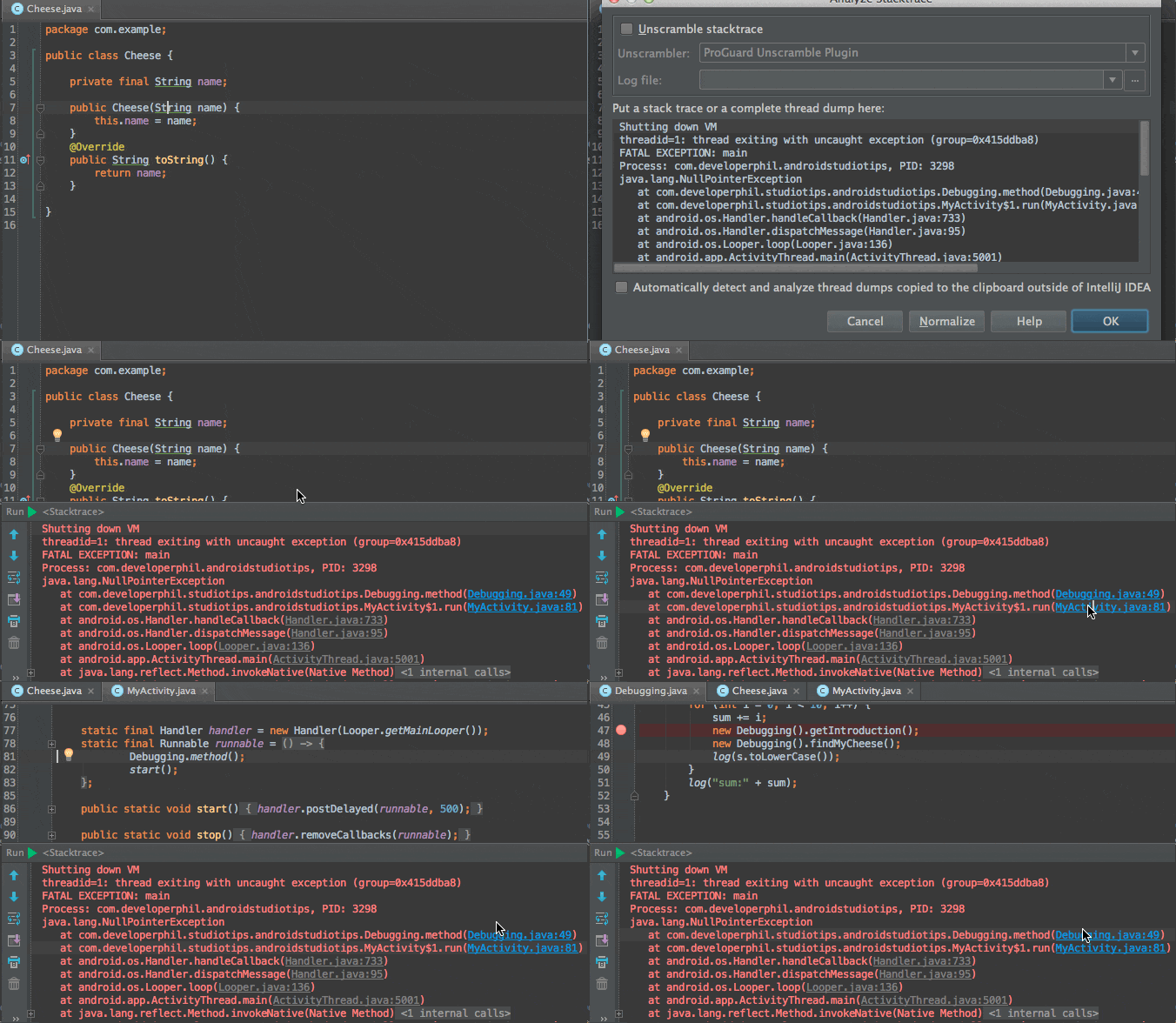
透過 Find Actions 輸入 analyze stacktrace,可分析例外堆疊。
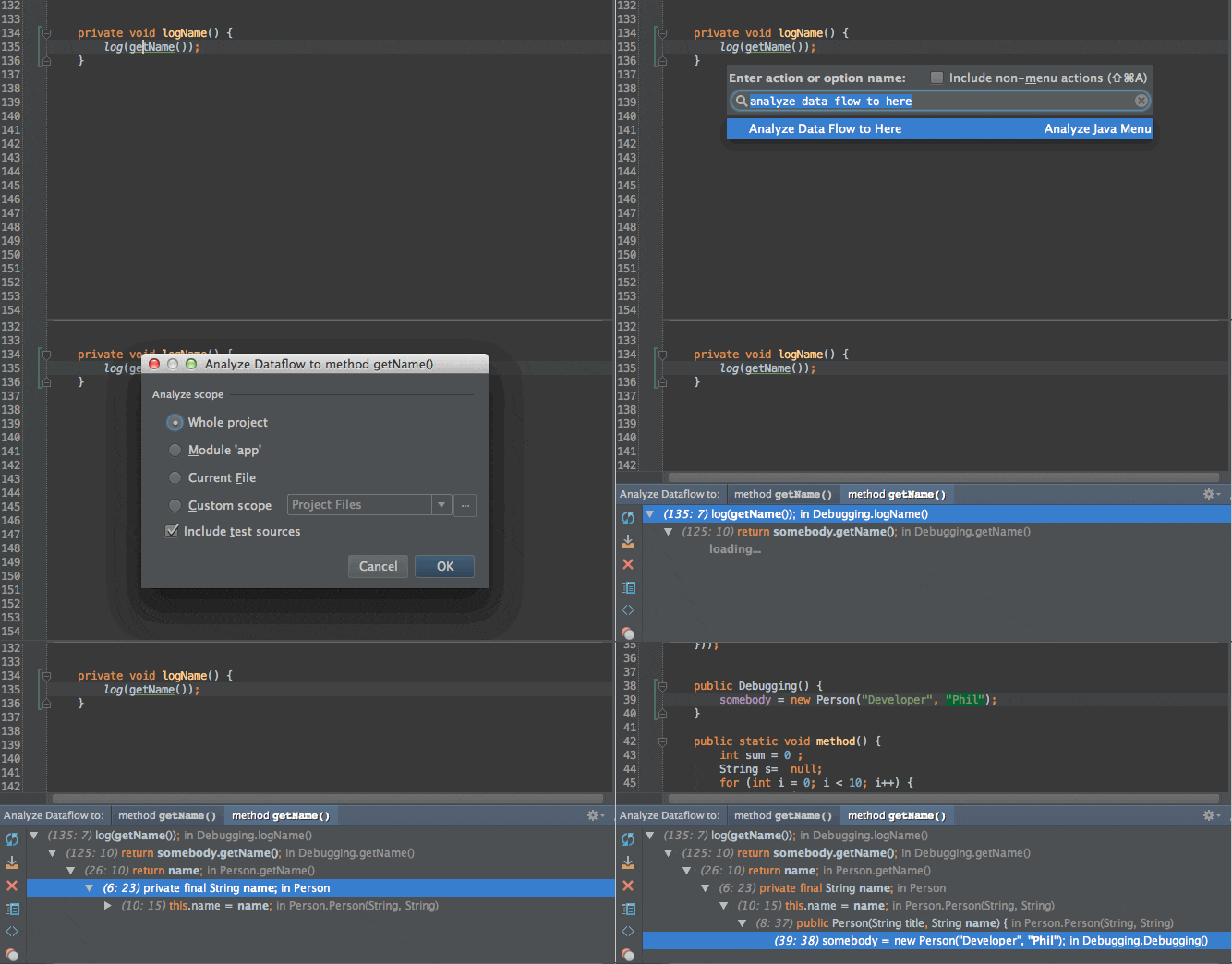
輸入 Analyze Data Flow to Here,可追蹤某個變數或參數的值是如何被賦值的。
Alt+J 可同時選取多個相同字串並進行編輯,適合批次修改。
按住 Alt 並拖曳滑鼠左鍵可進行區塊選擇。部分系統可能需改用 Alt+Shift+Insert。
在程式碼提示時,Enter 與 Tab 的套用行為可能不同,可依個人習慣選擇。
可使用快捷鍵提取全域或區域變數,也可提取方法,讓程式碼結構更清楚。
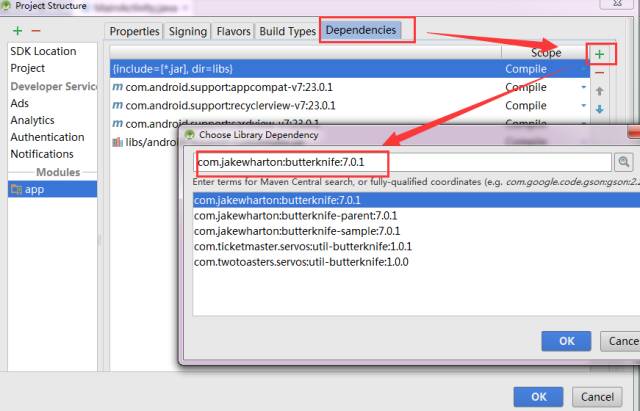
ButterKnife 由 Jake Wharton 開發,可簡化 View 綁定。安裝外掛後,仍需在專案中加入對應函式庫。
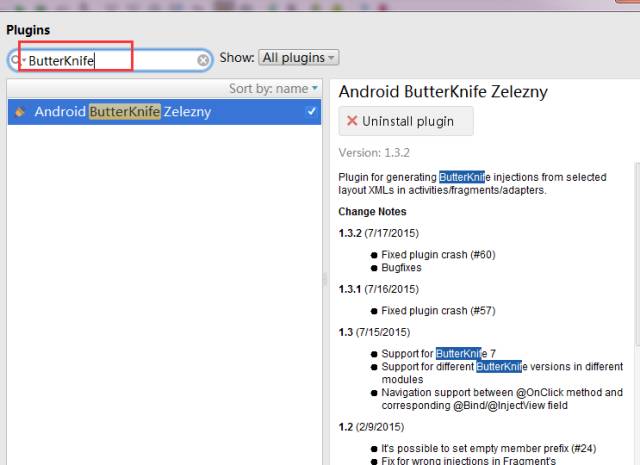
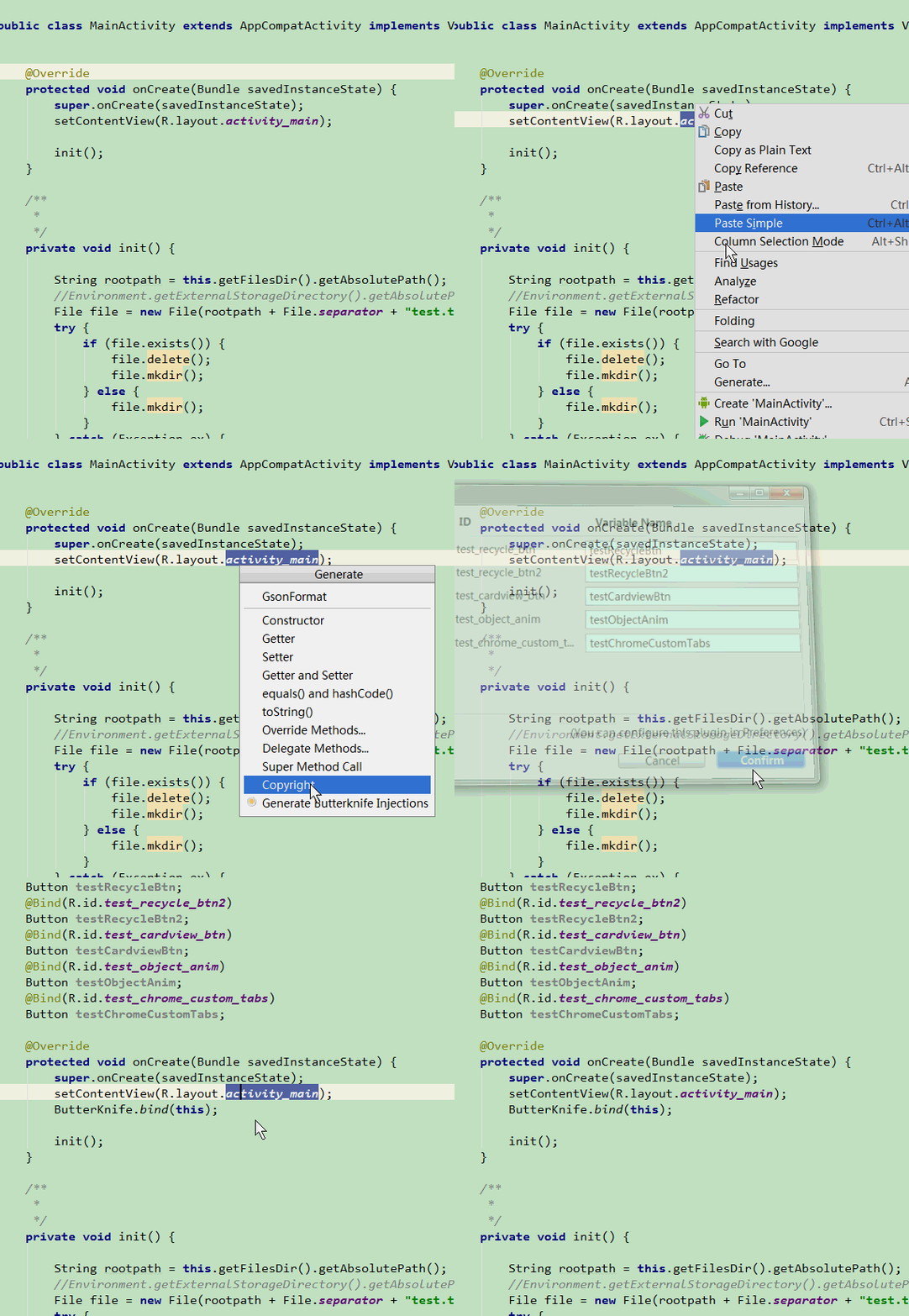
在 Activity 或 Fragment 中,可對版面配置按右鍵產生綁定程式碼。
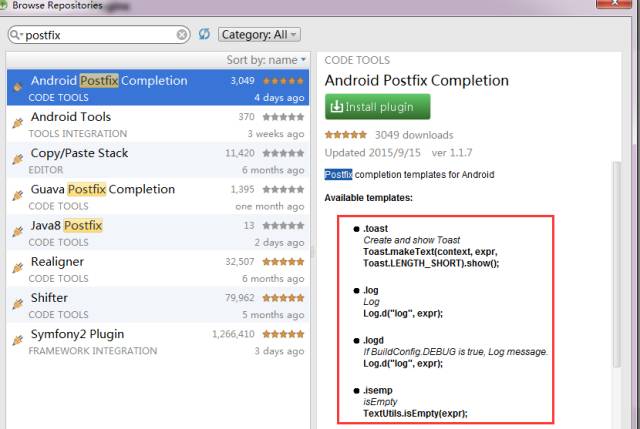
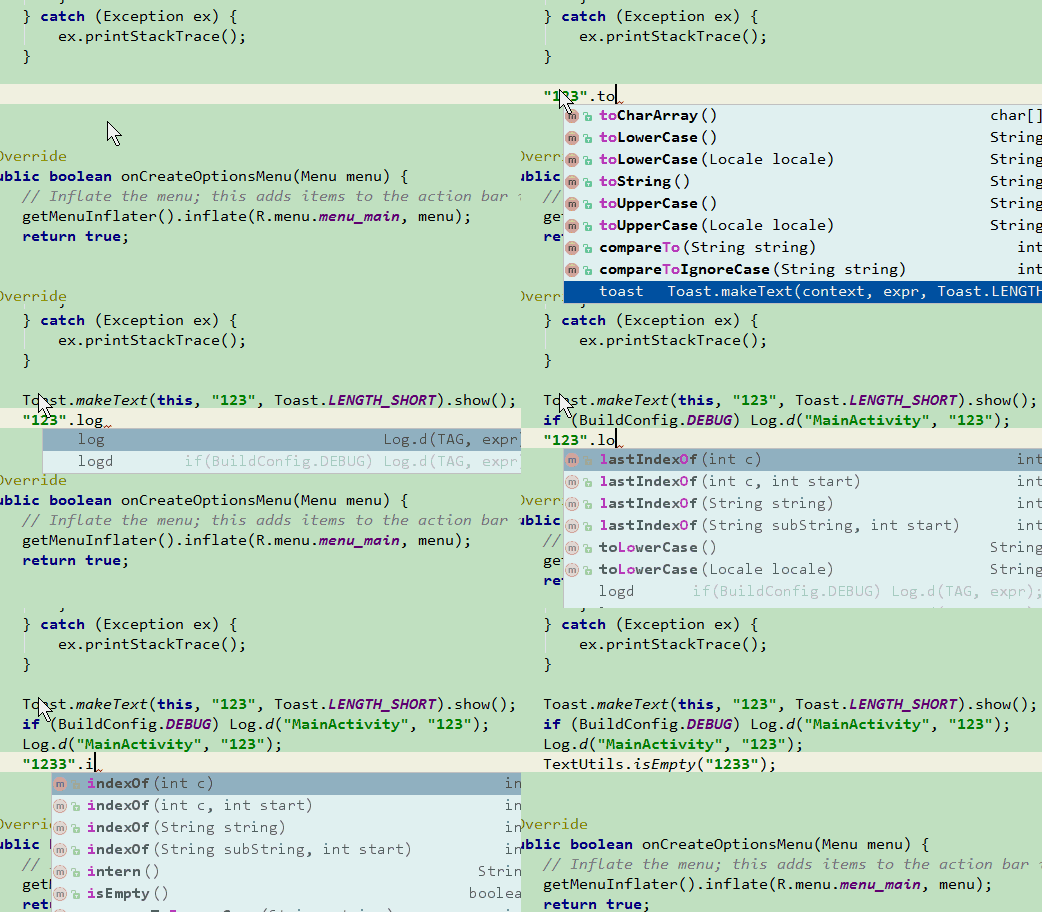
此類外掛可快速產生 Log、Toast、isEmpty 等常見程式碼。
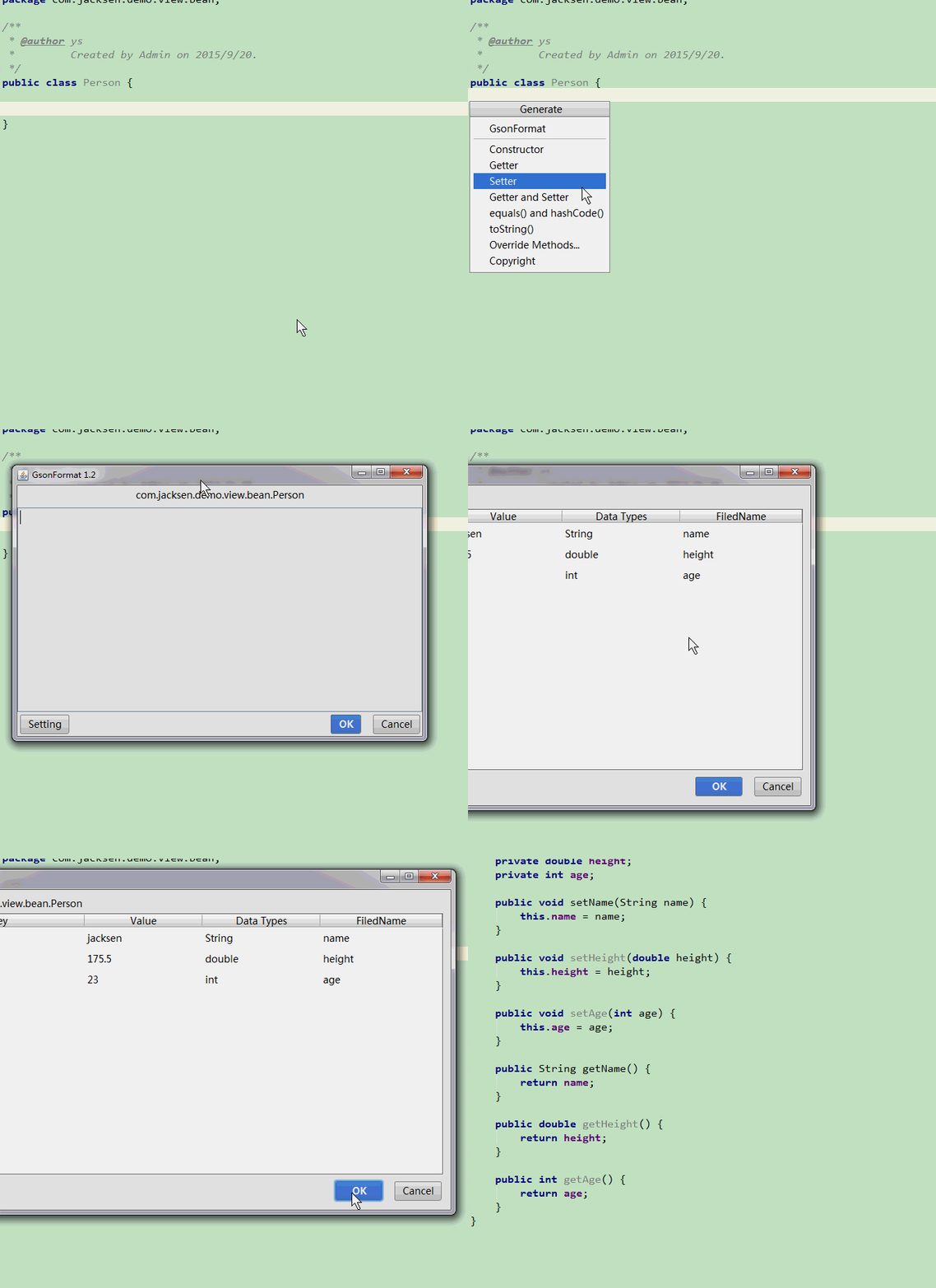
當 JSON 欄位較多或結構較複雜時,GsonFormat 可協助快速把 JSON 字串轉成實體類別。
 獲取應用的啟動次數與運行時長:PkgUsageStats 的兩種調用方式
使用場景:需要統計後台應用的運行時長,對超時的應用主動 kill 掉進程以達到省電目的。這個需求可以用 PkgUsageStats 類來實現。 通過 com.androi
 View 滑動沖突的成因與兩種解法——Android 開發藝術探索筆記
問題從哪裡來 做 Android 的人大概都有過這種經歷:從網上下載的 demo 跑得好好的,一旦嵌進自己的專案、外層多套了一層可滑動容器,滑動就開始「神經」——該橫滑的
 Android 接入微信分享與 QQ 分享(好友、空間、朋友圈)完整流程
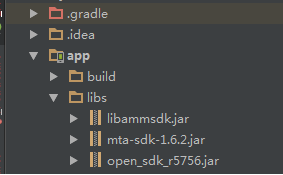
分享是國內 App 幾乎必備的能力。這一篇記錄如何同時接入微信(好友 / 朋友圈)與 QQ(好友 / 空間),並把過程中容易卡住的地方標出來。 一、前期準備 1. 申請
 用 RecyclerView 打造水準滾動選擇器(年齡滾動條完整實作)
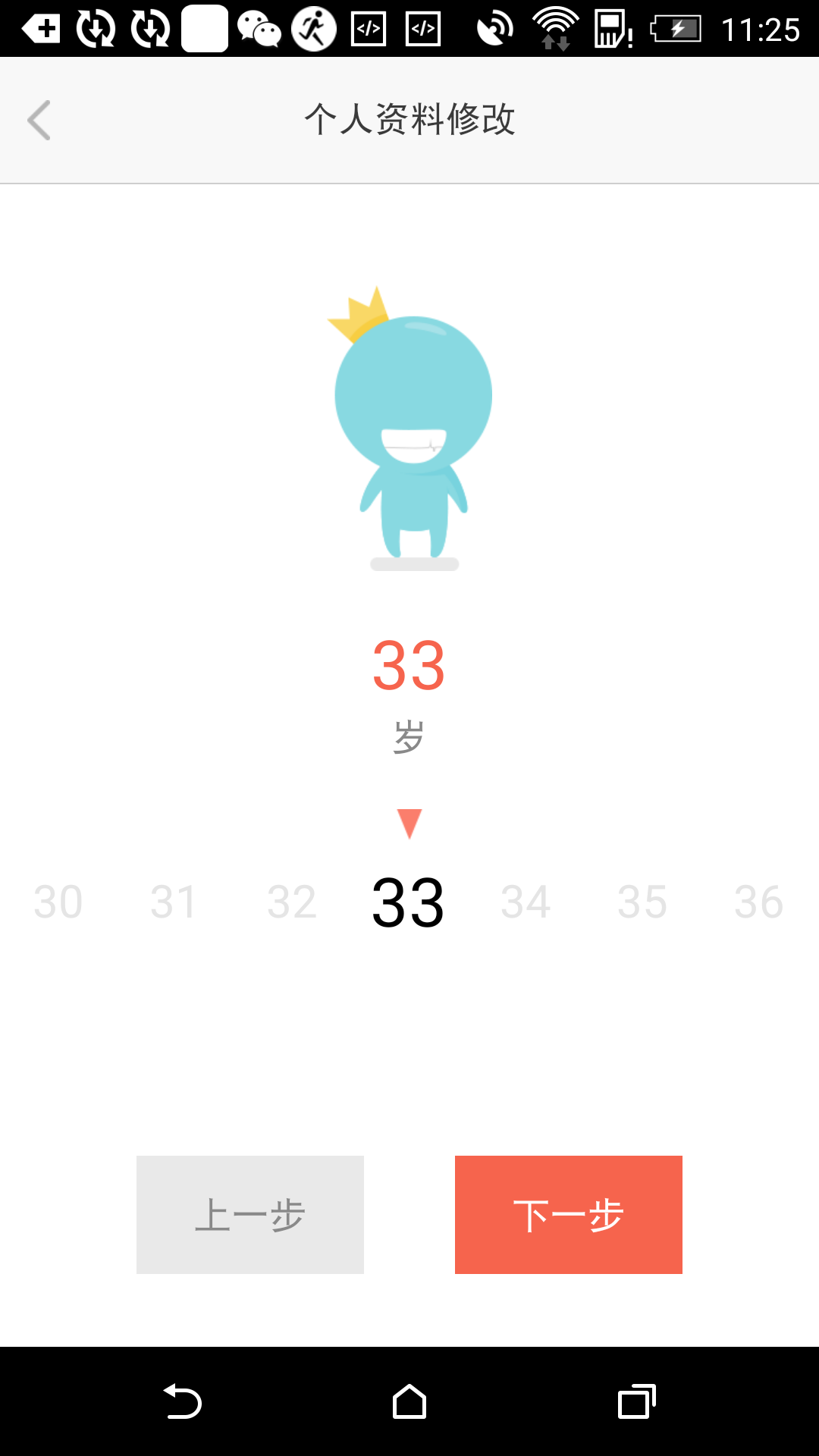
Android 的滾動控件實作方式很多,RecyclerView 是相當順手的一種。本文以一個「年齡滾動選擇器」為例,拆解其中幾個要點: 讓選中項對齊到控件中心 計算滾