

編輯:關於 Android 程式設計
用 Scroller 之前,得先分清 View.scrollTo(x, y) 與 scrollBy(x, y) 的差別:前者是「滾到絕對座標」,後者是「相對當前位置再偏移」。同時也要分清視圖座標與布局座標——scrollTo 改變的是內容的滾動偏移量,並非 View 本身在父容器中的位置。
Scroller 的作用很單一:幫你按時間曲線算出「此刻應該滾到哪裡」。它並不真正執行滾動,實際位移仍要靠 scrollTo 完成。
public class Scroller {
    private int mStartX;    // 起始坐標點,X 軸方向
    private int mStartY;    // 起始坐標點,Y 軸方向
    private int mCurrX;     // 當前坐標點 X 軸,即調用 startScroll 後經過一段時間所達到的值
    private int mCurrY;     // 當前坐標點 Y 軸
    private float mDeltaX;  // 應該繼續滑動的距離,X 軸方向
    private float mDeltaY;  // 應該繼續滑動的距離,Y 軸方向
    private boolean mFinished;  // 是否已完成本次滑動,完成則為 true

    public Scroller(Context context) {
        this(context, null);
    }

    public final boolean isFinished() {
        return mFinished;
    }

    // 強制結束本次滑屏操作
    public final void forceFinished(boolean finished) {
        mFinished = finished;
    }

    public final int getCurrX() {
        return mCurrX;
    }

    /**
     * 根據已經流逝的時間計算當前坐標點,結果保存在 mCurrX 和 mCurrY 中。
     * 返回 true 表示動畫尚未結束。
     */
    public boolean computeScrollOffset() {
        if (mFinished) {
            // 已經完成了本次動畫控制,直接返回 false
            return false;
        }
        int timePassed = (int)(AnimationUtils.currentAnimationTimeMillis() - mStartTime);
        if (timePassed < mDuration) {
            switch (mMode) {
                case SCROLL_MODE:
                    float x = (float)timePassed * mDurationReciprocal;
                    // ...
                    mCurrX = mStartX + Math.round(x * mDeltaX);
                    mCurrY = mStartY + Math.round(x * mDeltaY);
                    break;
                // ...
            }
        } else {
            mCurrX = mFinalX;
            mCurrY = mFinalY;
            mFinished = true;
        }
        return true;
    }

    /**
     * 開始一個動畫控制:由 (startX, startY) 在 duration 時間內前進 (dx, dy),
     * 即到達坐標 (startX + dx, startY + dy)
     */
    public void startScroll(int startX, int startY, int dx, int dy, int duration) {
        mFinished = false;
        mDuration = duration;
        mStartTime = AnimationUtils.currentAnimationTimeMillis();
        mStartX = startX;
        mStartY = startY;
        mFinalX = startX + dx;
        mFinalY = startY + dy;
        mDeltaX = dx;
        mDeltaY = dy;
        // ...
    }
}mScroller.getCurrX() // 獲取當前水平滾動位置
mScroller.getCurrY() // 獲取當前豎直滾動位置
mScroller.getFinalX() // 獲取最終停止的水平位置
mScroller.getFinalY() // 獲取最終停止的豎直位置
mScroller.setFinalX(int newX) // 設置最終水平位置,無動畫,直接跳到目標
mScroller.setFinalY(int newY) // 設置最終豎直位置,無動畫
// 滾動:startX/startY 為起始位置,dx/dy 為偏移量,duration 為耗時
mScroller.startScroll(int startX, int startY, int dx, int dy) // 默認 250ms
mScroller.startScroll(int startX, int startY, int dx, int dy, int duration)
// 返回值為 boolean:true 說明滾動尚未完成,false 說明已經完成
// 通常放在 View.computeScroll() 中用來判斷動畫是否結束
mScroller.computeScrollOffset()View.computeScroll() 會在繪製過程中被調用,這正是逐幀驅動 Scroller 的入口。
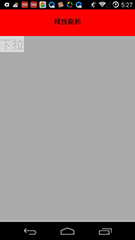
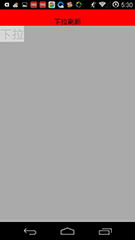
public class CustomView extends RelativeLayout {

    private static final String TAG = "CustomView";
    private Scroller mScroller;
    private GestureDetector mGestureDetector;
    public boolean flag = true;
    public StateListener stateListener;

    public CustomView(Context context) {
        this(context, null);
    }

    public CustomView(Context context, AttributeSet attrs) {
        super(context, attrs);
        setClickable(true);
        setLongClickable(true);
        mScroller = new Scroller(context);
        mGestureDetector = new GestureDetector(context, new CustomGestureListener());
    }

    public interface StateListener {
        public void changeText();
        public void recoverText();
    }

    public void setStateListener(StateListener statelistener) {
        this.stateListener = statelistener;
    }

    // 滾動到目標位置
    public void smoothScrollTo(int fx, int fy) {
        int dx = fx - mScroller.getFinalX();
        int dy = fy - mScroller.getFinalY();
        smoothScrollBy(dx, dy);
    }

    // 設置滾動的相對偏移
    public void smoothScrollBy(int dx, int dy) {
        mScroller.startScroll(mScroller.getFinalX(), mScroller.getFinalY(), dx, dy);
        // 必須調用 invalidate() 才能保證 computeScroll() 被調用,
        // 否則不一定會刷新界面,看不到滾動效果
        invalidate();
    }

    // 在繪製 View 時,會在 draw() 過程中調用該方法
    @Override
    public void computeScroll() {
        if (mScroller.computeScrollOffset()) {
            // 調用 View 的 scrollTo() 完成實際的滾動
            scrollTo(mScroller.getCurrX(), mScroller.getCurrY());
            // 必須調用,否則不一定能看到滾動效果
            postInvalidate();
        }
        super.computeScroll();
    }

    @Override
    public boolean onTouchEvent(MotionEvent event) {
        switch (event.getAction()) {
            case MotionEvent.ACTION_UP:
                smoothScrollTo(0, 0);   // 松手後回弹
                break;
            default:
                int distance = getScrollY();
                if (distance <= 0) {
                    flag = true;
                    if (distance > -200) {
                        stateListener.recoverText();
                    } else if (distance < -200) {
                        stateListener.changeText();
                    }
                    return mGestureDetector.onTouchEvent(event);
                } else {
                    flag = false;
                    return false;
                }
        }
        return super.onTouchEvent(event);
    }

    class CustomGestureListener implements GestureDetector.OnGestureListener {
        @Override
        public boolean onDown(MotionEvent e) {
            return true;
        }

        @Override
        public void onShowPress(MotionEvent e) { }

        @Override
        public boolean onSingleTapUp(MotionEvent e) {
            return false;
        }

        @Override
        public boolean onScroll(MotionEvent e1, MotionEvent e2, float distanceX, float distanceY) {
            if (flag) {
                int dis = (int)((distanceY - 0.5) / 4);
                smoothScrollBy(0, dis);
            }
            return false;
        }

        @Override
        public void onLongPress(MotionEvent e) { }

        @Override
        public boolean onFling(MotionEvent e1, MotionEvent e2, float velocityX, float velocityY) {
            return false;
        }
    }
}smoothScrollBy() 裡的 invalidate() 與 computeScroll() 裡的 postInvalidate() 缺一不可。前者觸發第一次重繪讓 computeScroll 開始工作,後者在動畫未結束時持續請求下一幀,形成閉環。少寫任何一個,都會出現「一動不動」的現象。
 Android 掛斷來電實作:用 AIDL 打造來電黑名單攔截
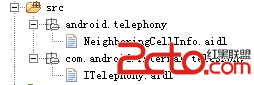
一、為什麼要繞道 AIDL Android 並沒有對外公開「結束通話」的 API。如果要在程式裡掛斷電話,必須透過 AIDL 與電話管理服務(Telephony)溝通,再
 讓 ES 檔案瀏覽器連電腦時必須輸入帳號密碼
用 ES 檔案瀏覽器把手機檔案開給電腦存取很方便,但方便的另一面是:同一個網路裡的人只要知道位址就能進來翻。想加上一道門檻,就得設定帳號與密碼。以下說明怎麼做。 ES 檔
 VIVO X5Pro 官方線刷包下載與刷機教學
不少網友對 VIVO X5Pro 的評價是:外觀漂亮、手感舒適、音色音質出眾。不知你對 VIVO X5Pro 又有什麼特別的看法呢?它是否是一款性價比不錯的手機?今天,筆
 Android動態加載Activity原理與實作
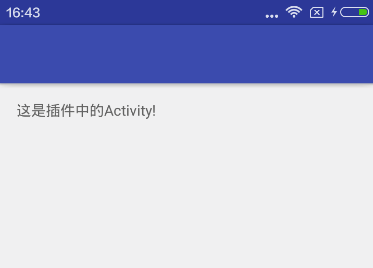
動態加載Activity是Android插件化中的常見主題。它的核心問題是:系統預設只會用目前應用的ClassLoader加載本應用內的Activity,因此若要啟動外部