

編輯:關於 Android 程式設計
在日常的 Android 建置流程裡,難免會遇到需要把某段重複的建置邏輯抽取出來的需求。這時候,自定義 Gradle 插件就是最好的幫手。Gradle 一共提供了三種撰寫插件的方式:直接寫在 build.gradle 腳本裡、放在 buildSrc 目錄中,或是獨立成一個 Module。三種方式各有取捨,本文會依序示範前兩種,並說明如何把插件部署成可以跨專案重複使用的形式。
開發 Gradle 插件時,IntelliJ IDEA 與 Android Studio 都能勝任。兩者唯一的差別在於 IDEA 提供了專門的 Gradle 開發輔助,能自動幫你建立檔案與目錄;而 Android Studio 則需要手動建立。不過別擔心,需要建立的目錄其實不多、結構也不複雜,手動處理完全不成問題。
先在 Android Studio 建立一個標準的 Android 專案,其目錄結構大致如下:
├── app │ ├── build.gradle │ ├── libs │ └── src │ ├── androidTest │ │ └── java │ ├── main │ │ ├── AndroidManifest.xml │ │ ├── java │ │ └── res │ └── test ├── build.gradle ├── buildSrc │ ├── build.gradle ---1 │ └── src │ └── main │ ├── groovy ---2 │ └── resources ---3 ├── gradle │ └── wrapper │ ├── gradle-wrapper.jar │ └── gradle-wrapper.properties ├── gradle.properties ├── gradlew ├── gradlew.bat ├── local.properties └── settings.gradle
除了 buildSrc 目錄之外,其餘都是標準的 Android 專案結構。buildSrc 正是 Gradle 提供、用來存放專案內自定義插件的預設目錄。真正需要動手建立的,是標記為 ---2 的 src/main/groovy 與標記為 ---3 的 src/main/resources 這兩個資料夾。
設定完成且無誤後,IDE 會自動辨識這些資料夾,並將它們標示為對應類型的目錄。
首先要設定 buildSrc 目錄下的 build.gradle,這份設定幾乎是固定不變的:
apply plugin: 'groovy' dependencies { compile gradleApi() compile localGroovy() }
接著在 groovy 目錄底下新增一個 Groovy 類別(用法與 Java 類似,可以帶上套件名稱,只是副檔名改為 .groovy):
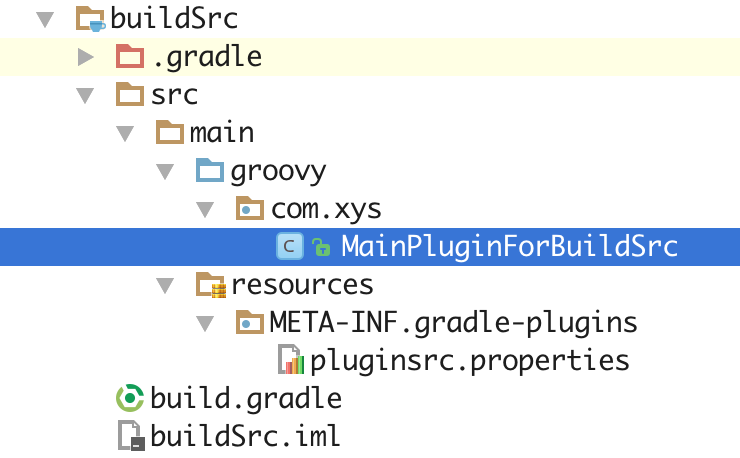
package com.xys import org.gradle.api.Plugin import org.gradle.api.Project public class MainPluginForBuildSrc implements Plugin { @Override void apply(Project project) { project.task('testPlugin') << { println "Hello gradle plugin in src" } } }
在上述腳本的 apply 方法裡,我們定義了一個名為 testPlugin 的 Task。執行這個 Task 時,它就會印出一行日誌。
所謂 Groovy 腳本的 Extension,你可以把它理解為一段對外開放的設定區塊。當主專案要使用這個自定義插件時,就能在主專案的 build.gradle 裡透過 Extension 傳入參數與設定。
建立一個 Extension 很簡單,只要新增一個 Groovy 類別即可:
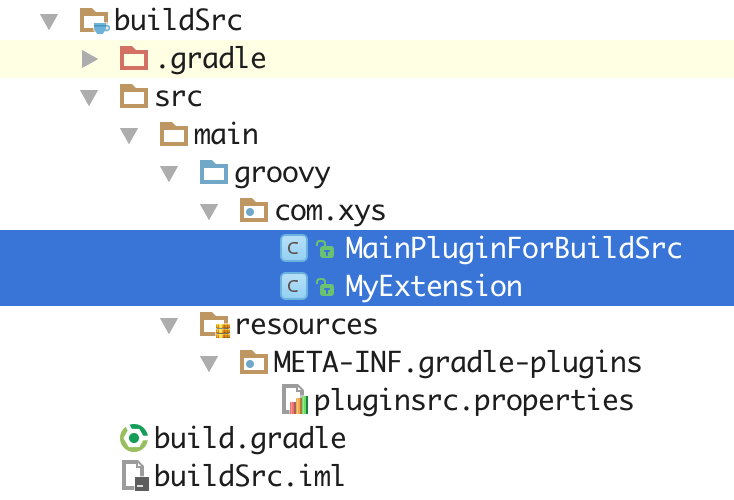
這裡我們命名為 MyExtension,內容如下:
package com.xys; class MyExtension { String message }
程式碼非常精簡,只是宣告了要對外開放設定的變數,稍後我們會示範如何使用它。
有了 Extension 之後,接著要修改先前建立的 Groovy 類別,讓它載入這個 Extension:
package com.xys import org.gradle.api.Plugin import org.gradle.api.Project public class MainPluginForBuildSrc implements Plugin { @Override void apply(Project project) { project.extensions.create('pluginsrc', MyExtension) project.task('testPlugin') << { println project.pluginsrc.message } } }
透過 project.extensions.create 方法,就能把一個 Extension 註冊給 Gradle 使用。
resources 目錄肩負著標識整個插件的責任,其結構必須如下所示:
└── resources
└── META-INF
└── gradle-plugins
與 buildSrc 相同,這是 Gradle 插件的預設目錄結構,不能任意更動。建立好目錄後,在 gradle-plugins 底下新增一個「插件名稱.properties」檔案:
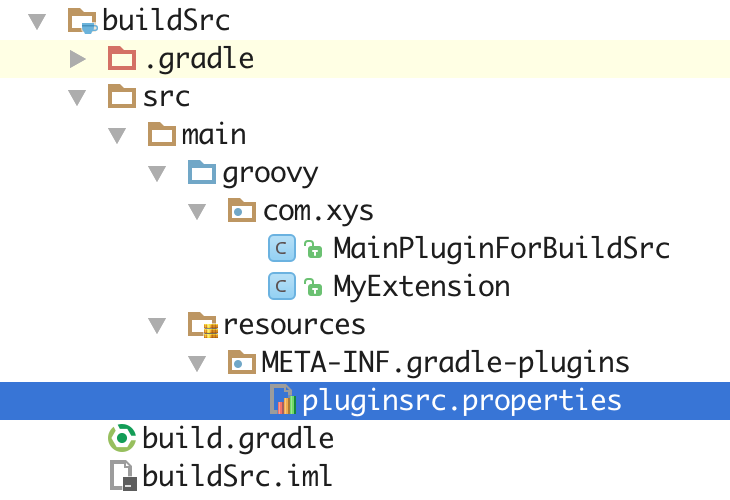
這裡命名為 pluginsrc.properties,內容如下:
implementation-class=com.xys.MainPluginForBuildSrc
這行程式碼的作用是,指向一開始建立的那個 Groovy 類別。
回到主專案的 build.gradle,用 apply 指令載入自定義插件:
apply plugin: 'pluginsrc'
這裡的 plugin 名稱,就是前面 pluginsrc.properties 的檔名 pluginsrc。透過這種方式,插件便被成功載入了。
接著同樣在主專案的 build.gradle 中,用下面的語法載入 Extension:
pluginsrc{ message = 'hello gradle plugin' }
不難發現,設定區塊的名稱就是插件名,而裡面的參數則對應 Extension 中宣告的變數名稱。
設定完成後,就能在主專案中使用這個自定義插件了。在終端機執行 gradle testPlugin,你會看到:
:app:testPlugin hello gradle plugin
buildSrc 裡建立的插件只能在當前專案中使用。因此,若插件具有普遍性、想讓多個專案共享,通常會選擇建立一個獨立的 Module 來存放。
首先在專案中新增一個普通的 Android Library Module,並刪除它預設產生的目錄,改為 Gradle 插件所需的結構,也就是把 buildSrc 裡的那套目錄搬過來:
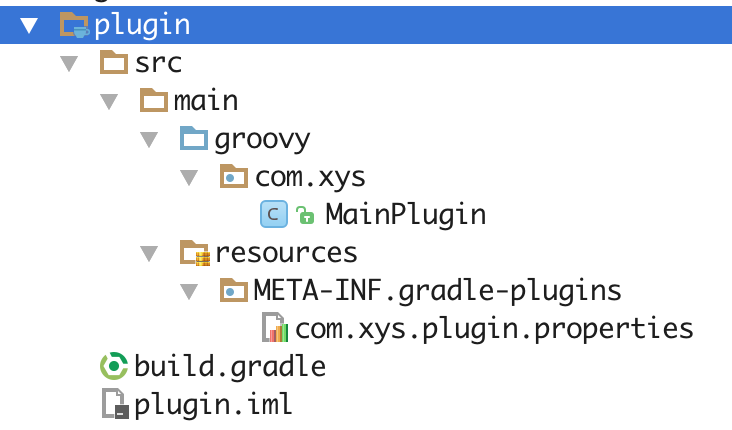
如圖所示,這裡建立的檔案與 buildSrc 中完全一致,唯一的差別是插件被放在自定義 Module 裡,而非預設的 buildSrc 目錄。
由於是透過自定義 Module 建立,Gradle 無法再自動幫你載入插件,必須手動部署。因此要在插件的 build.gradle 中加入 Maven 相關設定:
apply plugin: 'groovy' apply plugin: 'maven' dependencies { compile gradleApi() compile localGroovy() } repositories { mavenCentral() } group='com.xys.plugin' version='2.0.0' uploadArchives { repositories { mavenDeployer { repository(url: uri('../repo')) } } }
相較於 buildSrc 版本,這裡多加了 Maven 支援與 uploadArchives 這個 Task。它的職責,就是把整個 Module 部署到本地的 repo 目錄。在終端機執行 gradle uploadArchives,即可把插件部署到 repo 目錄:
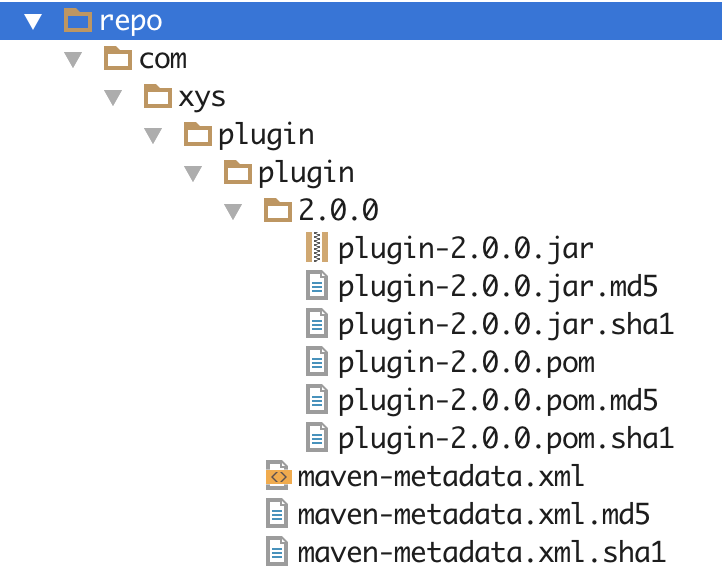
插件部署完成後,就能在主專案中引用了。等到插件正式發布,你也能像其他函式庫一樣,把它發佈到中央倉庫(Maven Central),日後便能如同引用一般公開庫那樣使用。
在 buildSrc 模式下,系統會自動為自定義插件提供引用支援;但在自定義 Module 模式下,就得手動加上引用設定。在主專案的 build.gradle 中加入:
apply plugin: 'com.xys.plugin' buildscript { repositories { maven { url uri('../repo') } } dependencies { classpath 'com.xys.plugin:plugin:2.0.0' } }
其中 classpath 指定的座標格式與平時 compile 引用類似,也就是「插件名:group:version」。設定完成後,一樣在終端機執行 gradle testPlugin,就會看到:
:app:testPlugin Hello gradle plugin
如果不打算用本地 Maven Repo 部署,也可以直接把產生的插件 jar 檔複製到 libs 目錄,再用下面的方式引用:
classpath fileTree(dir: 'libs', include: '\*.jar') // 使用 jar
 Android Dialog 對話框完全指南:從 AlertDialog 到自訂版面
在 Android 開發裡,跳出對話框請使用者做個決定或補一點資訊,是幾乎每個 App 都會遇到的需求。這篇筆記把 Dialog 從概念到實作一次講完。 一、Dialog
 Android 自定義 ViewPager 滑動行為:控制左右切換與頁面顯示
為何要自定義 ViewPager 滑動 標準 ViewPager 預設允許左右滑動切換頁面,但實際專案常有特殊需求。例如某個頁面需要禁止向右滑動,或第三個頁面只能透過按鈕
 Android 第三方推送實作:百度雲推送快速接入
百度雲推送概況 在 Android 應用中,訊息推送是維持使用者黏著度的重要功能。相較於自行維護長連線,第三方推送服務能降低開發與運維成本。百度雲推送以穩定可靠著稱,並支
 Android ListView 分頁載入資料實作教學
當 ListView 需要顯示大量資料時,一次載入全部內容往往不是最好的做法。分頁載入可以讓使用者逐步瀏覽資料,也能改善整體使用體驗。本文示範如何在 ListView 底