

編輯:關於 Android 程式設計
Reveal 是 iOS 開發中常用的介面除錯工具,能幫助開發者檢視畫面層級、屬性與視圖結構。若每個專案都手動加入 Reveal 的 framework,會相當麻煩。透過 Xcode 的全域象徵中斷點,可以讓所有專案在執行時自動載入 Reveal,省去重複設定。
首先在 Xcode 中開啟 Breakpoint Navigator,新增一個 Symbolic Breakpoint。
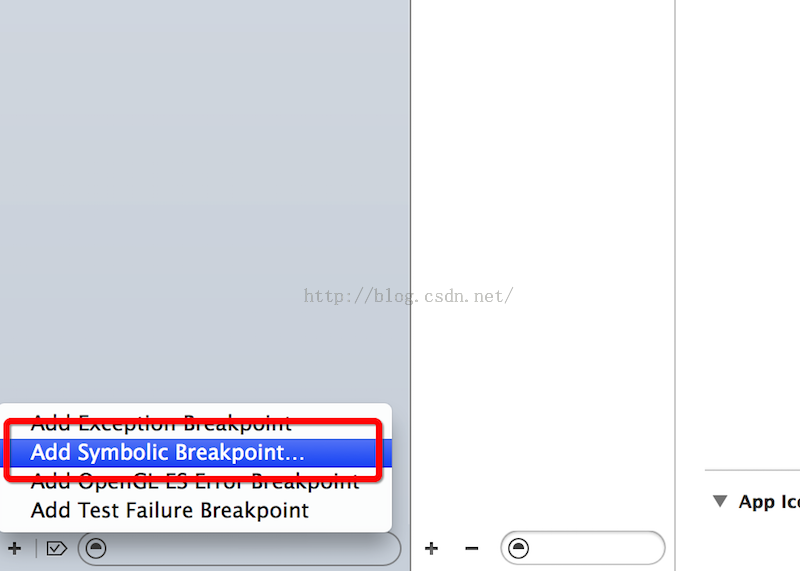
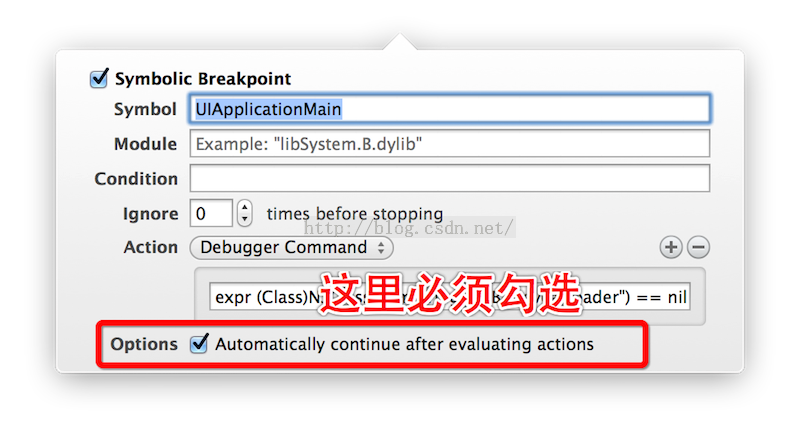
在 Symbol 欄位中填入 UIApplicationMain,讓中斷點在應用啟動時觸發。
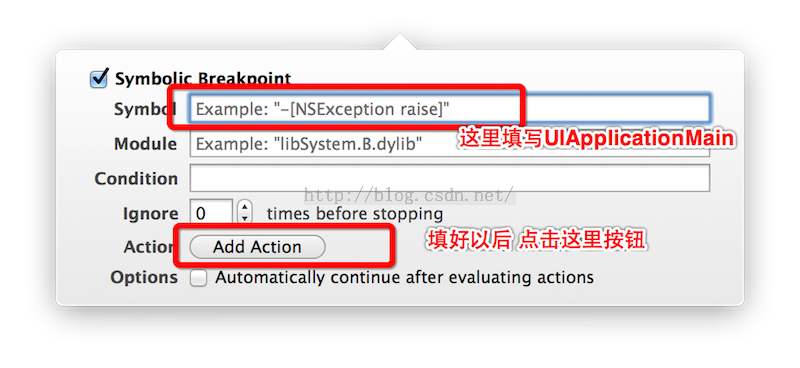
接著加入 Action,讓 Xcode 在該中斷點觸發時執行一段指令,用來載入 Reveal 的函式庫。
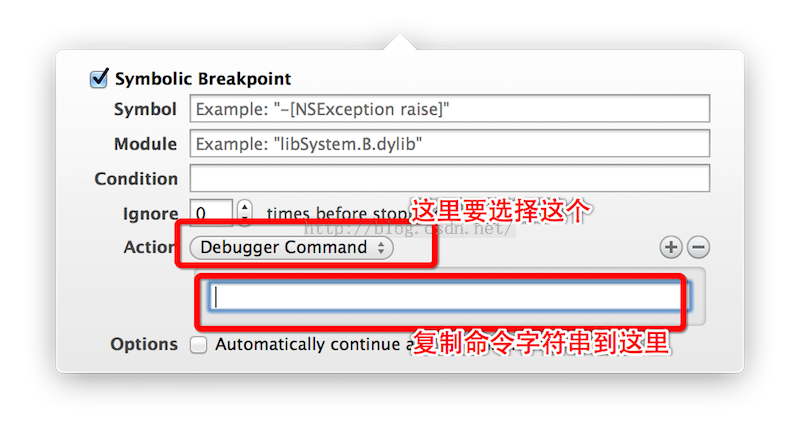
這段指令通常會檢查 IBARevealLoader 是否已載入,若未載入,則透過 dlopen 載入 Reveal 提供的 dylib。使用時要確認路徑指向本機實際安裝 Reveal 的位置。
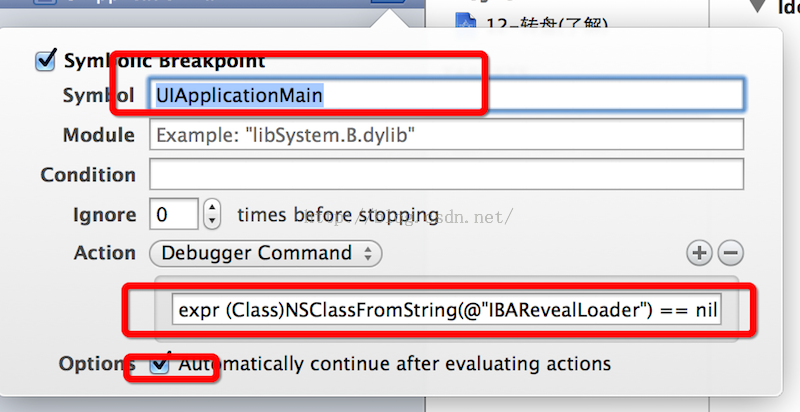
為了避免每次啟動都停在該中斷點,可以勾選 Automatically continue after evaluating actions。
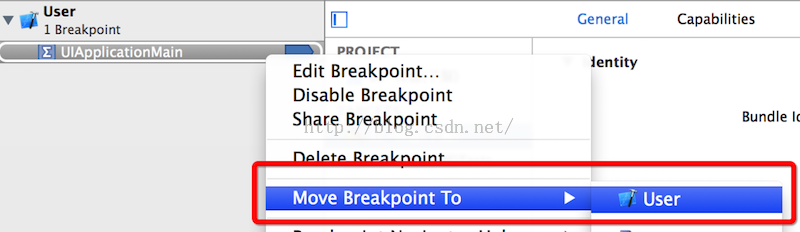
完成後,可將此中斷點設定為全域啟用,讓所有專案都能共用。
執行專案後,若 Xcode 控制台出現對應日誌,通常代表 Reveal 已成功載入。

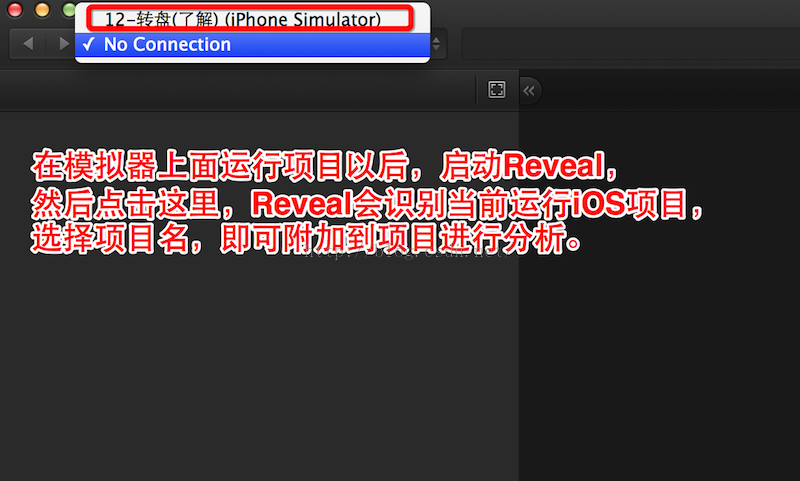
接著啟動 Reveal,即可連線到執行中的 App,查看畫面層級與屬性。
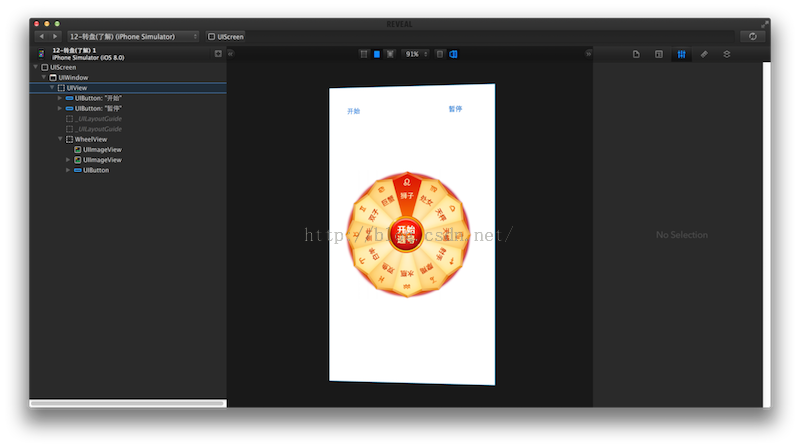
使用 Reveal 時,特別適合分析複雜或不規則的 UI 結構,能快速定位視圖層級問題。
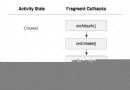 Android Fragment 與 Activity 生命週期對照詳解
Fragment 必須依附於 Activity 才能存在,因此 Activity 的生命週期會直接牽動 Fragment 的生命週期。官方文件的這張圖,把兩者的關係闡釋得
 Android 自定義 View 實現圓形與半圓形菜單詳解
前不久看到鴻洋大大的圓形菜單,實在太酷了,於是萌生模仿的念頭。結合朋友給我講的一些思路與分析,我便開始改造自己的圓形菜單。 文章結構:1. 功能介紹與展示;2. 部分代碼
 啟動頁 SplashActivity 怎麼做:元素設計、異步加載與跳轉動畫
比較成熟的應用,幾乎都會在進入主界面前放一個啟動頁。它或簡單或華麗,或樸素或炫目,用處不同,風格自然也不同。先看幾個主流應用的啟動頁找找感覺。 一、貨比三家 以 QQ、
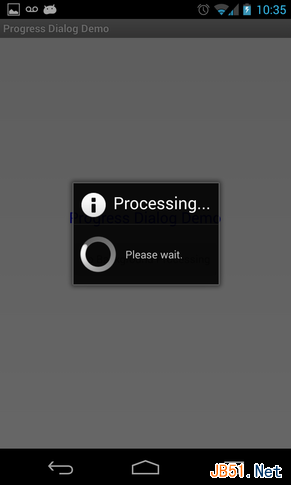 Android 手把手實作:打造一個透明背景的進度對話框
先來看看我們要做出來的「透明進度對話框」長什麼樣子——它沒有傳統對話框的邊框與背景,只有一個持續旋轉的加載動畫,乾淨又低調。 實作步驟 1、建立專案 用 Eclips