

編輯:關於 Android 程式設計
RecyclerView 最強大的功能在於「秒變」——只需改動極少的代碼,就能在 ListView、GridView 以及水平列表之間自由切換。這得益於它可以靈活更換 LayoutManager。
先看下基礎用法:
public class MainActivity extends ActionBarActivity {
    private RecyclerView mRecyclerView;
    private List<TestData> mDatas;
    private TestAdapter mAdapter;

    @Override
    protected void onCreate(Bundle savedInstanceState) {
        super.onCreate(savedInstanceState);
        setContentView(R.layout.activity_main);
        initDatas();
        initViews();
    }

    private void initDatas() {
        mDatas = new ArrayList<TestData>();
        TestData data = new TestData();
        for (int i = 'A'; i < 'z'; i++) {
            data.setTitle("Title" + (char) i);
            data.setContent("Content" + (char) i);
            mDatas.add(data);
        }
    }

    private void initViews() {
        mRecyclerView = (RecyclerView) findViewById(R.id.test_rcv);
        mAdapter = new TestAdapter(this, mDatas);
        mRecyclerView.setAdapter(mAdapter);
    }
}
接下來只需更換不同的 LayoutManager,即可實現各種展示效果:
/************ 水平 ListView 效果 ************/
LinearLayoutManager ll = new LinearLayoutManager(this, LinearLayoutManager.HORIZONTAL, true);
mRecyclerView.setLayoutManager(ll);

/************ 垂直 ListView 效果 ************/
LinearLayoutManager ll2 = new LinearLayoutManager(this, LinearLayoutManager.VERTICAL, true);
mRecyclerView.setLayoutManager(ll2);

/************ 水平滾動的 GridView 效果 ************/
StaggeredGridLayoutManager sg = new StaggeredGridLayoutManager(5, StaggeredGridLayoutManager.HORIZONTAL);// 5列展示
mRecyclerView.setLayoutManager(sg);

/************ GridView 效果 ************/
GridLayoutManager gl = new GridLayoutManager(this, 4);// 4列展示
mRecyclerView.setLayoutManager(gl);
而實現瀑布流效果,主要改動的是適配器——需要在其中動態計算每個 item 的高度:
public class WaterFlowAdapter extends Adapter<WaterFlowAdapter.TestViewHolder> {
    private Context mContext;
    private List<TestData> mDatas;
    private List<Integer> heightArray;

    public WaterFlowAdapter(Context mContext, List<TestData> mDatas) {
        this.mContext = mContext;
        this.mDatas = mDatas;
        heightArray = new ArrayList<Integer>();
        for (int i = 0; i < mDatas.size(); i++) {
            heightArray.add((int) (100 + Math.random() * 300));
        }
    }

    @Override
    public WaterFlowAdapter.TestViewHolder onCreateViewHolder(ViewGroup paramViewGroup, int paramInt) {
        View v = LayoutInflater.from(mContext).inflate(R.layout.lv_item, null);
        TestViewHolder holder = new WaterFlowAdapter.TestViewHolder(v);
        return holder;
    }

    @Override
    public void onBindViewHolder(WaterFlowAdapter.TestViewHolder paramVH, int paramInt) {
        LayoutParams lp = paramVH.itemView.getLayoutParams();
        lp.height = heightArray.get(paramInt);
        paramVH.itemView.setLayoutParams(lp);
        paramVH.titleTv.setText(mDatas.get(paramInt).getTitle());
        paramVH.contentTv.setText(mDatas.get(paramInt).getContent());
    }

    @Override
    public int getItemCount() {
        return mDatas.size();
    }

    class TestViewHolder extends ViewHolder {
        ImageView iconIv;
        TextView titleTv;
        TextView contentTv;

        public TestViewHolder(View holder) {
            super(holder);
            iconIv = (ImageView) holder.findViewById(R.id.item_iv);
            titleTv = (TextView) holder.findViewById(R.id.item_title);
            contentTv = (TextView) holder.findViewById(R.id.item_content);
        }
    }
}
最後在 Activity 中套用瀑布流布局管理器:
mAdapter = new WaterFlowAdapter(this, mDatas);
mRecyclerView.setAdapter(mAdapter);

StaggeredGridLayoutManager ll = new StaggeredGridLayoutManager(4, StaggeredGridLayoutManager.VERTICAL);// 4列瀑布流
mRecyclerView.setLayoutManager(ll);
可見,只要靈活搭配 LayoutManager 與適配器,RecyclerView 就能輕鬆實現多種列表形態的切換。
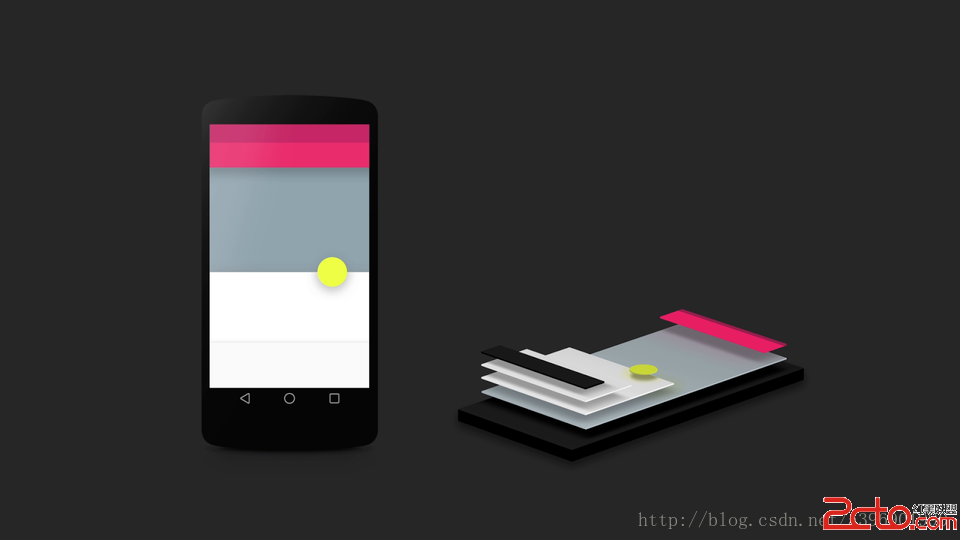 Android L Material Design 詳解(二):視圖與陰影
Google 已正式確認 Android L 就是 Android Lollipop(5.0)。在此之前,Google 先推出了 Android L Developer
 Tinker 熱更新完整指南:集成、補丁生成與加載流程
Tinker 的效果與限制 Tinker 是常見的 Android 熱更新方案,可在不重新發佈完整安裝包的情況下,推送補丁修正部分問題。不過,Tinker 也有已知限制,
 深入解析 Android Fragment 的生命周期與使用
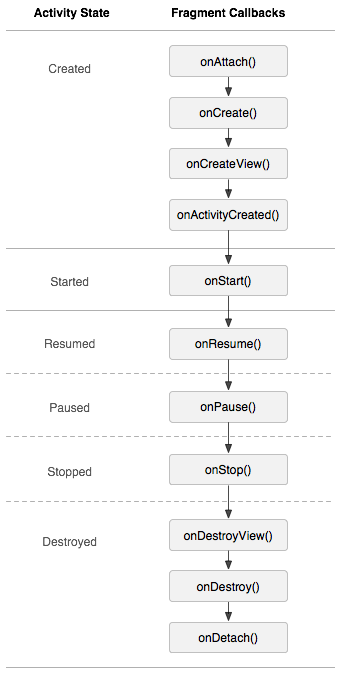
前言 Fragment 的生命周期與 Activity 相似,但實際開發中往往還會牽涉到數據傳遞、onSaveInstanceState 的狀態保存、FragmentMa
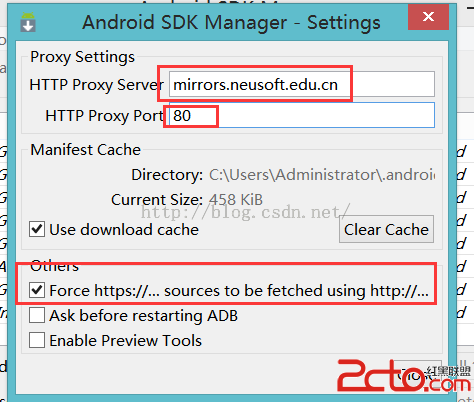 Android SDK 在中國更新指南:Hosts、VPN 與鏡像代理
更新 SDK 的常見問題 在部分網路環境下,Android SDK Manager 可能無法順利連線到 Google 伺服器,導致更新失敗。常見的解法包括修改 hosts