

編輯:關於 Android 程式設計
先附上運行效果:
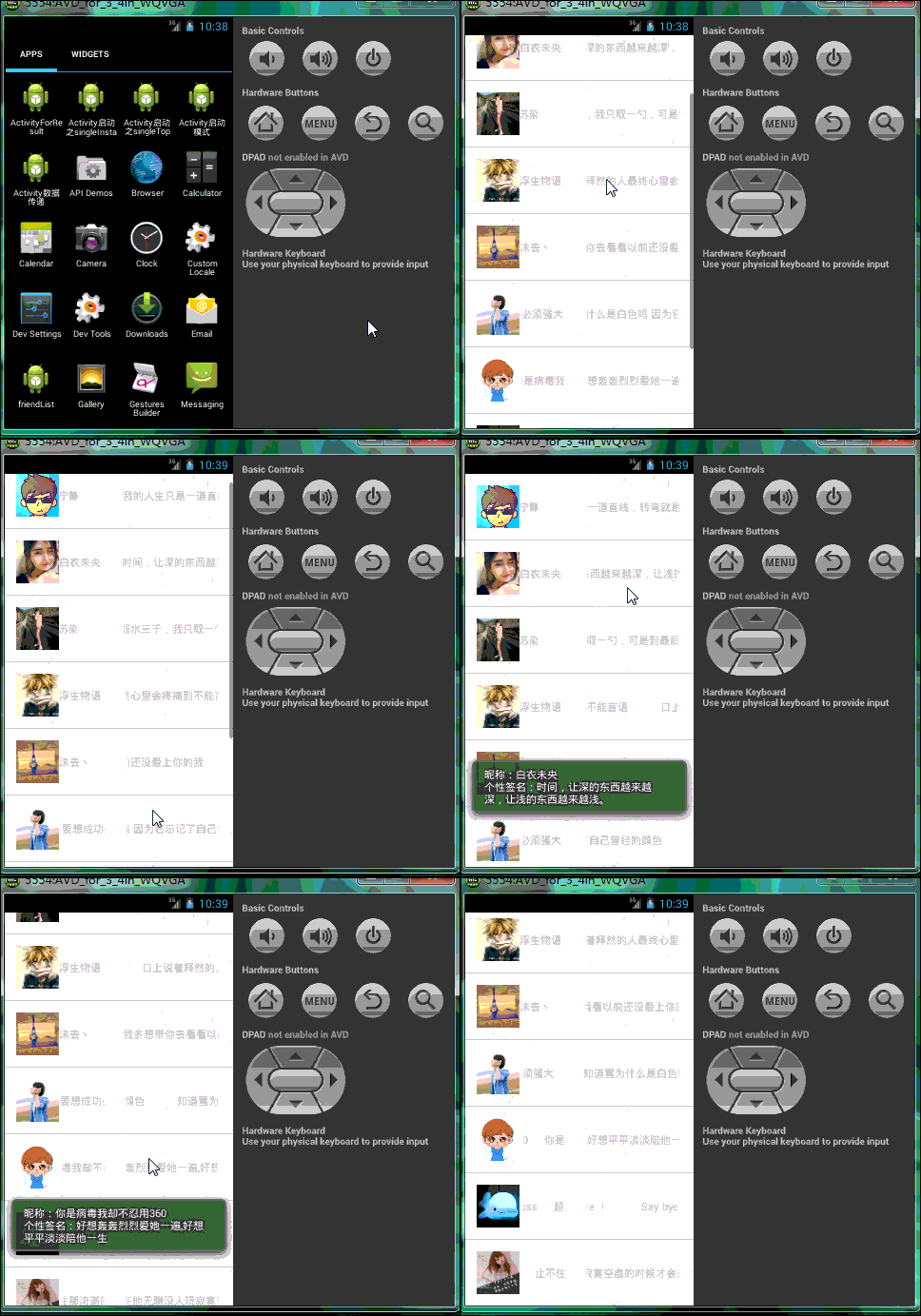
如果你還沒學過 ListView,建議先補一補基礎知識。這裡就不再贅述過多細節了。
<ListView xmlns:android="https://schemas.android.com/apk/res/android"
    android:id="@+id/lv_view"
    android:layout_width="match_parent"
    android:layout_height="match_parent"
    android:cacheColorHint="#00000000"
    android:background="@drawable/back"
    android:orientation="vertical">
</ListView>
為什麼要特別設定 android:cacheColorHint="#00000000" 搭配 android:background="@drawable/back" 呢?
在 Android 中,ListView 是最常用的控件之一。做 UI 設計時,很多人希望替它換上符合整體風格的背景。改背景很簡單,準備一張圖片並指定 android:background 即可。但當你這麼做之後會發現:背景是換了,可一旦拖動或點擊空白處,ListItem 竟統統變成黑色,破壞了整體觀感。
這是為什麼呢?起初我以為是背景設成白色產生色差所致,查資料後才明白:這要從 ListView 的渲染機制說起。預設的 ListItem 背景是透明的,而 ListView 的背景固定不變,因此在滾動過程中,若每次都即時地將每個 Item 的顯示內容與背景做混合運算,開銷不小。為了優化這個過程,Android 引入了 cacheColorHint 屬性,在黑色主題下預設值為 #191919,這正是畫面出現大片黑色的原因。解法是:若只是換背景顏色,直接把 cacheColorHint 設為你要的顏色;若用圖片做背景,則把它設為透明(#00000000)即可——當然,這麼做會犧牲一些效能。
由於好友列表較為複雜,每個項目含一個 ImageView 與兩個 TextView,因此需要自定義 Adapter。這裡的 TextView 是我自行擴展的,目的是實現暱稱與個性簽名的滾動(跑馬燈)效果。由於資源消耗較大,不建議讓所有項目的暱稱與簽名都滾動,只需讓取得焦點的那一項滾動即可。
package com.example.friendlist.mytextview;

import android.content.Context;
import android.util.AttributeSet;
import android.widget.TextView;

public class MyTextView extends TextView {
    public MyTextView(Context context, AttributeSet attrs, int defStyle) {
        super(context, attrs, defStyle);
    }
    public MyTextView(Context context, AttributeSet attrs) {
        super(context, attrs);
    }
    public MyTextView(Context context) {
        super(context);
    }
    // 永遠回傳 true,讓 TextView 始終認為自己擁有焦點
    @Override
    public boolean isFocused() {
        return true;
    }
}
項目佈局中,頭像位於左側,右側則是兩個使用 MyTextView 的欄位,並透過 ellipsize="marquee" 與 singleLine 實現滾動效果。
public class MyAdapter extends BaseAdapter {
    private List mData;
    private Context context;

    public void setmData(List mData) {
        this.mData = mData;
    }
    public void setContext(Context context) {
        this.context = context;
    }

    @Override public int getCount() {
        return mData.size();
    }
    @Override public Object getItem(int position) {
        return mData.get(position);
    }
    @Override public long getItemId(int position) {
        return position;
    }

    @Override
    public View getView(int position, View convertView, ViewGroup arg2) {
        View view = View.inflate(context, R.layout.item_fridends, null);
        People_information people = mData.get(position);
        ImageView iv_picture = (ImageView) view.findViewById(R.id.iv_picture);
        TextView tv_nickname = (TextView) view.findViewById(R.id.tv_nickname);
        TextView tv_description = (TextView) view.findViewById(R.id.tv_description);
        // 將資料綁定到 view
        iv_picture.setImageResource(people.getDraw_Id());
        tv_nickname.setText(people.getNickname());
        tv_description.setText(people.getDescription());
        return view;
    }
}
我建立了一個描述個人資訊的物件,包含頭像、暱稱與個性簽名,方便加入 List:
package com.example.friendlist.peopleInformation;

public class People_information {
    private int draw_Id;
    private String nickname;
    private String description;
    public int getDraw_Id() { return draw_Id; }
    public void setDraw_Id(int draw_Id) { this.draw_Id = draw_Id; }
    public String getNickname() { return nickname; }
    public void setNickname(String nickname) { this.nickname = nickname; }
    public String getDescription() { return description; }
    public void setDescription(String description) { this.description = description; }
}
最後在 MainActivity 中,我把所有人的頭像、暱稱與個性簽名都存進陣列,組裝成 List 後交給 Adapter,並為列表加上點擊監聽:
public class FirendListActivity extends Activity {
    private int id[] = {R.drawable.pic1, R.drawable.pic2, R.drawable.pic3, /* ... */};
    private String nickName[] = {"寧靜", "白衣未央", "蘇染", /* ... */};
    private String description[] = {"我的人生只是一道直線,轉彎就是因為想遇見你", /* ... */};
    private ListView lv_view;
    private MyAdapter myAdapter;

    @Override
    protected void onCreate(Bundle savedInstanceState) {
        super.onCreate(savedInstanceState);
        setContentView(R.layout.view_listview);
        lv_view = (ListView) findViewById(R.id.lv_view);
        myAdapter = new MyAdapter();
        myAdapter.setContext(this);
        myAdapter.setmData(getList());
        lv_view.setAdapter(myAdapter);
        lv_view.setOnItemClickListener(new AdapterView.OnItemClickListener() {
            @Override
            public void onItemClick(AdapterView arg0, View arg1, int position, long arg3) {
                People_information people = (People_information) myAdapter.getItem(position);
                Toast.makeText(FirendListActivity.this,
                    "暱稱:" + people.getNickname() + "\n個性簽名:" + people.getDescription(), 0).show();
            }
        });
    }
    // getList() 依陣列內容組裝 List
}
這樣,一個具備頭像、滾動暱稱與個性簽名的 QQ/微信風格好友列表就完成了。過程中遇到的問題也已在前面詳述,慢慢學習、逐步累積即可。
 通過 Android 源碼分析再探觀察者模式(二):以 ListView 為例
接續上篇文章,這次我們透過 Android 實際開發與源碼來再探觀察者模式。ListView 是我們日常開發中必用的控件,雖然之前就有它的替代品 RecyclerView
 Android 自訂 View:仿攜程首頁的點擊縮放 ImageView
最近下了個攜程 App,點開首頁時注意到,它的按鈕在點擊時並不是常見的變色效果,而是先微微收縮,放開後再彈回原本的大小。這個效果雖然小,卻讓人覺得很新穎,於是便決定模仿一
 模擬器安裝 APK 出現 INSTALL_FAILED_NO_MATCHING_ABIS 怎麼辦
在電腦的 Android 模擬器上安裝 APK 時,如果看到 INSTALL_FAILED_NO_MATCHING_ABIS 這個錯誤訊息,安裝就會中斷,App 自然無法
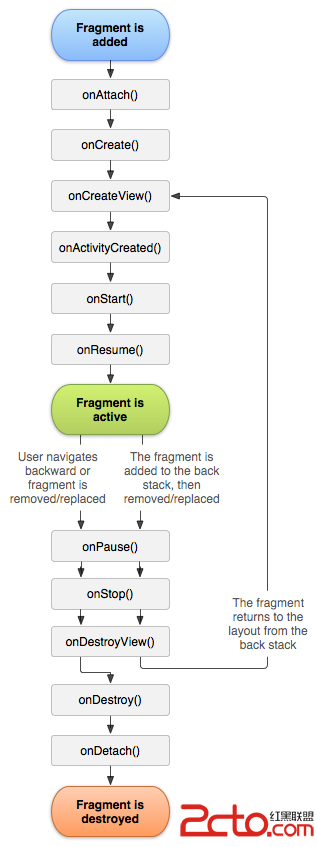 圖解 Android Fragment 生命週期全解析
理解 Fragment 生命週期,最直覺的方式就是看兩張流程圖,再搭配實際跑一次 log。 一、Fragment 的生命週期 二、與 Activity 生命週期的對照