

編輯:關於 Android 程式設計
下拉刷新幾乎是清單頁面的標配,而 Android-PullToRefresh 是這個需求最經典的開源實作。問題在於它並不是標準的 aar 或 jar,而是一份需要以 Module 形式編譯的原始碼,初次在 Android Studio 中引入時很容易卡住。以下把每一步操作與畫面順序完整走一遍。
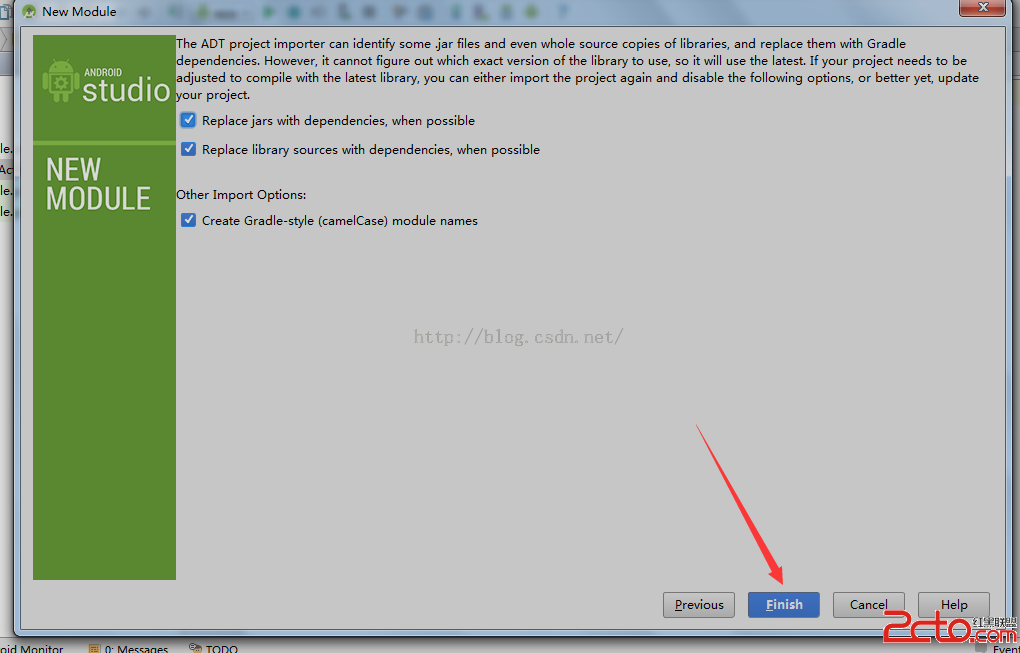
先建立一個新的 Android 專案,接著從開源社群下載 Android-PullToRefresh-master 並解壓,在其中找到 library 資料夾。我把它放到了 C:\import 這個路徑下,方便後續步驟定位。接著照著下圖的箭頭逐格點下去即可。
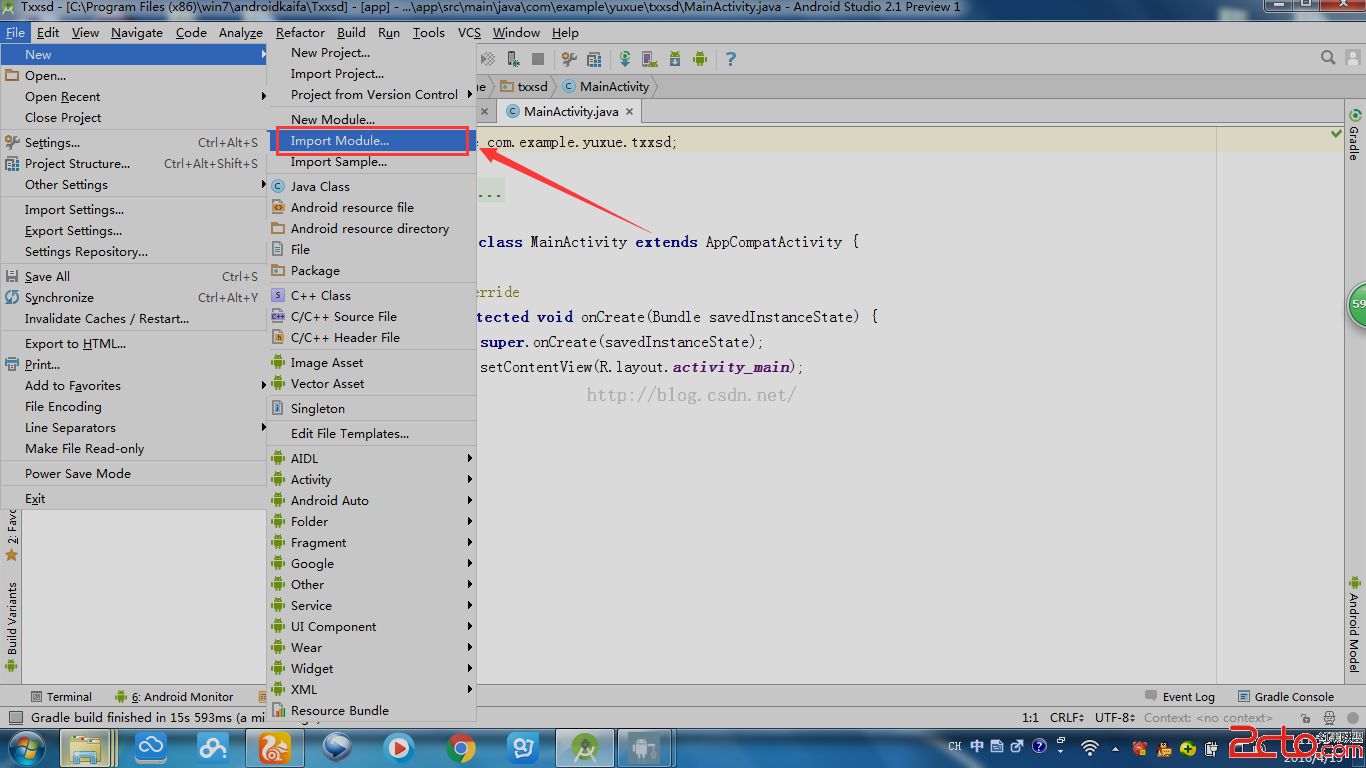
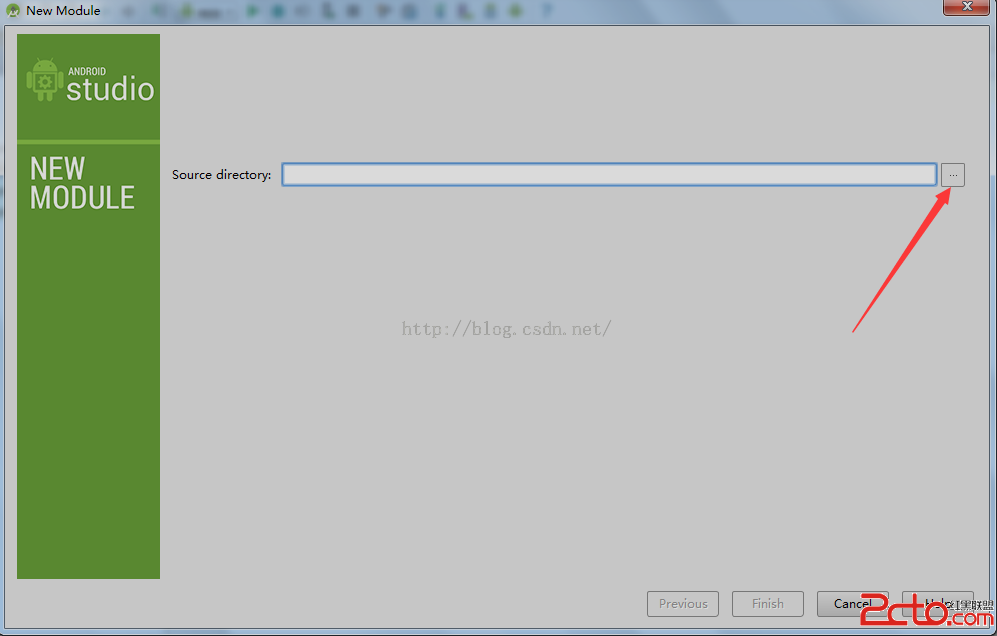
在 Project 面板中選中剛才的 library 資料夾,按下 OK 完成匯入。
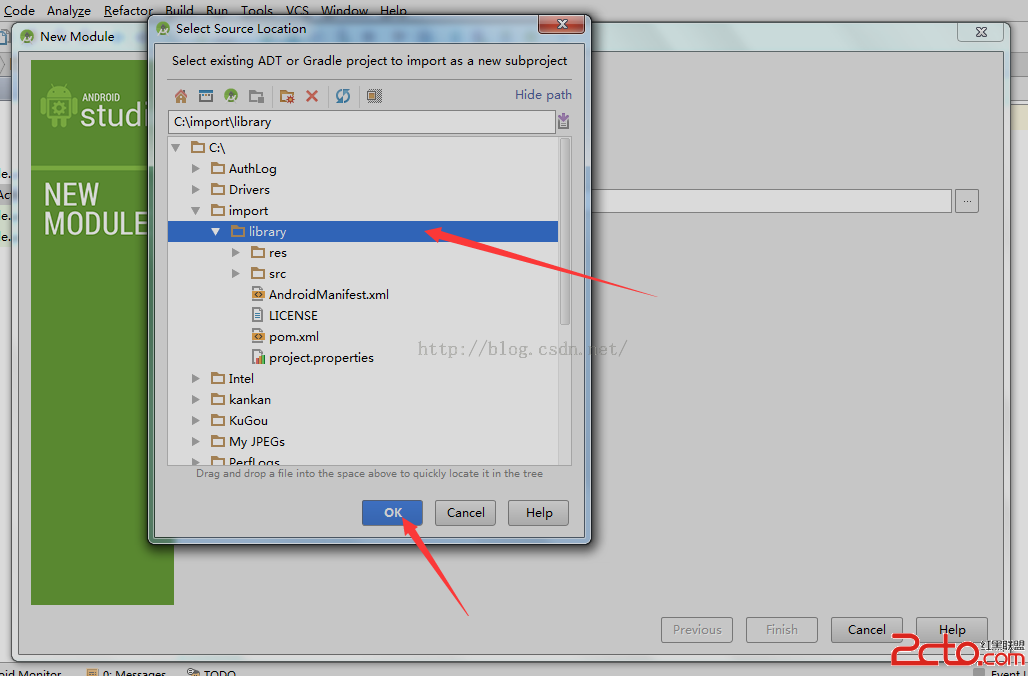
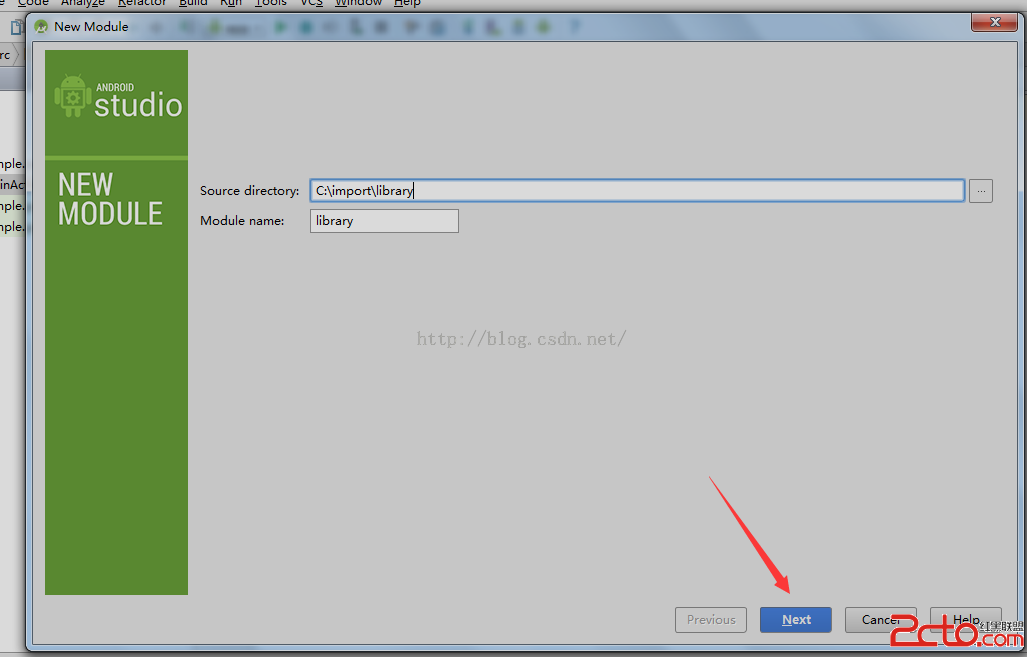
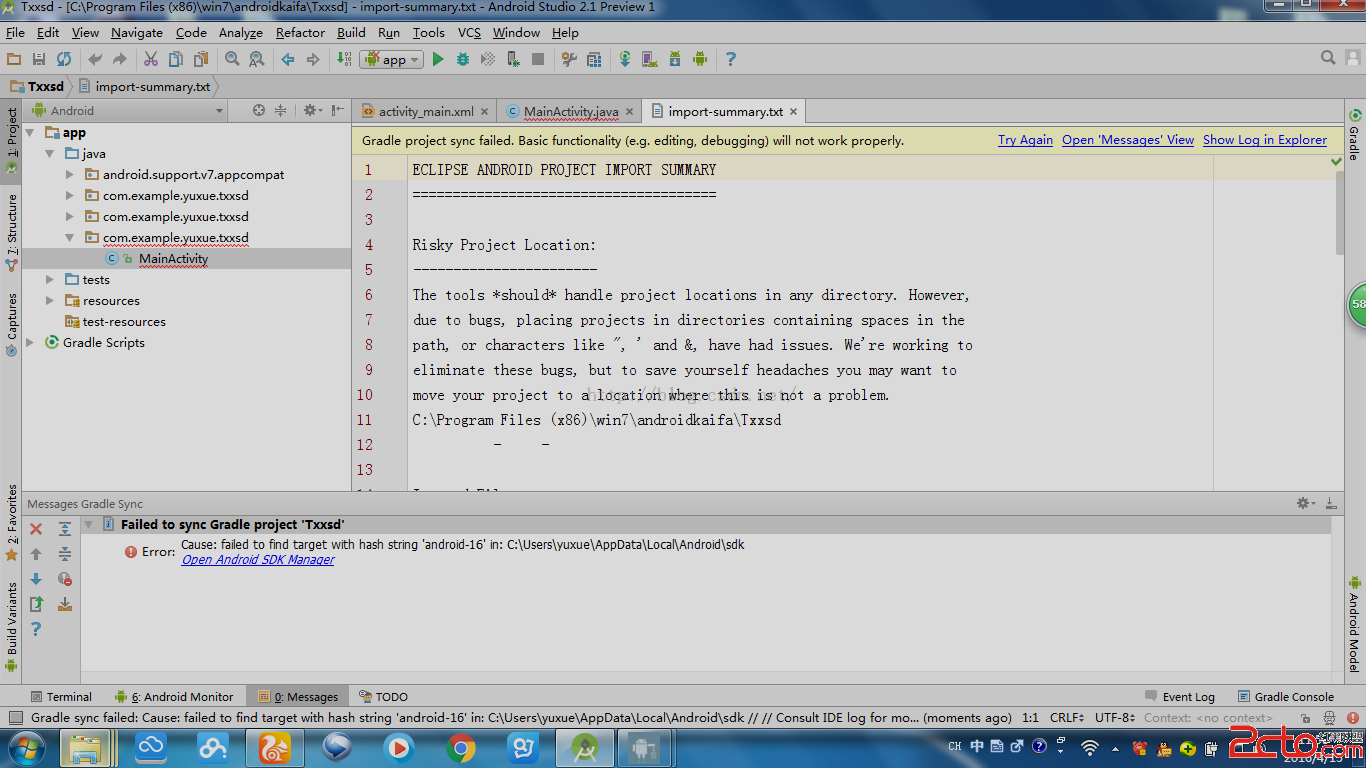
此時專案會出現錯誤提示,先別急著處理,這是因為相依關係還沒設定好。
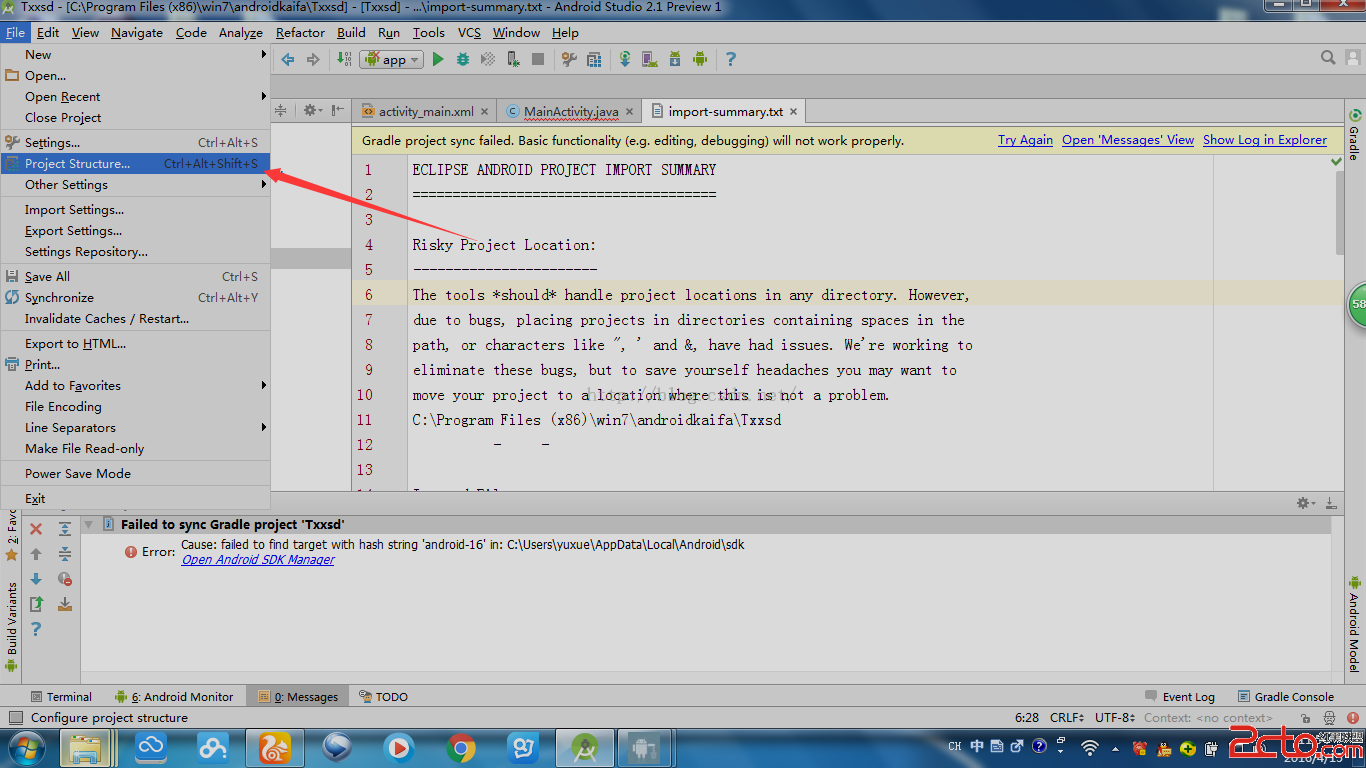
依照畫面上的箭頭進入 Module 設定畫面。
接著選中 pp(也就是主專案模組)。
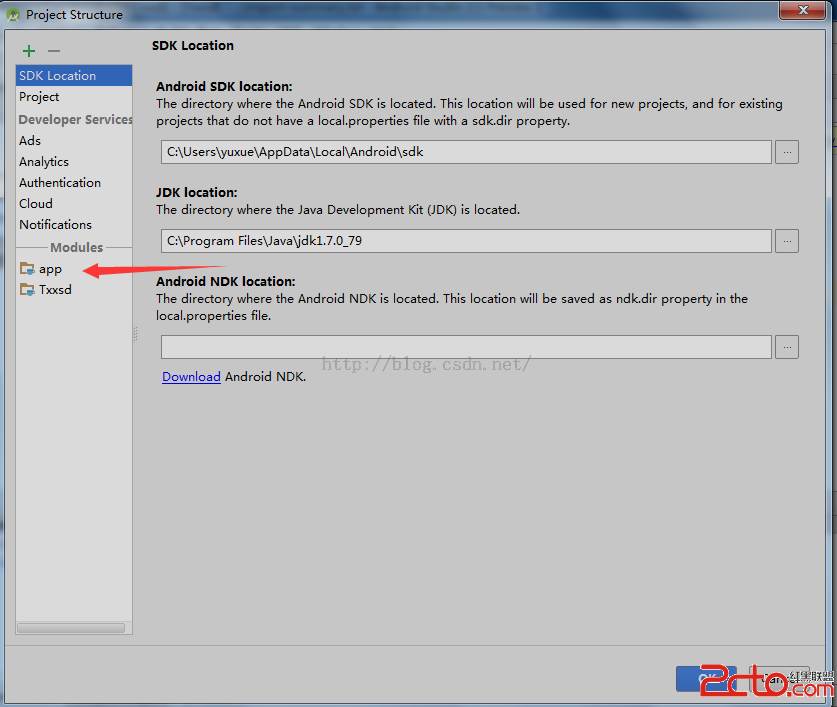
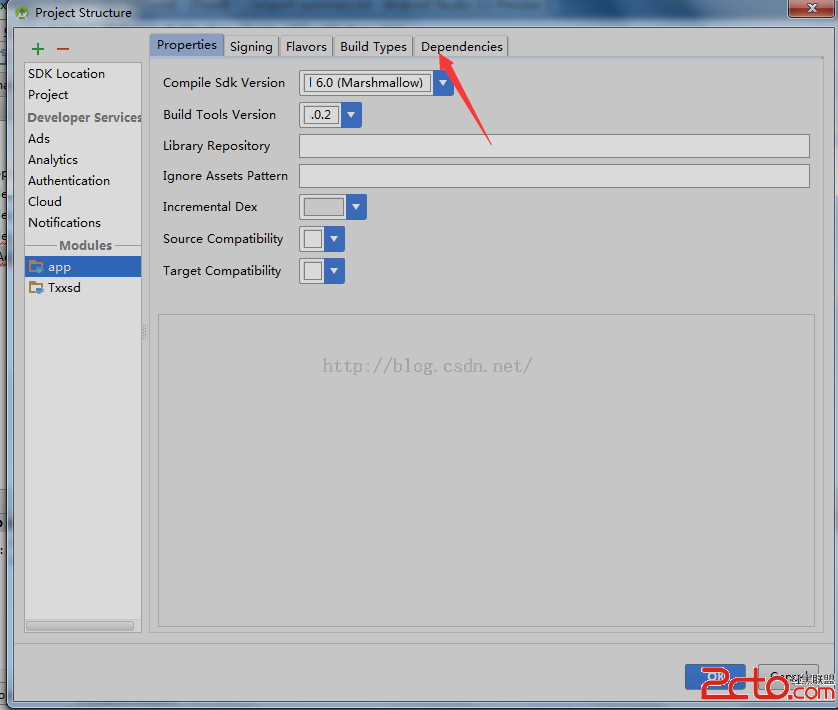
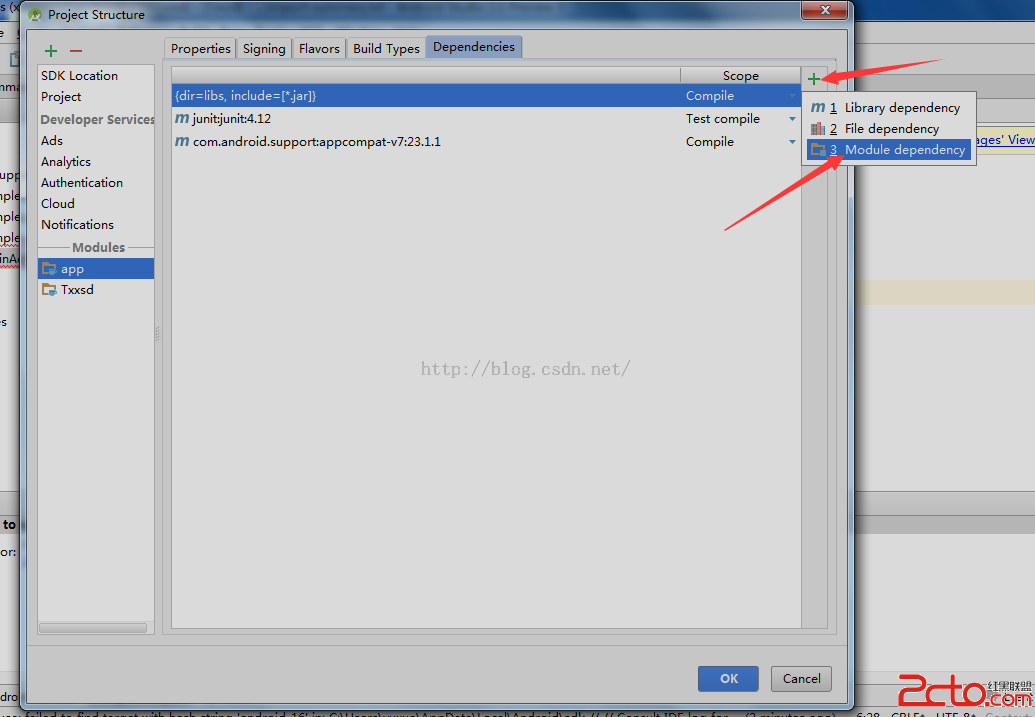
點擊「+」新增一筆相依,在清單中選擇第三個選項(Module dependency),也就是「引用本專案內的其他模組」。
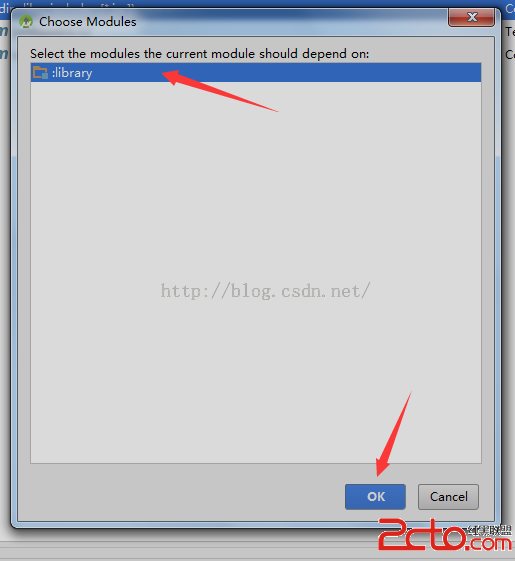
跳出選擇視窗後,把剛匯入的 library 勾選進來。
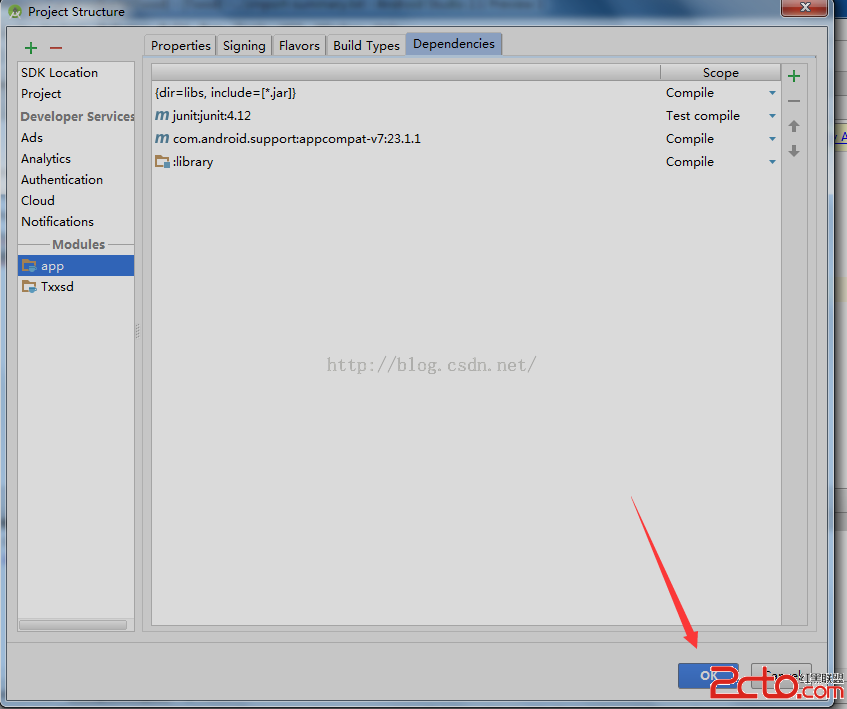
到這裡其實只差最後一兩個環節了。
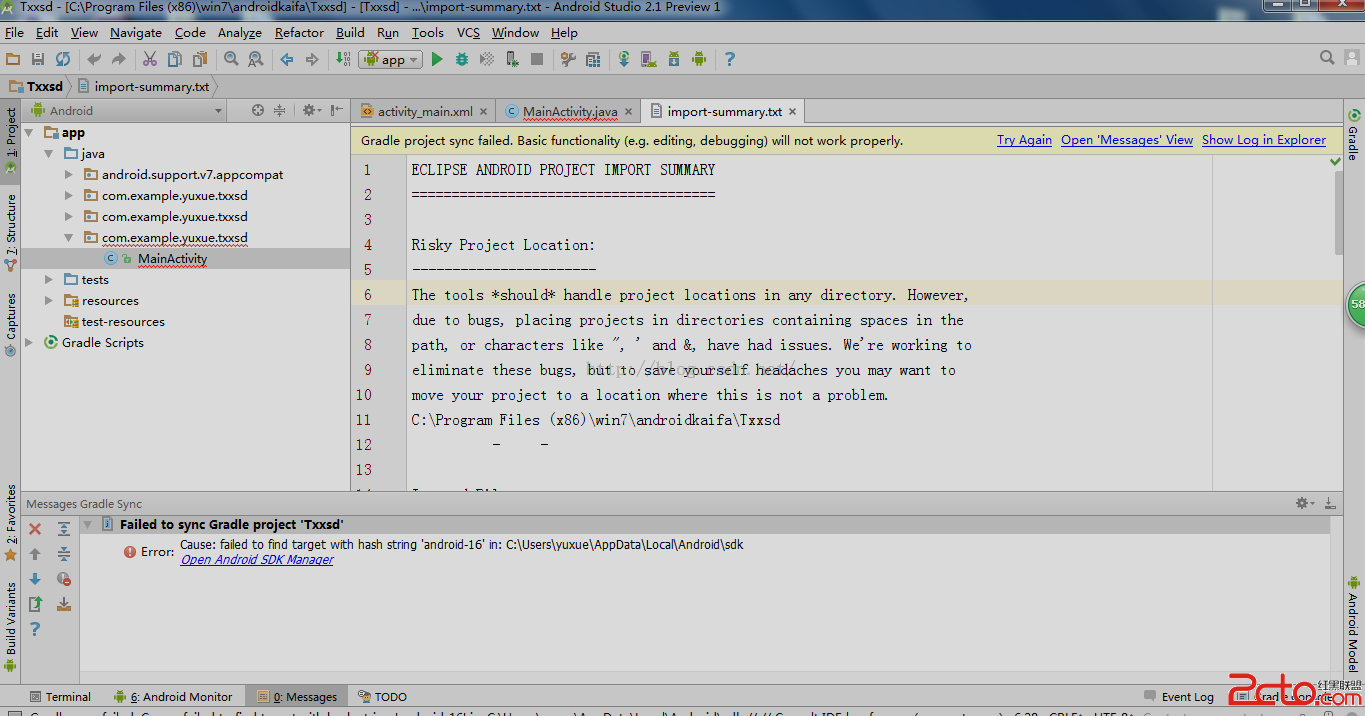
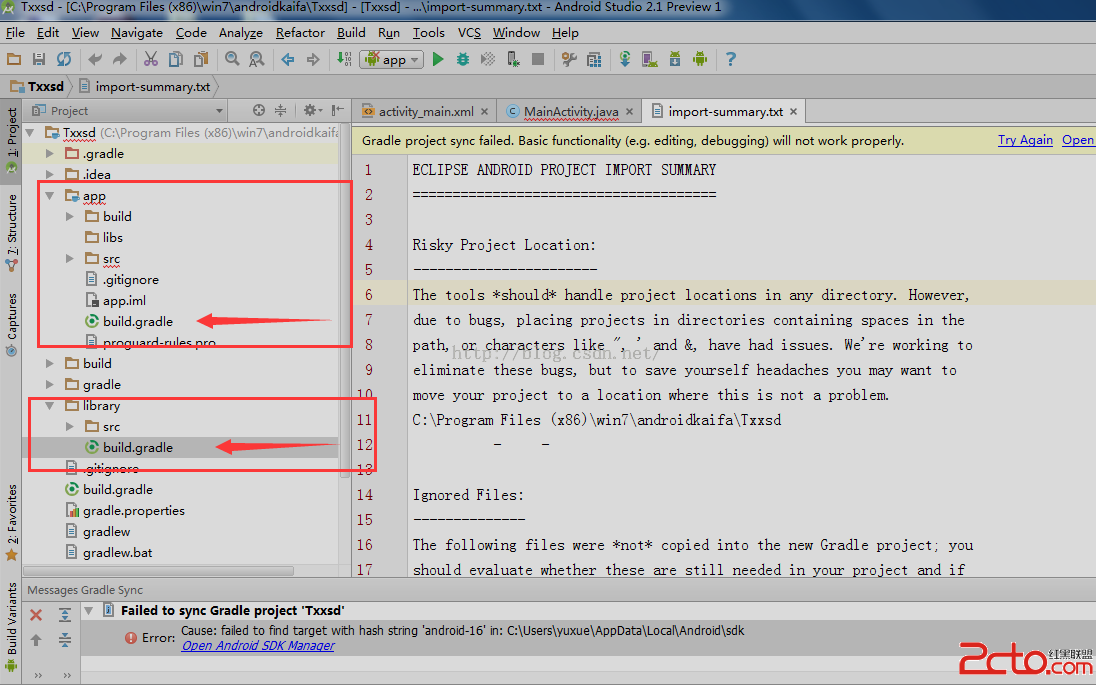
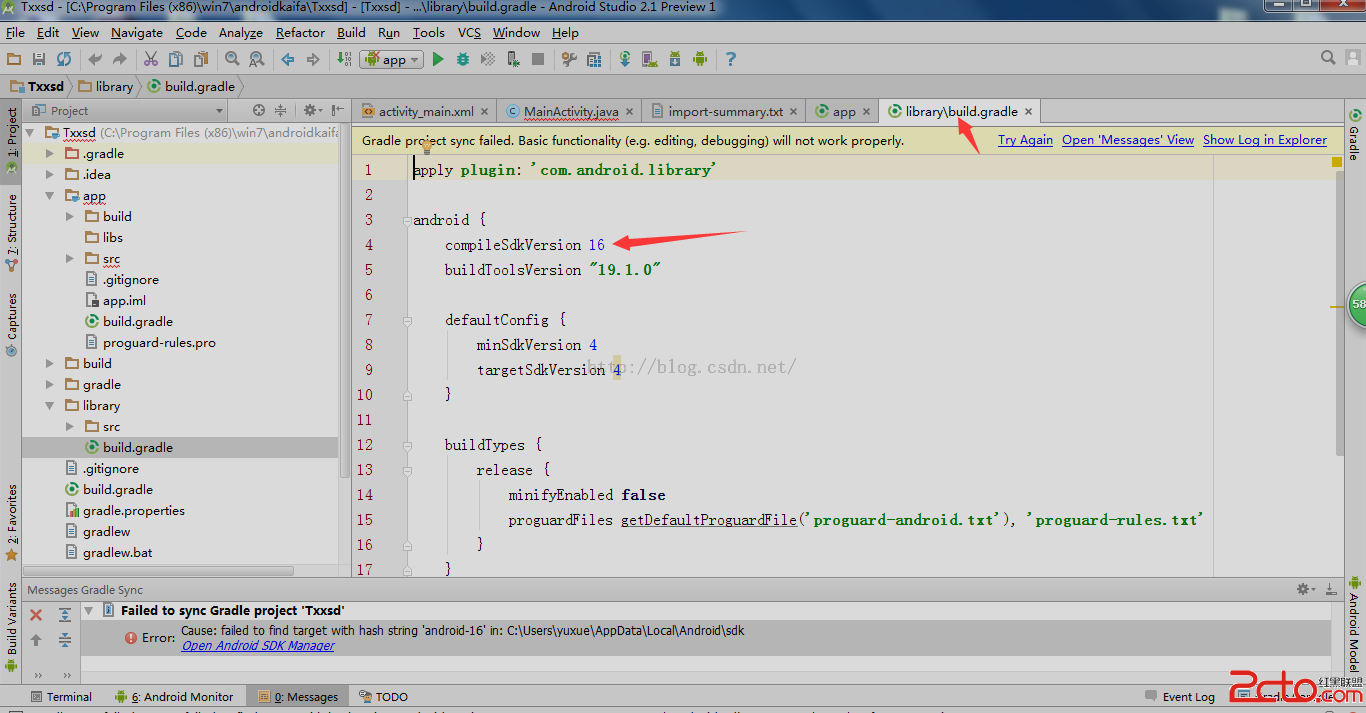
這一步是最容易被忽略、卻最常導致編譯失敗的環節。這個開源專案年代較早,內建的 buildToolsVersion 與 compileSdkVersion 往往和你目前安裝的 SDK 版本對不上。把 library 模組 build.gradle 裡的版本號改成與主專案一致,錯誤訊息通常就全部消失了。
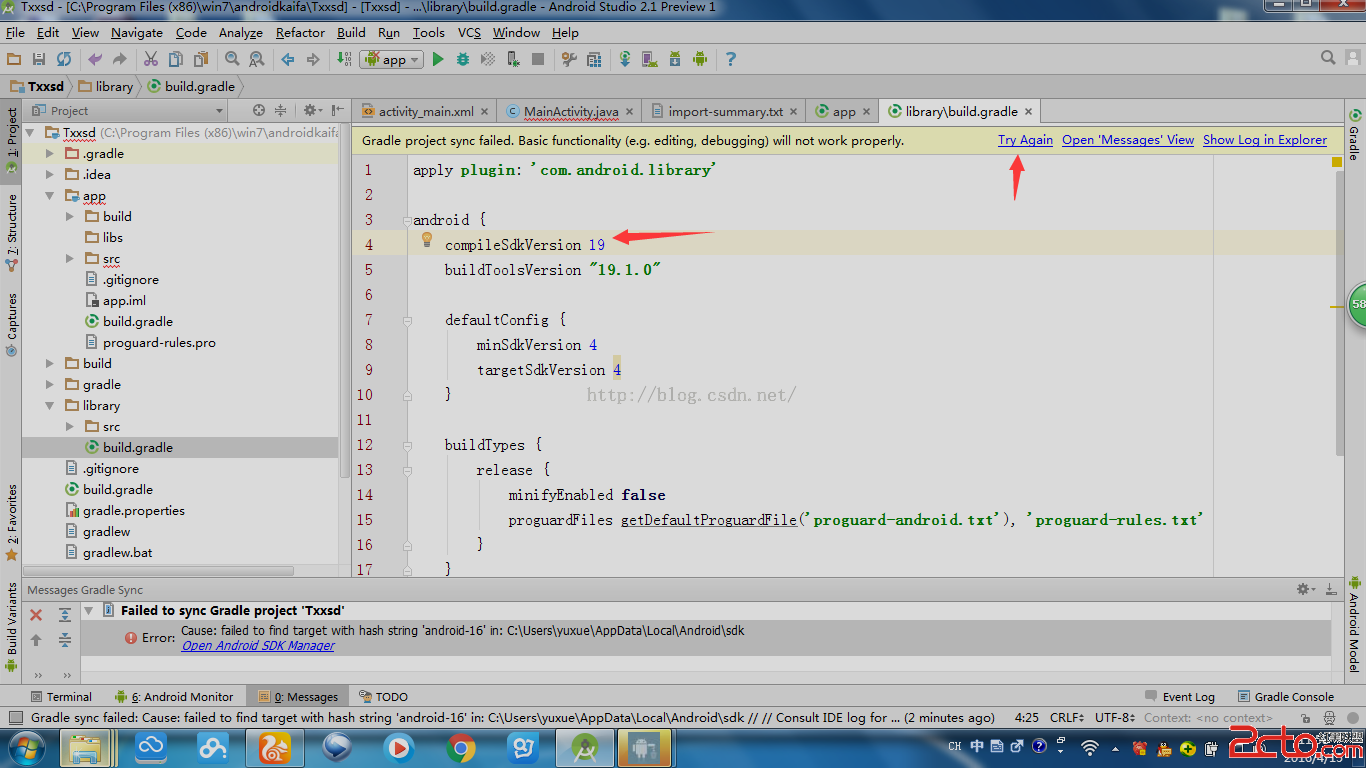
同步 Gradle 之後,專案即可正常編譯。
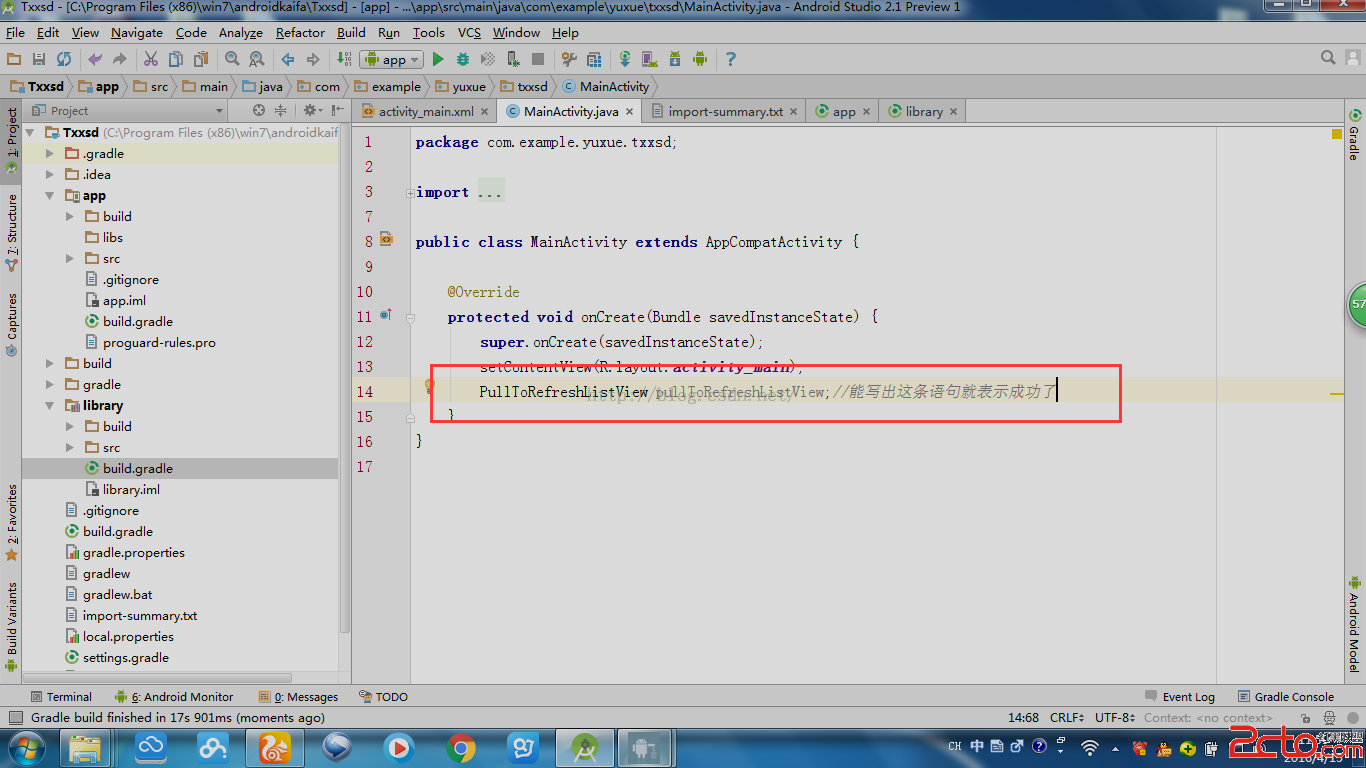
整份流程的關鍵其實就三件事:以 Module 方式匯入原始碼、在主模組加入模組相依、對齊 SDK 與 build tools 版本。只要順序對了,其餘都是點擊確認而已。
匯入成功之後,版面配置中就能直接使用 PullToRefreshListView 這類自訂控制項,並透過 OnRefreshListener 掛上你的資料重載邏輯。若你偏好更現代的方案,也可以考慮 SwipeRefreshLayout 或社群維護的衍生版本,它們在 AndroidX 環境下的相容性會更好一些。
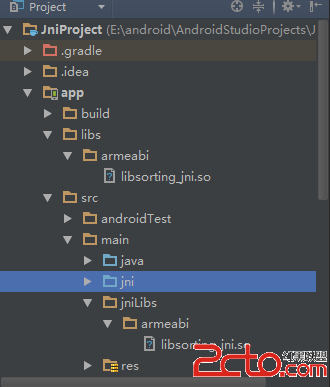 Android JNI 入門實戰:從 Java 層呼叫本地 C 函數
當一個 App 同時混用了 Java 與 C/C++ 代碼時,就需要 Java Native Interface(JNI)作為兩者之間的橋樑。JNI 既是一層軟體介面,也
 Android 動畫學習 Demo(3):讓 View 沿著貝塞爾曲線移動的 Property Animation
在 Property Animation 的整個體系裡,ValueAnimator 是最核心也最基礎的一個類別。它負責記錄「這個屬性已經變化了多少時間」,以及在當前時間點
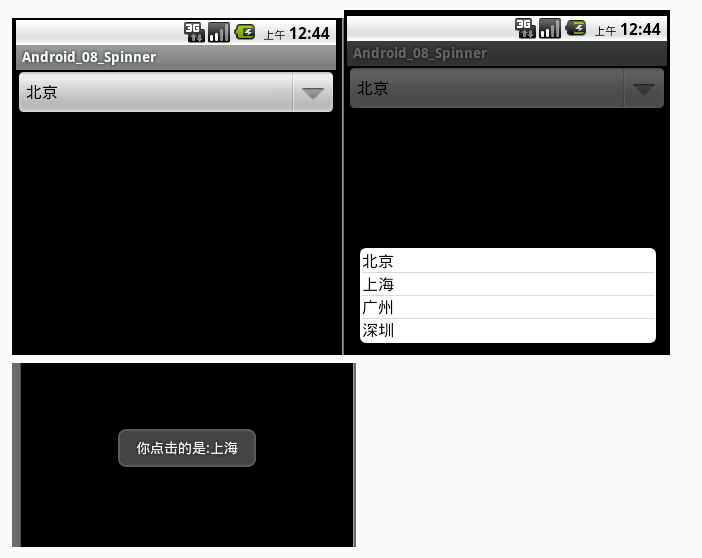 Android Spinner 下拉選單自訂:ArrayAdapter 與自訂 Adapter 兩種做法
Spinner 相當於一個下拉式清單,是表單類介面中相當實用的元件。它本身只負責呈現,資料的綁定與樣式全靠 Adapter 決定。本文示範兩種常見路徑:先用系統提供的 A
 Android 入門第一課:點擊按鈕改變文字顏色
這是一個再適合不過的 Android 入門小範例:畫面上有一行文字和三顆按鈕,點綠、藍、黃按鈕,文字就會變成對應的顏色。透過它,你能快速熟悉版面配置、控制項初始化與事件監