

編輯:關於 Android 程式設計

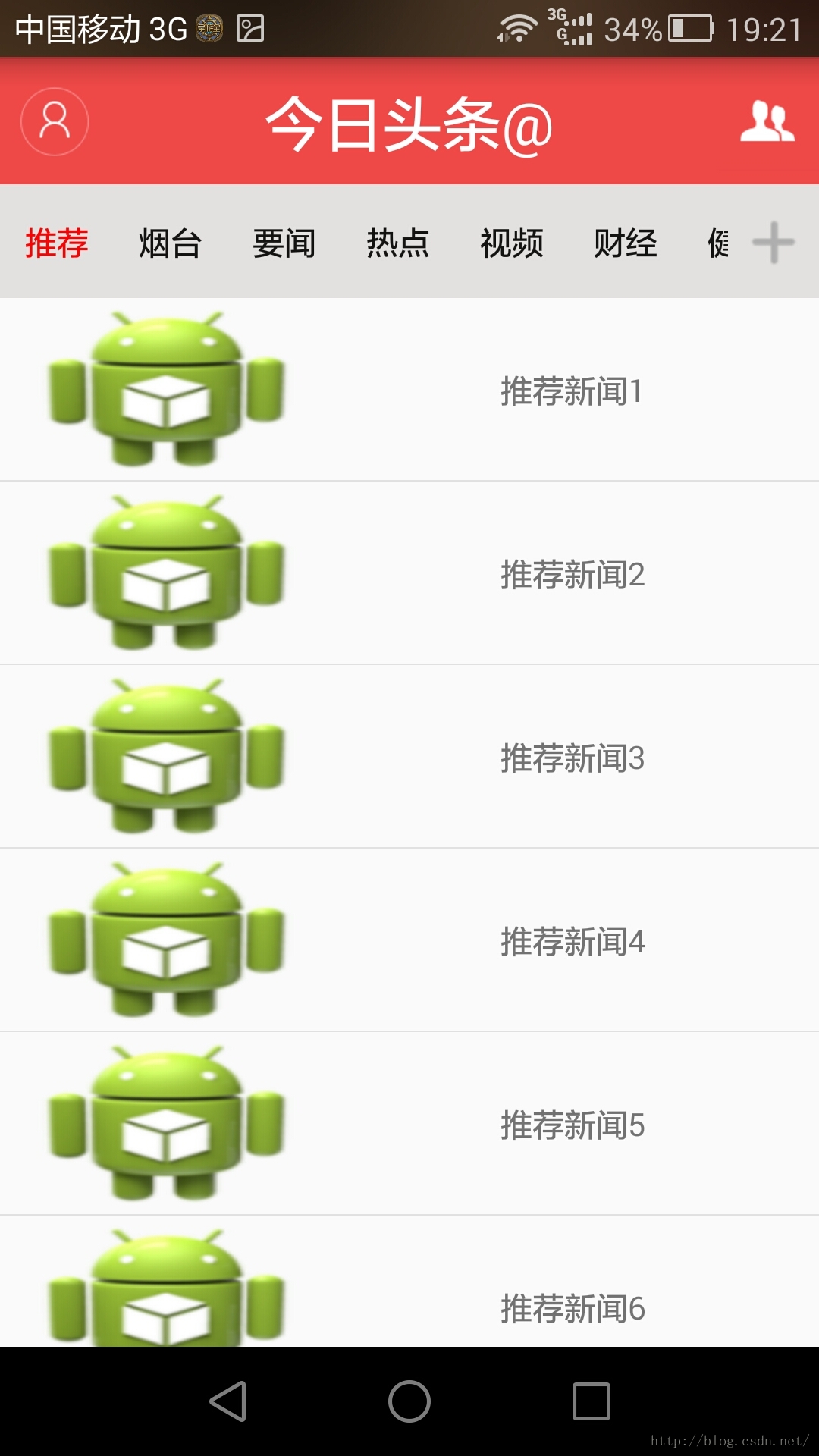
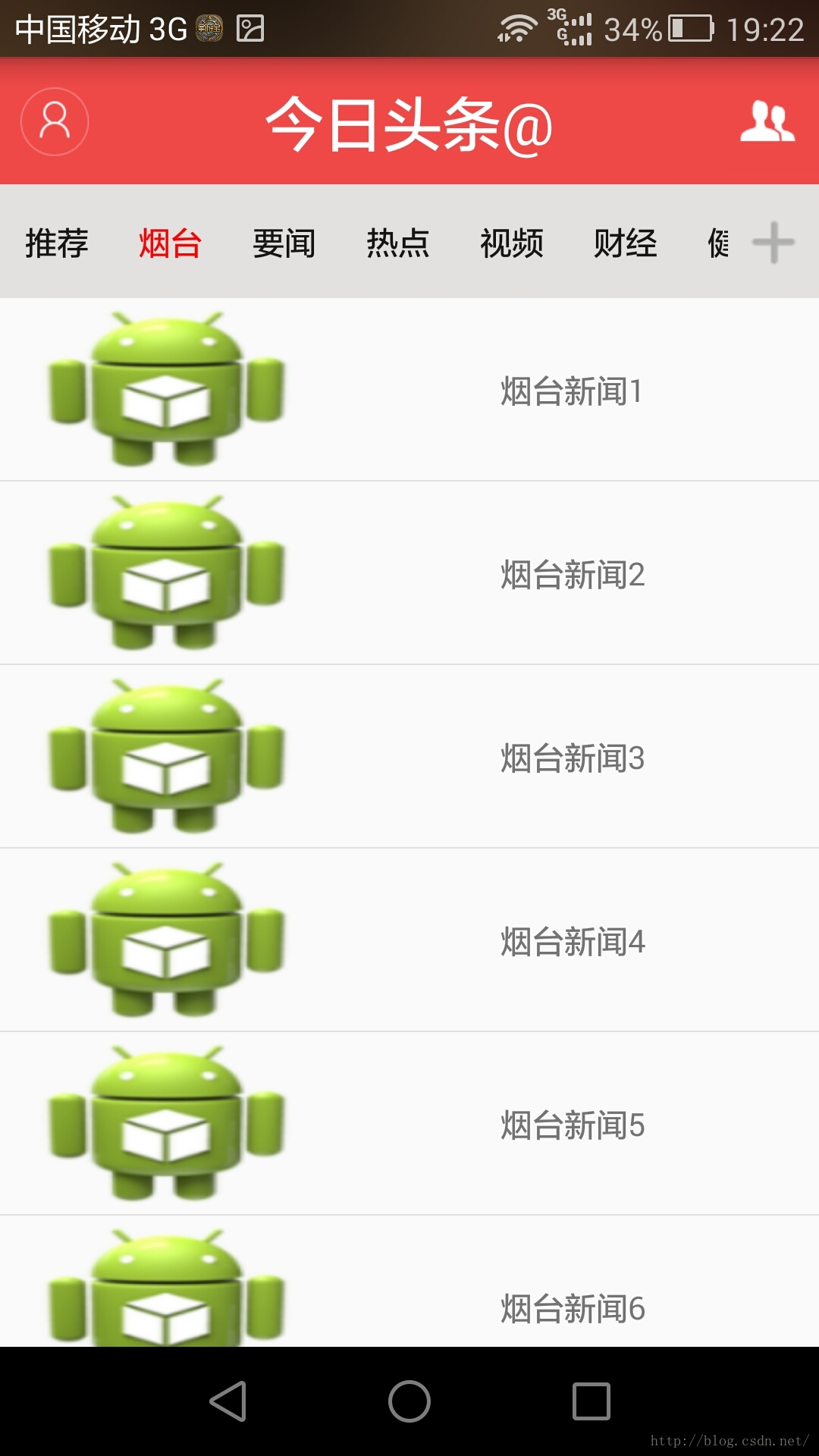
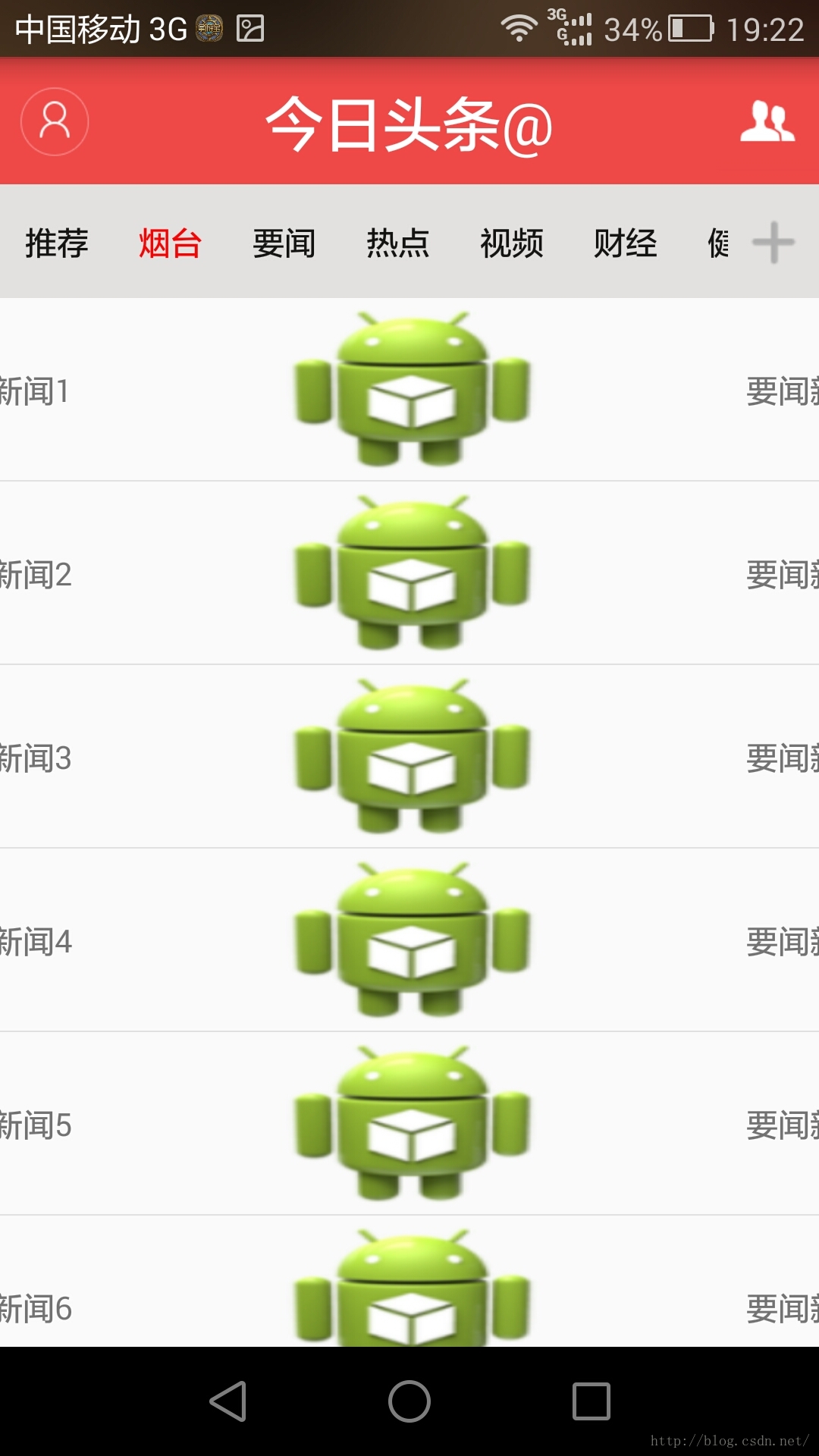
這篇筆記整理一個常見的新聞客戶端版面:頂部是橫向捲動的頻道切換列,下方搭配 ViewPager,每一頁都是一個 ListView,而 ListView 裡的項目又分成「單圖」與「三圖」兩種版面配置。以下依序說明資料模型、Adapter、Activity 與各個 layout 檔。
先定義最簡單的新聞實體,只放標題、時間與一張圖片:
 package com.example.administrator.newstop.entity;

/**
 * Created by Administrator on 2016/8/4.
 */
public class News {
    private String title;
    private String pubDate;
    private int img;

    public News(String title, String pubDate, int img) {
        this.title = title;
        this.pubDate = pubDate;
        this.img = img;
    }

    public String getTitle() { return title; }
    public void setTitle(String title) { this.title = title; }

    public String getPubDate() { return pubDate; }
    public void setPubDate(String pubDate) { this.pubDate = pubDate; }

    public int getImg() { return img; }
    public void setImg(int img) { this.img = img; }
}
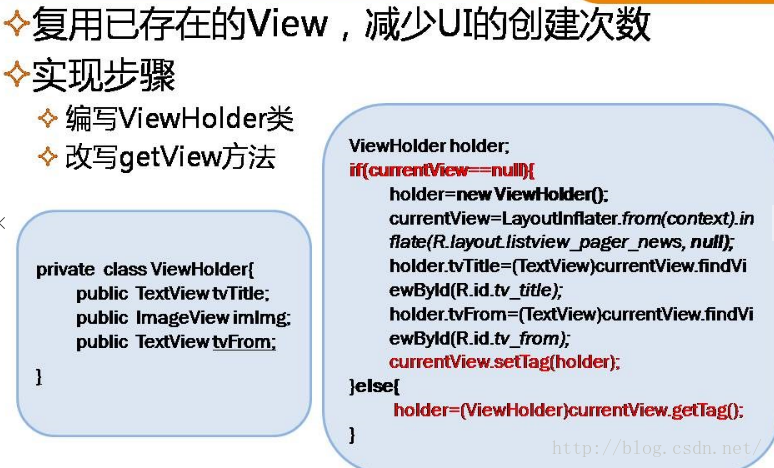
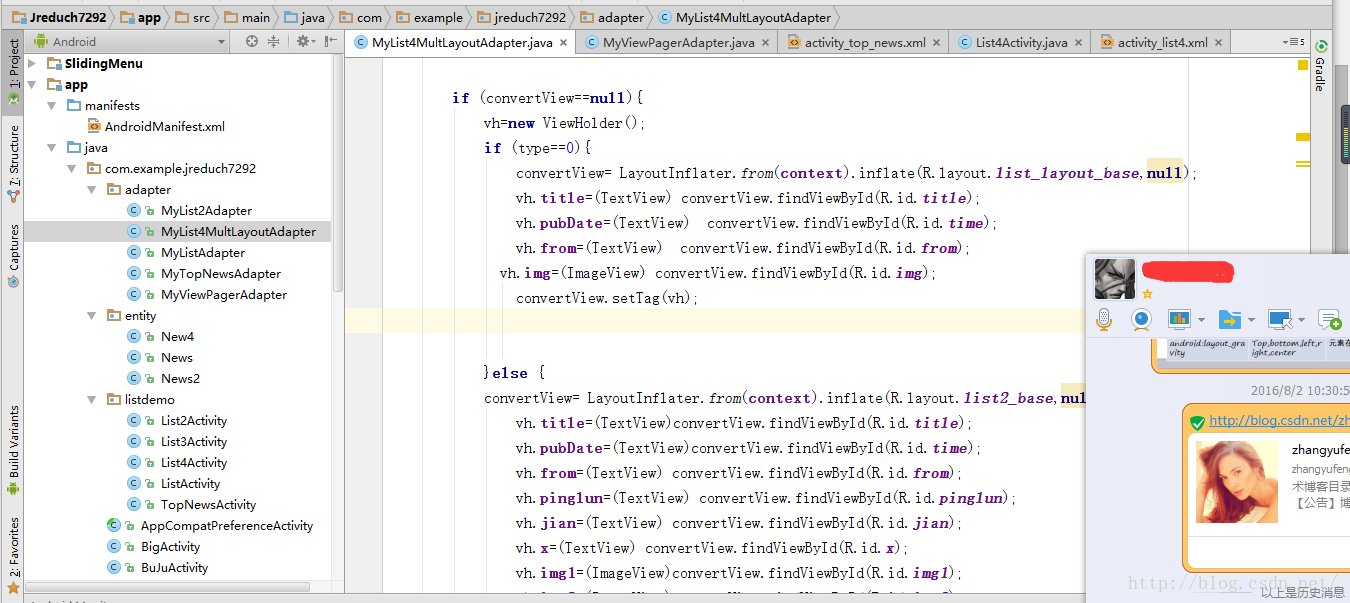
這裡刻意示範 ViewHolder 的寫法:第一次建立 View 時把子控制項存進 tag,後續複用時直接取出,避免每捲動一次就重跑 findViewById。
 package com.example.administrator.newstop.adapter;

import android.content.Context;
import android.content.Intent;
import android.view.LayoutInflater;
import android.view.View;
import android.view.ViewGroup;
import android.widget.BaseAdapter;
import android.widget.ImageView;
import android.widget.TextView;
import android.widget.Toast;

import com.example.administrator.newstop.Main2Activity;
import com.example.administrator.newstop.R;
import com.example.administrator.newstop.entity.News;

import java.util.List;

/**
 * Created by Administrator on 2016/8/4.
 */
public class MyListViewAdapter extends BaseAdapter {

    private Context context;
    private List<News> list;

    public MyListViewAdapter(Context context, List<News> list) {
        this.context = context;
        this.list = list;
    }

    @Override public int getCount() { return list.size(); }

    @Override public Object getItem(int i) { return list.get(i); }

    @Override public long getItemId(int i) { return 0; }

    @Override
    public View getView(int i, View view, ViewGroup viewGroup) {
        ViewHolder vh;
        if (view == null) {
            vh = new ViewHolder();
            view = LayoutInflater.from(context)
                    .inflate(R.layout.list_simple_layout, null);
            vh.img = (ImageView) view.findViewById(R.id.iv);
            vh.title = (TextView) view.findViewById(R.id.tv);
            view.setTag(vh);
        } else {
            vh = (ViewHolder) view.getTag();
        }

        // 整列點擊:跳到第二個 Activity
        view.setOnClickListener(v -> {
            Intent intent = new Intent(context, Main2Activity.class);
            context.startActivity(intent);
        });

        // 圖片點擊:目前只跳提示
        vh.img.setOnClickListener(v ->
                Toast.makeText(context, "點擊圖片", Toast.LENGTH_SHORT).show());

        News news = list.get(i);
        vh.title.setText(news.getTitle());
        vh.img.setImageResource(news.getImg());
        return view;
    }

    private class ViewHolder {
        TextView title;
        ImageView img;
    }
}
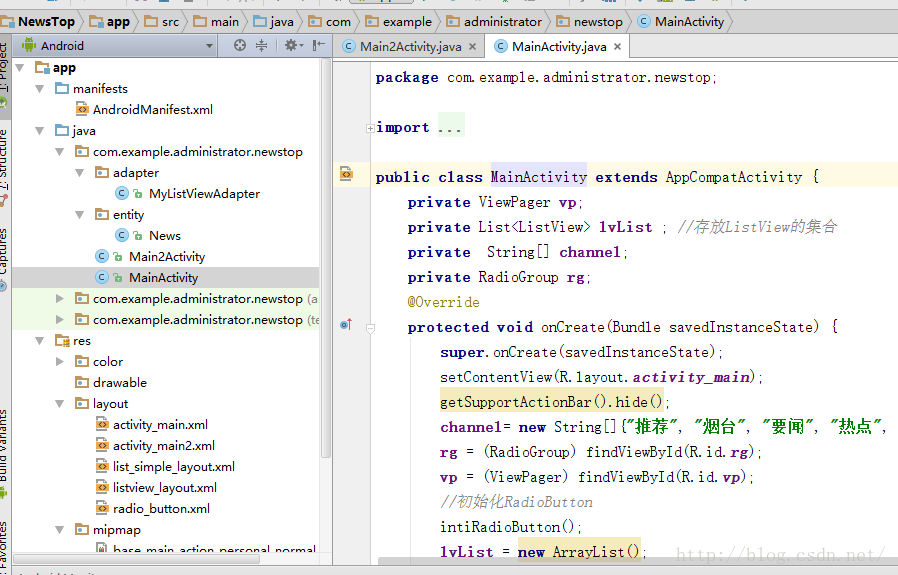
MainActivity 負責動態產生頻道按鈕、建立每頁的 ListView,並讓 RadioGroup 與 ViewPager 兩邊的選中狀態互相同步。
 package com.example.administrator.newstop;

import android.os.Bundle;
import android.support.v7.app.AppCompatActivity;
import android.view.LayoutInflater;
import android.view.View;
import android.view.ViewGroup;
import android.widget.LinearLayout;
import android.widget.ListView;
import android.widget.RadioButton;
import android.widget.RadioGroup;

import com.example.administrator.newstop.adapter.MyListViewAdapter;
import com.example.administrator.newstop.entity.News;

import java.util.ArrayList;
import java.util.List;

public class MainActivity extends AppCompatActivity {

    private ViewPager vp;
    private List<ListView> lvList;      // 存放每一頁的 ListView
    private String[] channel;
    private RadioGroup rg;

    @Override
    protected void onCreate(Bundle savedInstanceState) {
        super.onCreate(savedInstanceState);
        setContentView(R.layout.activity_main);
        getSupportActionBar().hide();

        channel = new String[]{"推薦", "煙台", "要聞", "熱點", "視頻",
                "財經", "健康", "科技", "書籍", "游戲", "生活", "國際"};

        rg = (RadioGroup) findViewById(R.id.rg);
        vp = (ViewPager) findViewById(R.id.vp);

        intiRadioButton();
        lvList = new ArrayList<>();
        initListView();

        vp.setAdapter(new ViewPagerAdapterForListView(lvList));
        vp.addOnPageChangeListener(new ViewPager.OnPageChangeListener() {
            @Override public void onPageScrolled(int position, float o, int p) { }

            @Override
            public void onPageSelected(int position) {
                RadioButton bg = (RadioButton) rg.getChildAt(position);
                bg.requestFocus();
                bg.setChecked(true);
            }

            @Override public void onPageScrollStateChanged(int state) { }
        });

        rg.setOnCheckedChangeListener((group, checkedId) ->
                vp.setCurrentItem(checkedId));
    }

    /** 依頻道陣列動態產生 RadioButton */
    public void intiRadioButton() {
        for (int i = 0; i < channel.length; i++) {
            RadioButton rb = (RadioButton)
                    getLayoutInflater().inflate(R.layout.radio_butten, null);
            rb.setText(channel[i]);
            LinearLayout.LayoutParams lp = new LinearLayout.LayoutParams(
                    LinearLayout.LayoutParams.WRAP_CONTENT,
                    LinearLayout.LayoutParams.MATCH_PARENT);
            rg.addView(rb, i, lp);
        }
    }

    /** 為每個頻道建立一個 ListView 並塞入假資料 */
    private void initListView() {
        for (int i = 0; i < channel.length; i++) {
            ListView lv = (ListView) LayoutInflater.from(this)
                    .inflate(R.layout.listview_layout, null);
            List<News> newsList = new ArrayList<>();
            newsList.add(new News("新聞標題 " + (i + 1), "剛剛", R.mipmap.ic_launcher));
            lv.setAdapter(new MyListViewAdapter(this, newsList));
            lvList.add(lv);
        }
    }
}
對應的 ViewPager 與 RadioGroup 監聽器的寫法:
 class ViewPagerAdapterForListView extends PagerAdapter {

    private List<ListView> list;

    public ViewPagerAdapterForListView(List<ListView> list) {
        this.list = list;
    }

    @Override public int getCount() { return list.size(); }

    @Override public boolean isViewFromObject(View view, Object object) {
        return view == object;
    }

    @Override
    public Object instantiateItem(ViewGroup container, int position) {
        container.addView(list.get(position));
        return list.get(position);
    }

    @Override
    public void destroyItem(ViewGroup container, int position, Object object) {
        container.removeView(list.get(position));
    }
}
activity_main.xml:標題列 + 可橫向捲動的頻道列
 <LinearLayout xmlns:android="https://schemas.android.com/apk/res/android"
    android:layout_width="match_parent"
    android:layout_height="match_parent"
    android:orientation="vertical">

    <RelativeLayout
        android:layout_width="match_parent"
        android:layout_height="?attr/actionBarSize"
        android:background="#ef4848">

        <TextView
            android:layout_width="wrap_content"
            android:layout_height="wrap_content"
            android:layout_centerInParent="true"
            android:text="今日頭條"
            android:textColor="#ffffff"
            android:textSize="26sp" />

        <ImageView
            android:id="@+id/imageView"
            android:layout_width="wrap_content"
            android:layout_height="wrap_content"
            android:layout_alignParentLeft="true"
            android:layout_centerVertical="true"
            android:src="@mipmap/base_main_action_personal_normal" />

        <ImageView
            android:id="@+id/imageView2"
            android:layout_width="wrap_content"
            android:layout_height="wrap_content"
            android:layout_alignParentRight="true"
            android:layout_centerVertical="true"
            android:src="@mipmap/right_drawer_normal" />
    </RelativeLayout>

    <RelativeLayout
        android:layout_width="match_parent"
        android:layout_height="50dp"
        android:background="#e4e1e1">

        <HorizontalScrollView
            android:id="@+id/hv"
            android:layout_width="0dp"
            android:layout_height="50dp"
            android:layout_alignParentLeft="true"
            android:layout_toLeftOf="@+id/imageView3"
            android:scrollbars="none">

            <RadioGroup
                android:id="@+id/rg"
                android:layout_width="wrap_content"
                android:layout_height="match_parent"
                android:gravity="center"
                android:orientation="horizontal" />
        </HorizontalScrollView>

        <ImageView
            android:id="@+id/imageView3"
            android:layout_width="40dp"
            android:layout_height="match_parent"
            android:layout_alignParentRight="true"
            android:src="@mipmap/channel_glide" />
    </RelativeLayout>
</LinearLayout>
list_simple_layout.xml:單圖列表項,左圖右文
 <LinearLayout xmlns:android="https://schemas.android.com/apk/res/android"
    android:layout_width="match_parent"
    android:layout_height="match_parent"
    android:orientation="horizontal">

    <ImageView
        android:id="@+id/iv"
        android:layout_width="0dp"
        android:layout_height="80dp"
        android:layout_marginLeft="2dp"
        android:layout_weight="0.6"
        android:scaleType="fitXY"
        android:src="@mipmap/ic_launcher" />

    <TextView
        android:id="@+id/tv"
        android:layout_width="0dp"
        android:layout_height="80dp"
        android:layout_weight="0.4"
        android:gravity="center" />
</LinearLayout>
listview_layout.xml 與 radio_butten.xml
 <ListView xmlns:android="https://schemas.android.com/apk/res/android"
    android:layout_width="match_parent"
    android:layout_height="match_parent" />

<!-- radio_butten.xml -->
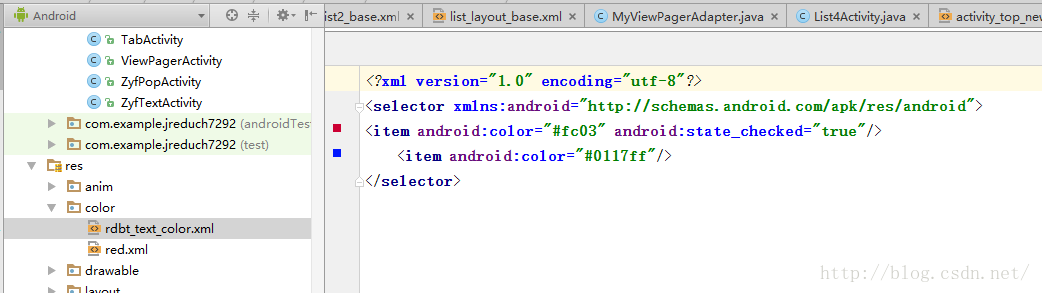
<RadioButton xmlns:android="https://schemas.android.com/apk/res/android"
    android:layout_width="match_parent"
    android:layout_height="match_parent"
    android:button="@null"
    android:gravity="center"
    android:textColor="@color/rdbt_text_color" />
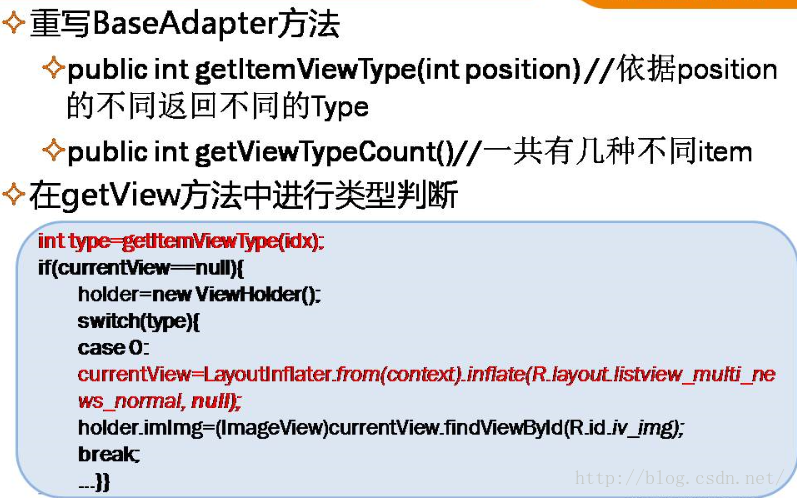
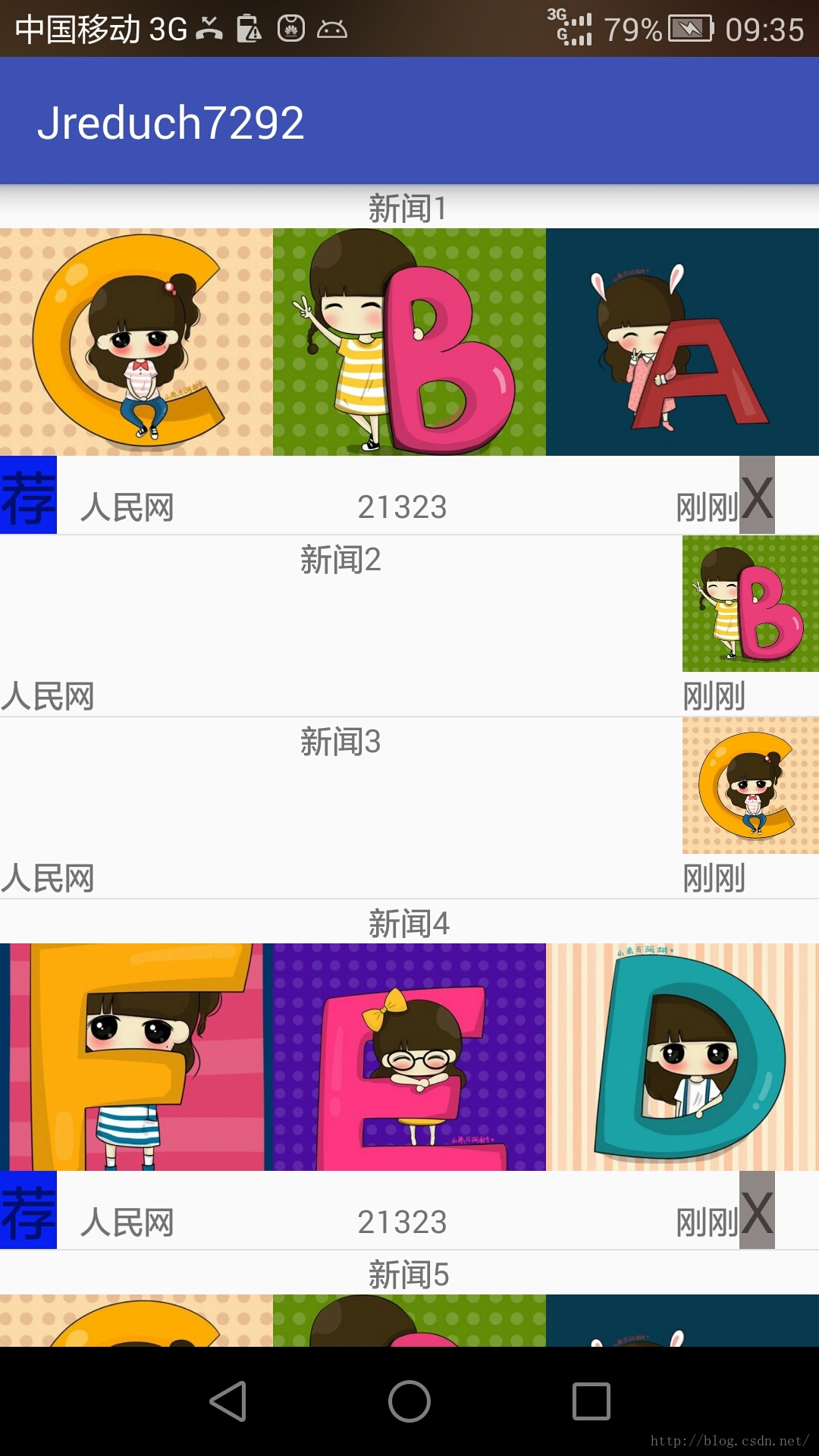
接下來是重點。ListView 要支援多種項目版面,關鍵在於覆寫 getItemViewType() 與 getViewTypeCount() 這兩個方法:前者告訴 ListView「這個位置該用哪一種版面」,後者則是「總共有幾種版面」。ListView 會依據 type 分別維護各自的回收池,複用時才不會出錯。
資料模型也要跟著擴充,把三圖、來源、評論數、薦、X 等欄位都補上:
 package com.example.jreduch7292.entity;

/**
 * Created by 沖天之峰 on 2016/8/4.
 */
public class New4 {
    private String title;
    private String pubDate;
    private String newId;
    private int img;        // 單圖版面使用
    private int img1, img2, img3;   // 三圖版面使用
    private String from;    // 來源
    private String pinglun; // 評論數
    private String jian;    // 「薦」標記
    private String x;       // 「X」標記

    public New4(String x, String jian, String pinglun, String from,
                int img3, int img2, int img1, int img,
                String newId, String pubDate, String title) {
        this.x = x;
        this.jian = jian;
        this.pinglun = pinglun;
        this.from = from;
        this.img3 = img3;
        this.img2 = img2;
        this.img1 = img1;
        this.img = img;
        this.newId = newId;
        this.pubDate = pubDate;
        this.title = title;
    }

    // 各欄位的 getter / setter 略
    public String getTitle() { return title; }
    public String getPubDate() { return pubDate; }
    public String getFrom() { return from; }
    public String getPinglun() { return pinglun; }
    public String getJian() { return jian; }
    public String getX() { return x; }
    public int getImg() { return img; }
    public int getImg1() { return img1; }
    public int getImg2() { return img2; }
    public int getImg3() { return img3; }
}
多版面 Adapter 的實作:
 package com.example.jreduch7292.adapter;

import android.content.Context;
import android.view.LayoutInflater;
import android.view.View;
import android.view.ViewGroup;
import android.widget.BaseAdapter;
import android.widget.ImageView;
import android.widget.TextView;

import com.example.jreduch7292.R;
import com.example.jreduch7292.entity.New4;

import java.util.List;

/**
 * Created by 沖天之峰 on 2016/8/4.
 */
public class MyList4MultLayoutAdapter extends BaseAdapter {

    private List<New4> list;
    private Context context;
    private static final int TYPE1 = 0;   // 單圖
    private static final int TYPE2 = 1;   // 三圖

    public MyList4MultLayoutAdapter(List<New4> list, Context context) {
        this.list = list;
        this.context = context;
    }

    @Override public int getCount() { return list.size(); }

    @Override public Object getItem(int position) { return list.get(position); }

    @Override public long getItemId(int position) { return 0; }

    /** 決定這個位置要使用哪一種版面 */
    @Override
    public int getItemViewType(int position) {
        return list.get(position).getImg1() == 0 ? TYPE1 : TYPE2;
    }

    /** 告訴 ListView 一共有幾種版面 */
    @Override
    public int getViewTypeCount() {
        return 2;
    }

    @Override
    public View getView(int position, View convertView, ViewGroup parent) {
        ViewHolder vh;
        int type = getItemViewType(position);

        if (convertView == null) {
            vh = new ViewHolder();
            if (type == TYPE1) {
                convertView = LayoutInflater.from(context)
                        .inflate(R.layout.list_layout_base, null);
                vh.title = convertView.findViewById(R.id.title);
                vh.pubDate = convertView.findViewById(R.id.time);
                vh.from = convertView.findViewById(R.id.from);
                vh.img = convertView.findViewById(R.id.img);
            } else {
                convertView = LayoutInflater.from(context)
                        .inflate(R.layout.list2_base, null);
                vh.title = convertView.findViewById(R.id.title);
                vh.pubDate = convertView.findViewById(R.id.time);
                vh.from = convertView.findViewById(R.id.from);
                vh.pinglun = convertView.findViewById(R.id.pinglun);
                vh.jian = convertView.findViewById(R.id.jian);
                vh.x = convertView.findViewById(R.id.x);
                vh.img1 = convertView.findViewById(R.id.img1);
                vh.img2 = convertView.findViewById(R.id.img2);
                vh.img3 = convertView.findViewById(R.id.img3);
            }
            convertView.setTag(vh);
        } else {
            vh = (ViewHolder) convertView.getTag();
        }

        New4 ns = list.get(position);
        if (type == TYPE1) {
            vh.title.setText(ns.getTitle());
            vh.pubDate.setText(ns.getPubDate());
            vh.from.setText(ns.getFrom());
            vh.img.setImageResource(ns.getImg());
        } else {
            vh.title.setText(ns.getTitle());
            vh.img1.setImageResource(ns.getImg1());
            vh.img2.setImageResource(ns.getImg2());
            vh.img3.setImageResource(ns.getImg3());
            vh.jian.setText(ns.getJian());
            vh.from.setText(ns.getFrom());
            vh.pinglun.setText(ns.getPinglun());
            vh.pubDate.setText(ns.getPubDate());
            vh.x.setText(ns.getX());
        }
        return convertView;
    }

    private class ViewHolder {
        // 版面一
        TextView title, pubDate, from;
        ImageView img;
        // 版面二
        TextView pinglun, jian, x;
        ImageView img1, img2, img3;
    }
}
使用時只要在 Activity 裡塞入混合的資料即可:
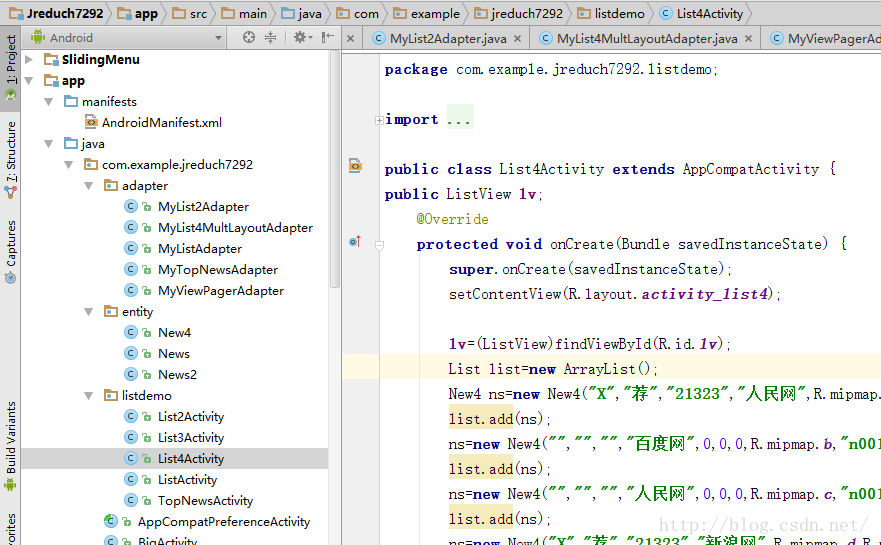
 public class List4Activity extends AppCompatActivity {

    public ListView lv;

    @Override
    protected void onCreate(Bundle savedInstanceState) {
        super.onCreate(savedInstanceState);
        setContentView(R.layout.activity_list4);

        lv = (ListView) findViewById(R.id.lv);

        List<New4> list = new ArrayList<>();
        // 三圖版面
        list.add(new New4("X", "薦", "21323", "人民網",
                R.mipmap.a, R.mipmap.b, R.mipmap.c, 0, "n001", "剛剛", "新聞1"));
        // 單圖版面
        list.add(new New4("", "", "", "百度網",
                0, 0, 0, R.mipmap.b, "n001", "1小時", "新聞2"));
        list.add(new New4("", "", "", "人民網",
                0, 0, 0, R.mipmap.c, "n001", "2小時", "新聞3"));

        lv.setAdapter(new MyList4MultLayoutAdapter(list, this));
    }
}
list_layout_base.xml:左文右圖的單圖版面
 <RelativeLayout xmlns:android="https://schemas.android.com/apk/res/android"
    android:layout_width="match_parent"
    android:layout_height="match_parent">

    <TextView
        android:id="@+id/title"
        android:layout_width="wrap_content"
        android:layout_height="wrap_content"
        android:layout_alignParentTop="true"
        android:layout_toLeftOf="@+id/img"
        android:gravity="center"
        android:text="我是標題" />

    <TextView
        android:id="@+id/from"
        android:layout_width="wrap_content"
        android:layout_height="wrap_content"
        android:layout_below="@+id/img"
        android:layout_alignParentLeft="true"
        android:gravity="center"
        android:text="未來網" />

    <ImageView
        android:id="@+id/img"
        android:layout_width="60dp"
        android:layout_height="60dp"
        android:layout_alignParentRight="true"
        android:layout_alignParentTop="true"
        android:scaleType="centerCrop"
        android:src="@mipmap/ic_launcher" />

    <TextView
        android:id="@+id/time"
        android:layout_width="wrap_content"
        android:layout_height="wrap_content"
        android:layout_below="@+id/img"
        android:layout_alignLeft="@+id/img"
        android:gravity="center"
        android:text="今天" />
</RelativeLayout>
list2_base.xml:標題 + 三張並排圖片 + 資訊列
 <RelativeLayout xmlns:android="https://schemas.android.com/apk/res/android"
    android:layout_width="match_parent"
    android:layout_height="match_parent">

    <TextView
        android:id="@+id/title"
        android:layout_width="match_parent"
        android:layout_height="wrap_content"
        android:gravity="center"
        android:text="我是標題" />

    <LinearLayout
        android:id="@+id/ll1"
        android:layout_width="match_parent"
        android:layout_height="wrap_content"
        android:layout_below="@+id/title"
        android:orientation="horizontal">

        <ImageView
            android:id="@+id/img1"
            android:layout_width="100dp"
            android:layout_height="100dp"
            android:layout_weight="1"
            android:scaleType="centerCrop"
            android:src="@mipmap/ic_launcher" />

        <ImageView
            android:id="@+id/img2"
            android:layout_width="100dp"
            android:layout_height="100dp"
            android:layout_weight="1"
            android:scaleType="centerCrop"
            android:src="@mipmap/ic_launcher" />

        <ImageView
            android:id="@+id/img3"
            android:layout_width="100dp"
            android:layout_height="100dp"
            android:layout_weight="1"
            android:scaleType="centerCrop"
            android:src="@mipmap/ic_launcher" />
    </LinearLayout>

    <LinearLayout
        android:id="@+id/ll2"
        android:layout_width="match_parent"
        android:layout_height="wrap_content"
        android:layout_below="@+id/ll1"
        android:orientation="horizontal">

        <TextView
            android:id="@+id/jian"
            android:layout_width="wrap_content"
            android:layout_height="wrap_content"
            android:background="#0920f2"
            android:gravity="center"
            android:text="薦"
            android:textSize="25sp" />

        <TextView
            android:id="@+id/from"
            android:layout_width="wrap_content"
            android:layout_height="wrap_content"
            android:layout_marginLeft="10dp"
            android:gravity="center"
            android:text="未來網" />

        <TextView
            android:id="@+id/pinglun"
            android:layout_width="wrap_content"
            android:layout_height="wrap_content"
            android:layout_marginLeft="80dp"
            android:gravity="center"
            android:text="評論291" />

        <TextView
            android:id="@+id/time"
            android:layout_width="wrap_content"
            android:layout_height="wrap_content"
            android:layout_marginLeft="100dp"
            android:gravity="center"
            android:text="今天" />

        <TextView
            android:id="@+id/x"
            android:layout_width="wrap_content"
            android:layout_height="wrap_content"
            android:background="#fd8f8686"
            android:gravity="center"
            android:text="X"
            android:textSize="25sp" />
    </LinearLayout>
</RelativeLayout>
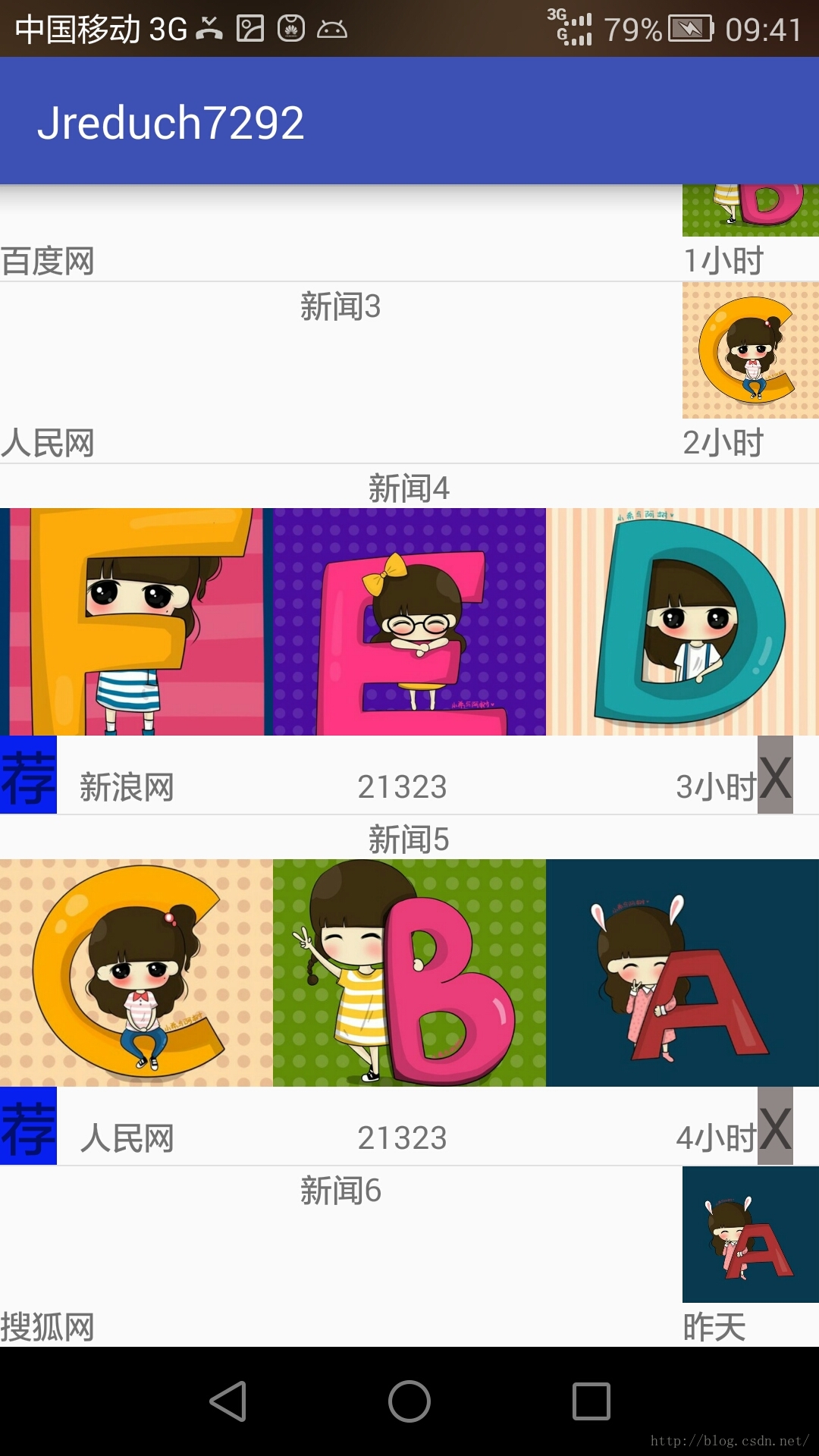
最後一個 Activity 把前面幾頁拼起來:頂部標題列、可橫捲的頻道列,下面接 ViewPager,每一頁都是一個使用多版面 Adapter 的 ListView。
 public class TopNewsActivity extends AppCompatActivity {

    private RadioGroup rg;
    private ViewPager vp;
    private List<ListView> img;    // 存放各頁 ListView
    private HorizontalScrollView hs;

    @Override
    protected void onCreate(Bundle savedInstanceState) {
        super.onCreate(savedInstanceState);
        setContentView(R.layout.activity_top_news);
        getSupportActionBar().hide();

        rg = (RadioGroup) findViewById(R.id.rg);
        vp = (ViewPager) findViewById(R.id.vp);
        hs = (HorizontalScrollView) findViewById(R.id.hs);

        vpInit();

        rg.setOnCheckedChangeListener((group, checkedId) -> {
            switch (checkedId) {
                case R.id.rb1: vp.setCurrentItem(0); break;
                case R.id.rb2: vp.setCurrentItem(1); break;
                case R.id.rb3: vp.setCurrentItem(2); break;
                case R.id.rb4: vp.setCurrentItem(3); break;
                case R.id.rb5: vp.setCurrentItem(4); break;
                case R.id.rb6: vp.setCurrentItem(5); break;
                case R.id.rb7: vp.setCurrentItem(6); break;
            }
        });
    }

    /** 為每一頁建立 ListView、填入資料並收集起來 */
    public void vpInit() {
        img = new ArrayList<>();
        for (int page = 0; page < 5; page++) {
            ListView lv = (ListView) LayoutInflater.from(this)
                    .inflate(R.layout.listview4_layout, null);

            List<New4> list = new ArrayList<>();
            list.add(new New4("X", "薦", "21323", "人民網",
                    R.mipmap.a, R.mipmap.b, R.mipmap.c, 0, "n001", "剛剛", "新聞1"));
            list.add(new New4("", "", "", "百度網",
                    0, 0, 0, R.mipmap.b, "n001", "1小時", "新聞2"));
            list.add(new New4("", "", "", "人民網",
                    0, 0, 0, R.mipmap.c, "n001", "2小時", "新聞3"));

            lv.setAdapter(new MyList4MultLayoutAdapter(list, this));
            img.add(lv);
        }

        vp.setAdapter(new MyTopNewsAdapter(img));
        vp.setCurrentItem(0);
        vp.addOnPageChangeListener(new ViewPager.OnPageChangeListener() {
            @Override public void onPageScrolled(int position, float o, int p) { }

            @Override
            public void onPageSelected(int position) {
                RadioButton rb = (RadioButton) rg.getChildAt(position);
                rb.setChecked(true);
            }

            @Override public void onPageScrollStateChanged(int state) { }
        });
    }
}
activity_top_news.xml
 <RelativeLayout xmlns:android="https://schemas.android.com/apk/res/android"
    android:layout_width="match_parent"
    android:layout_height="match_parent">

    <LinearLayout
        android:id="@+id/tt"
        android:layout_width="match_parent"
        android:layout_height="40dp"
        android:background="#fc0303"
        android:orientation="horizontal">

        <ImageView
            android:id="@+id/iv"
            android:layout_width="40dp"
            android:layout_height="40dp"
            android:src="@mipmap/biz_pc_account_usr_icon" />

        <TextView
            android:layout_width="250dp"
            android:layout_height="35dp"
            android:gravity="center"
            android:text="今日頭條"
            android:textColor="#fdfbfb"
            android:textSize="30sp" />

        <ImageView
            android:id="@+id/iv2"
            android:layout_width="40dp"
            android:layout_height="40dp"
            android:src="@mipmap/biz_pc_account_usr_icon" />
    </LinearLayout>

    <HorizontalScrollView
        android:id="@+id/hs"
        android:layout_width="match_parent"
        android:layout_height="50dp"
        android:layout_below="@+id/tt"
        android:background="#d9d7d7"
        android:scrollbars="none">

        <RadioGroup
            android:id="@+id/rg"
            android:layout_width="match_parent"
            android:layout_height="match_parent"
            android:orientation="horizontal">

            <RadioButton android:id="@+id/rb1" style="@style/rb_style"
                android:checked="true" android:text="推薦" />
            <RadioButton android:id="@+id/rb2" style="@style/rb_style" android:text="熱點" />
            <RadioButton android:id="@+id/rb3" style="@style/rb_style" android:text="煙台" />
            <RadioButton android:id="@+id/rb4" style="@style/rb_style" android:text="視頻" />
            <RadioButton android:id="@+id/rb5" style="@style/rb_style" android:text="訂閱" />
            <RadioButton android:id="@+id/rb6" style="@style/rb_style" android:text="體育" />
            <RadioButton android:id="@+id/rb7" style="@style/rb_style" android:text="新聞" />
        </RadioGroup>
    </HorizontalScrollView>

    <LinearLayout
        android:id="@+id/ll"
        android:layout_width="match_parent"
        android:layout_height="wrap_content"
        android:layout_below="@+id/hs"
        android:orientation="horizontal">

        <TextView
            android:layout_width="wrap_content"
            android:layout_height="20dp"
            android:layout_marginLeft="20dp"
            android:text="2015.02.15" />

        <TextView
            android:layout_width="wrap_content"
            android:layout_height="20dp"
            android:layout_marginLeft="50dp"
            android:text="星期天" />

        <TextView
            android:layout_width="wrap_content"
            android:layout_height="20dp"
            android:layout_marginLeft="120dp"
            android:text="今天" />
    </LinearLayout>
</RelativeLayout>
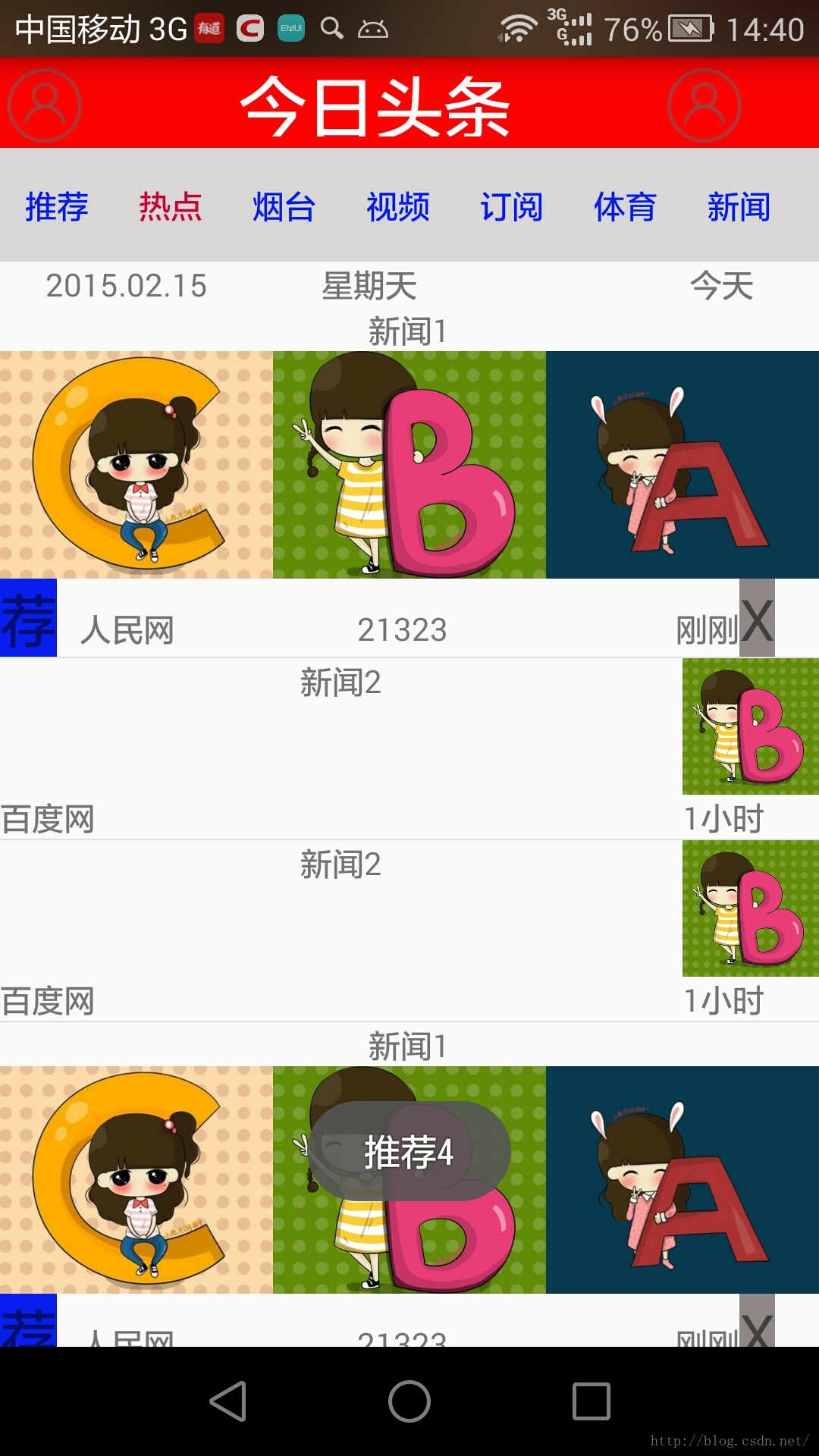
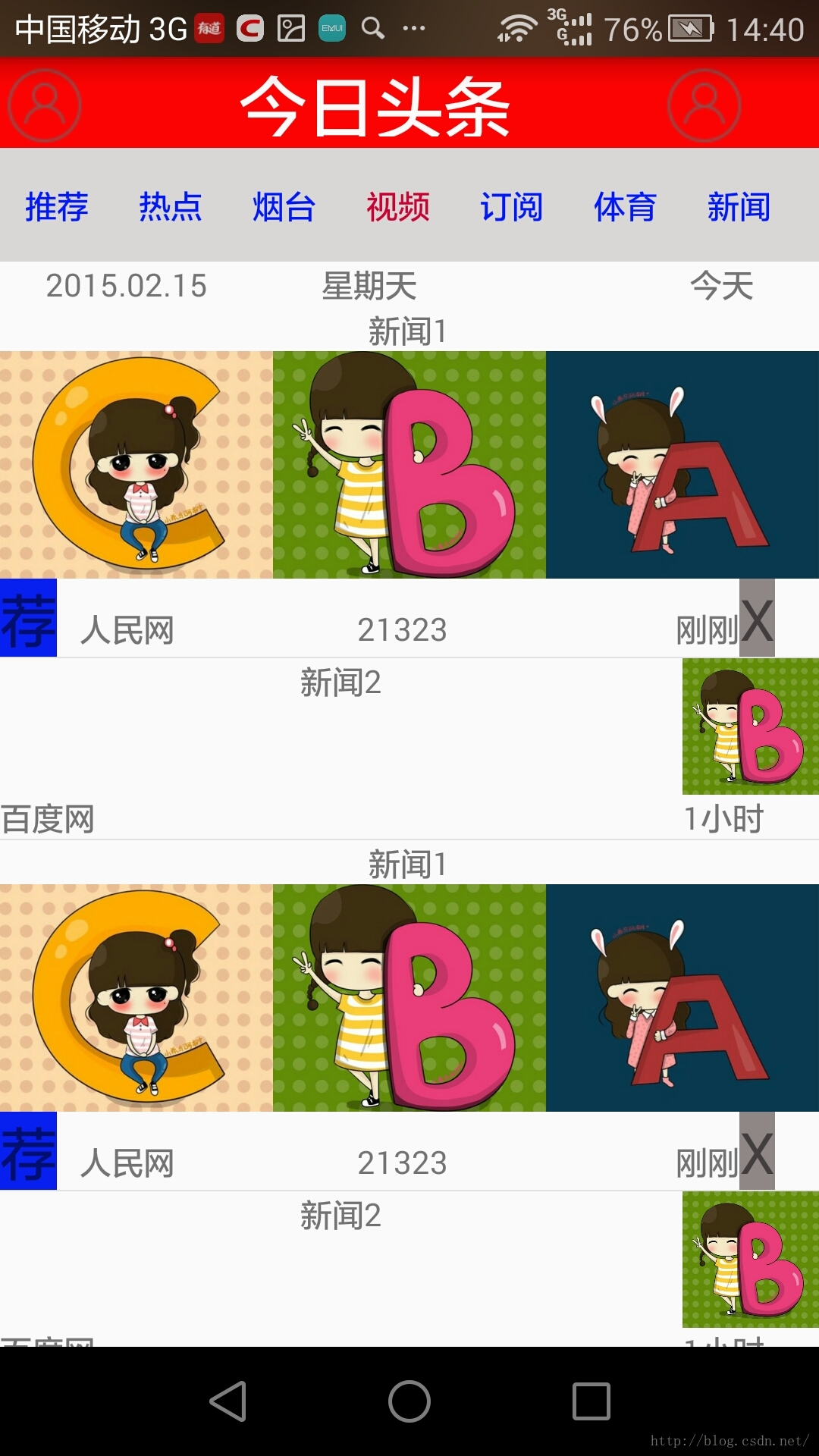
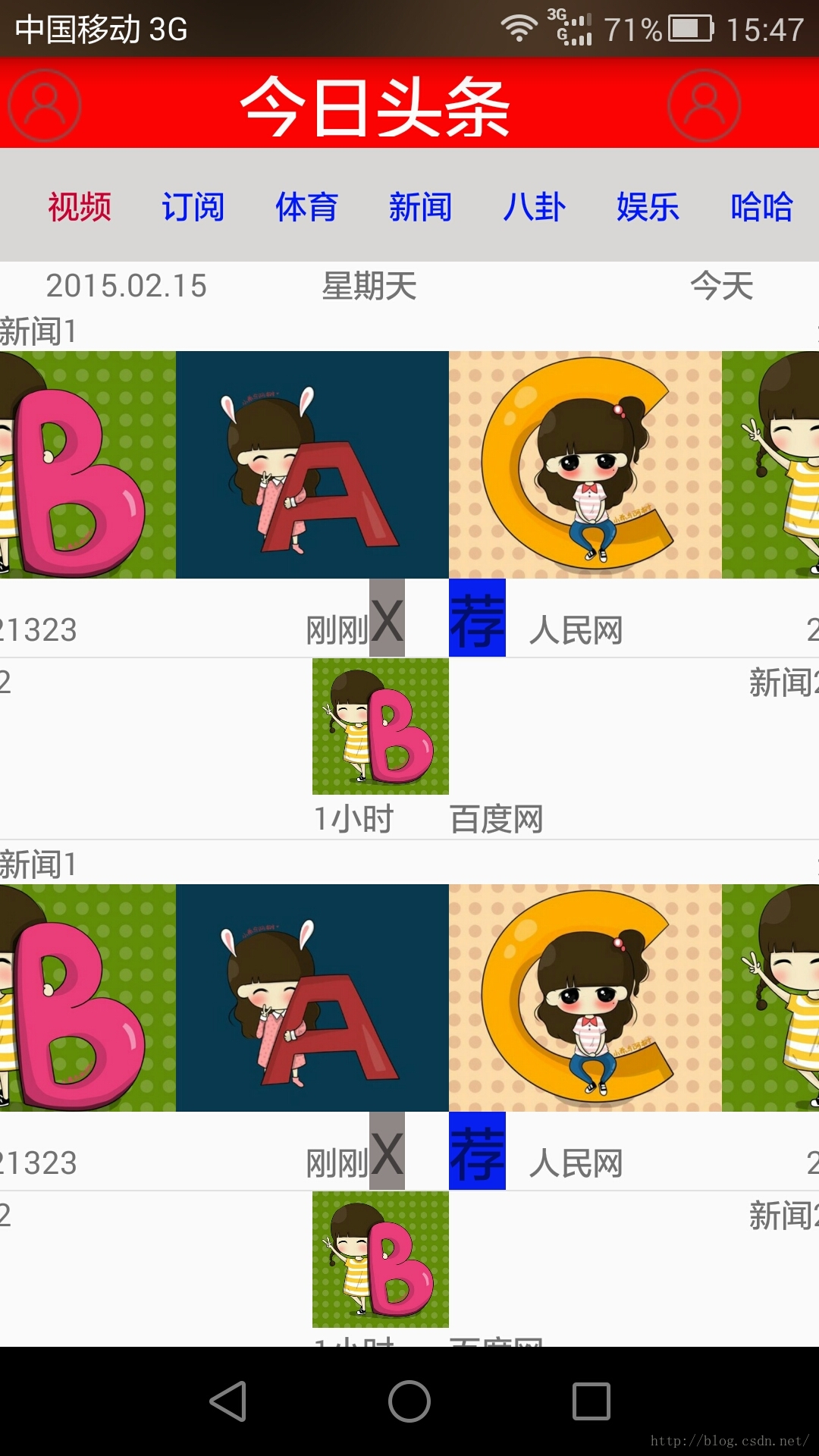
整套架構跑起來之後,頻道切換、頁面滑動、列表項的多版面混排都能正常運作。多版面 ListView 最容易被忽略的一點就是 getItemViewType 與 getViewTypeCount 必須成對實作,否則回收池會亂掉,出現版面錯置的問題。
 EventBus 實戰:用發布訂閱模式取代 Intent 與 Handler 傳遞訊息
做過 Android 開發,遲早都會碰到 EventBus。這是一個針對 Android 最佳化的發布/訂閱事件總線,主要用來取代 Intent、Handler、Broa
 用 MultiType-Adapter 快速實現 RecyclerView 懸浮吸頂效果
MultiType-Adapter 打造懸浮吸頂 說明:當前版本適合搭配 RecyclerView 快速做出「展示型 UI」的懸浮吸頂效果,例如通訊錄的分組標題。由於實作
 像 CSS flexbox 一樣思考:Android 自定義流式布局 FlowLayout 實現
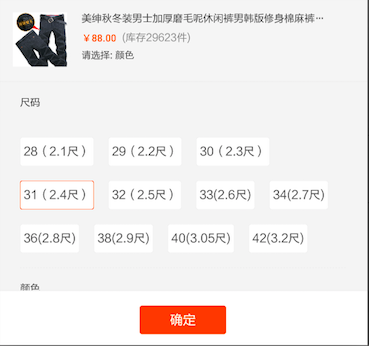
先看需求場景——手淘 HD 的商品詳情頁,「選擇商品屬性」這一塊:問題在於:商品的尺碼(S、M、L、XL、XXL……)數量不固定,而且每個尺碼對應的 View 寬度還不一
 Android 聯絡人資料庫 contacts2.db 結構全解析
(以 Android 2.3 的聯絡人 DB 為例,記錄於 2011-10-31) 簡介 Android 中所有聯絡人資訊都存放在一個名為 contacts2.db 的