

編輯:關於 Android 程式設計
Spinner 相當於一個下拉式清單,是表單類介面中相當實用的元件。它本身只負責呈現,資料的綁定與樣式全靠 Adapter 決定。本文示範兩種常見路徑:先用系統提供的 ArrayAdapter 快速搞定純文字清單,再進一步撰寫自訂 Adapter 做出圖文並列的項目樣式。
<?xml version="1.0" encoding="utf-8"?>
<LinearLayout xmlns:android="https://schemas.android.com/apk/res/android"
    android:layout_width="fill_parent"
    android:layout_height="fill_parent"
    android:orientation="vertical" >
    <Spinner
        android:id="@+id/spinner1"
        android:layout_width="match_parent"
        android:layout_height="wrap_content" />
</LinearLayout>
Spinner 有兩個常被提到的屬性:prompt 是對話框模式下顯示的標題文字(引用型別);entries 則可以直接在 XML 中綁定字串陣列資源。兩者都可以省略,改在 Activity 中以程式碼動態設定。
<?xml version="1.0" encoding="utf-8"?>
<resources>
    <string-array name="spinnername">
        <item>北京</item>
        <item>上海</item>
        <item>廣州</item>
        <item>深圳</item>
    </string-array>
</resources>
// 初始化控制項
mSpinner = (Spinner) findViewById(R.id.spinner1);
// 建立資料來源
String[] mItems = getResources().getStringArray(R.array.spinnername);
// 建立 Adapter 並綁定資料來源
ArrayAdapter<String> _Adapter = new ArrayAdapter<String>(this, android.R.layout.simple_spinner_item, mItems);
// 綁定 Adapter 到控制項
mSpinner.setAdapter(_Adapter);
這裡直接借用系統內建的 simple_spinner_item 版面,省下自己寫 XML 的功夫。
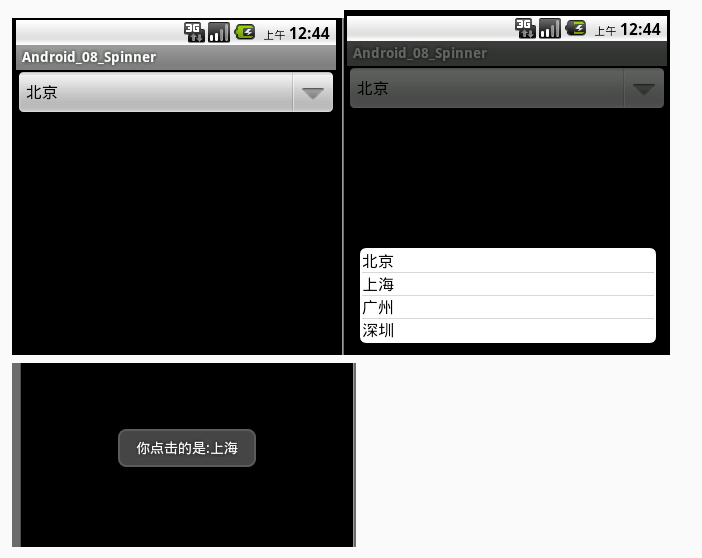
mSpinner.setOnItemSelectedListener(new OnItemSelectedListener() {
    @Override
    public void onItemSelected(AdapterView<?> parent, View view, int position, long id) {
        String str = parent.getItemAtPosition(position).toString();
        Toast.makeText(SpinnerActivity.this, "你點擊的是:" + str, 2000).show();
    }

    @Override
    public void onNothingSelected(AdapterView<?> parent) {
    }
});
<?xml version="1.0" encoding="utf-8"?>
<LinearLayout xmlns:android="https://schemas.android.com/apk/res/android"
    android:layout_width="match_parent"
    android:layout_height="match_parent"
    android:orientation="horizontal" >
    <TextView
        android:id="@+id/textView1"
        android:layout_width="wrap_content"
        android:layout_height="wrap_content"
        android:drawableLeft="@drawable/ic_launcher"
        android:paddingRight="8dip"
        android:paddingTop="8dip"
        android:text="TextView"
        android:textSize="25sp" />
    <TextView
        android:id="@+id/textView2"
        android:layout_width="wrap_content"
        android:layout_height="wrap_content"
        android:paddingLeft="8dip"
        android:paddingTop="8dip"
        android:text="TextView"
        android:textSize="25sp" />
</LinearLayout>
package com.jiangqq.csdn;

public class Person {
    private String personName;
    private String personAddress;

    public Person(String personName, String personAddress) {
        super();
        this.personName = personName;
        this.personAddress = personAddress;
    }

    public String getPersonName() { return personName; }
    public void setPersonName(String personName) { this.personName = personName; }
    public String getPersonAddress() { return personAddress; }
    public void setPersonAddress(String personAddress) { this.personAddress = personAddress; }
}
package com.jiangqq.csdn;

import java.util.List;
import android.content.Context;
import android.view.LayoutInflater;
import android.view.View;
import android.view.ViewGroup;
import android.widget.BaseAdapter;
import android.widget.TextView;

public class MyAdapter extends BaseAdapter {
    private List<Person> mList;
    private Context mContext;

    public MyAdapter(Context pContext, List<Person> pList) {
        this.mContext = pContext;
        this.mList = pList;
    }

    @Override public int getCount() { return mList.size(); }
    @Override public Object getItem(int position) { return mList.get(position); }
    @Override public long getItemId(int position) { return position; }

    @Override
    public View getView(int position, View convertView, ViewGroup parent) {
        LayoutInflater _LayoutInflater = LayoutInflater.from(mContext);
        convertView = _LayoutInflater.inflate(R.layout.item, null);
        if (convertView != null) {
            TextView _TextView1 = (TextView) convertView.findViewById(R.id.textView1);
            TextView _TextView2 = (TextView) convertView.findViewById(R.id.textView2);
            _TextView1.setText(mList.get(position).getPersonName());
            _TextView2.setText(mList.get(position).getPersonAddress());
        }
        return convertView;
    }
}
getView() 是整個自訂 Adapter 的核心,負責把每一列的資料填進版面。順帶一提,正式專案中建議善用 convertView 做 View 快取,避免每次都重新 inflate 造成滾動卡頓。
mSpinner = (Spinner) findViewById(R.id.spinner1);

List<Person> persons = new ArrayList<Person>();
persons.add(new Person("張三", "上海"));
persons.add(new Person("李四", "上海"));
persons.add(new Person("王五", "北京"));
persons.add(new Person("趙六", "廣州"));

MyAdapter _MyAdapter = new MyAdapter(this, persons);
mSpinner.setAdapter(_MyAdapter);
執行結果如下:
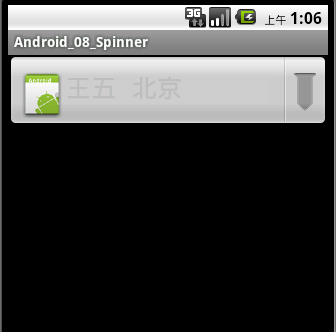
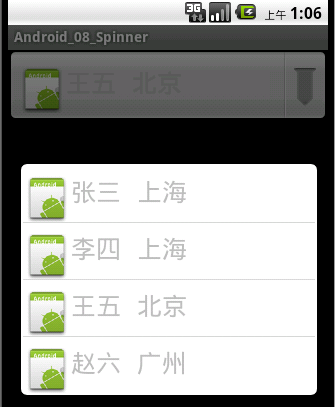
兩種做法的取捨很單純:純文字清單用 ArrayAdapter 就夠,一旦需要圖示、多欄資訊或特殊樣式,就得自己繼承 BaseAdapter 掌控 getView()。
 Android PopupWindow 使用範例
PopupWindow 基本用法 PopupWindow 可在畫面上彈出一個浮動視窗,常用於提示、選單或短暫操作。 建立與顯示 先建立要顯示的 root view,再
 Android 使用 ZXing 生成二維碼(支持添加中心 Logo)
ZXing 是 Google 開源的一個經典庫,既能生成二維碼,也能掃描二維碼。本文聚焦第一部分——生成二維碼並支持在中心嵌入 Logo。先上效果圖:ZXing 相關文件
 Android 動畫載入彈窗:幀動畫與 GIF 實作
方案一:幀動畫 Dialog 幀動畫適合由多張圖片依序切換。先在 drawable 中建立 animation-list,定義每張圖的資源與持續時間,再在 Dialog
 Android NFC 程序設計完整指南
NFC(Near Field Communication,近距離無線通訊)是由飛利浦與索尼共同開發的一種非接觸式識別與互聯技術,可在行動裝置、消費性電子產品、PC 與智慧