

編輯:關於 Android 程式設計
作為 Android 的「親兒子」,UiAutomator 隨系統同步推出、同步升級,經過多次迭代已相當穩定。相比 MonkeyRunner,它介面更豐富易用,支援所有 Android 事件操作,且不依賴控件座標,還能透過斷言與截圖驗證結果,非常適合用於 UI 測試。
UiAutomator 不需要測試人員了解程式碼實作細節,屬於功能與黑盒測試。測試程式碼結構簡單、編寫容易、學習曲線低,且基於 Java,一次編譯即可運行於所有 Android 設備。
需要注意的是:UiAutomator 並不適合以 OpenGL 或 HTML 為主的程式,因為這類程式並未使用 Android 的 View 體系。
uiautomatorviewer 位於 sdk/tools 目錄下,可以掃描、分析待測試應用的介面,並將結果匯出為 XML 與截圖。透過它能分析出 UI 控件的 id、text、focusable 等各種屬性,甚至版面配置的層級關係。它也可以從 DDMS 中啟動:
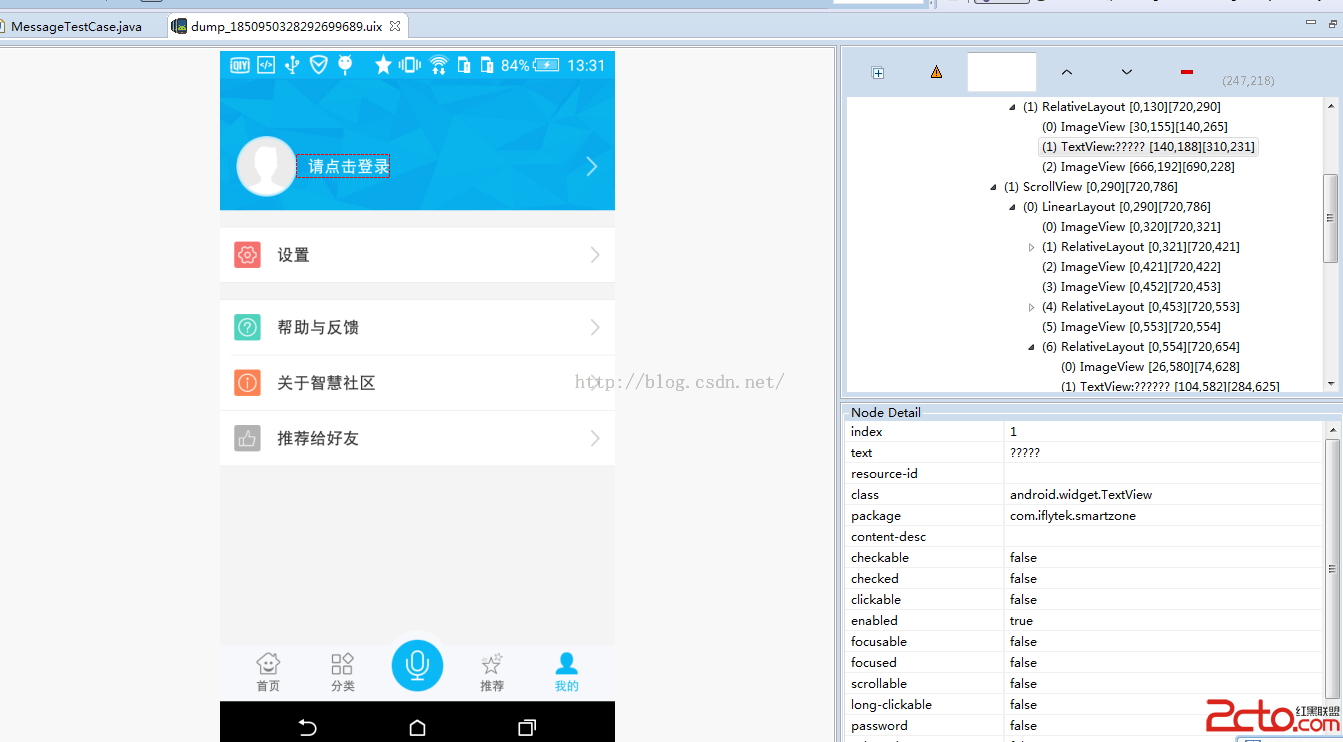
上圖是運行截圖:左側為手機當前畫面,右側上方是 View 控件的層級關係,下方則是當前選中控件的各種資訊。在左側畫面上點選某個元件,即可查看其屬性;撰寫腳本時,我們便能依這些屬性找到目標控件並操作,或據此判斷(例如是否可點擊)。
uiautomator 是一套包含 UI 測試 API 與運行測試程式 JAR 包的框架,該 JAR 位於 sdk/platforms/android-*/uiautomator.jar。使用時需注意 SDK 版本需大於 16,SDK Tools 版本需大於 21。它的用法說穿了很簡單:依屬性找到控件,再對控件進行操作。
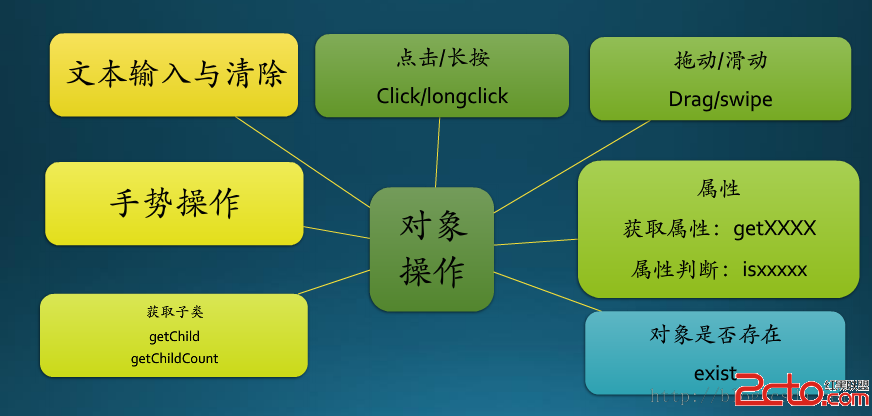
下面以一個模擬 App 登入並登出的例子,示範 UiAutomator 的使用。以 Eclipse 為例:
1. 建立 Java 專案:File → New → Java Project,輸入專案名稱(例如 MessageTestCase),點擊 Finish。
2. 加入必要的 JAR 包:在 Project Explorer 中右擊專案,選擇 Properties → Java Build Path,加入以下 JAR:選擇 Add Library → JUnit(選 JUnit3);再選擇 Add External JARS,加入 sdk/platforms/android-*/ 目錄下的 uiautomator.jar 與 android.jar(* 請替換為你已下載的最新版本)。
3. File → New → Class 建立一個新檔案。
4. 撰寫測試用例,通常為每個用例編寫一個獨立方法:
package com.iflytek.test;
import com.android.uiautomator.core.UiObject;
import com.android.uiautomator.core.UiObjectNotFoundException;
import com.android.uiautomator.core.UiSelector;
import com.android.uiautomator.testrunner.UiAutomatorTestCase;

public class MessageTestCase extends UiAutomatorTestCase {
    public void testDemo() throws UiObjectNotFoundException {
        // 模擬 HOME 鍵點擊事件
        getUiDevice().pressHome();
        // 找到 Apps 分頁按鈕
        UiObject appsTab = new UiObject(new UiSelector().text("智慧社區"));
        appsTab.click();
        // 按返回鍵退出
        getUiDevice().pressBack();
        getUiDevice().pressBack();
        getUiDevice().pressBack();
        getUiDevice().pressBack();
        sleep(2000);
        // 打開 APP
        if (appsTab.exists()) {
            appsTab.clickAndWaitForNewWindow();
            sleep(5000);
        }
        // 進入「我的」頁面
        UiObject myTab = new UiObject(new UiSelector().text("我的"));
        myTab.clickAndWaitForNewWindow();
        // 設置循環次數
        for (int i = 20; i > 0; i--) {
            // 進入登錄頁
            UiObject Login = new UiObject(new UiSelector().resourceId("com.iflytek.smartzone:id/mine_login_layout"));
            if (Login.exists()) {
                Login.clickAndWaitForNewWindow();
                // 輸入用戶名密碼
                UiObject username = new UiObject(new UiSelector().resourceId("com.iflytek.smartzone:id/login_editUser"));
                username.clearTextField();
                username.setText("18019900009");
                UiObject passwd = new UiObject(new UiSelector().resourceId("com.iflytek.smartzone:id/login_editPassword"));
                passwd.clearTextField();
                passwd.setText("111111");
                // 點擊登錄按鈕
                UiObject login = new UiObject(new UiSelector().text("登錄"));
                login.clickAndWaitForNewWindow();
            }
            // 登出
            UiObject myinfo = new UiObject(new UiSelector().resourceId("com.iflytek.smartzone:id/mine_head_layout"));
            myinfo.click();
            UiObject loginout = new UiObject(new UiSelector().resourceId("com.iflytek.smartzone:id/person_info_exitlogin"));
            loginout.click();
            UiObject okbt = new UiObject(new UiSelector().text("確認退出"));
            okbt.clickAndWaitForNewWindow();
        }
    }
}
5. 編譯測試用例。編譯前先生成 build.xml:
/tools/android create uitest-project -n <name> -t 3 -p <path>
其中 <name> 是包含 uiautomator 測試源碼的專案名稱,<path> 是對應的專案目錄路徑;-t 後的參數是 Android 版本在當前 SDK 中的 target 值。由於一個 SDK 通常會下載多個 Android platform,可透過以下命令查看:
/tools/android list
輸出會列出所有可用的 target(如 android-16、android-19、android-20 等),這裡的 -t 應與之前加入 Library 時選擇的一致或更新。執行後會輸出類似:
Updated file D:\Users\qxb-810\workspace\MessageTestCase\build.xml
build.xml 生成完畢後,進入專案目錄進行編譯:
ant build
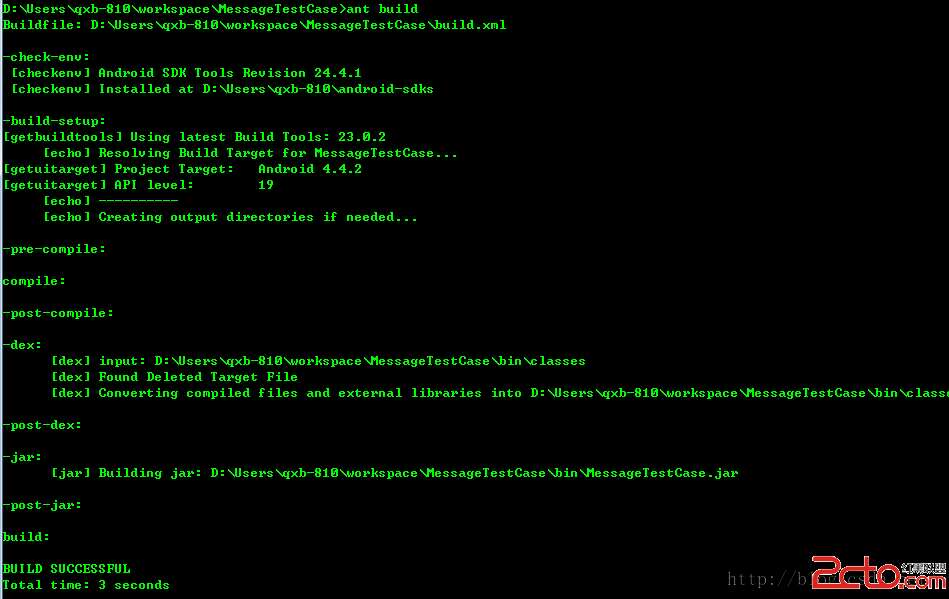
接著把生成的 jar 檔案拷貝到手機的 /data/local/tmp/ 目錄:
adb push D:\Users\qxb-810\workspace\MessageTestCase\bin\MessageTestCase.jar /data/local/tmp
最後在手機中執行這個用例:
adb shell uiautomator runtest MessageTestCase.jar -c com.iflytek.test.MessageTestCase

至此,一個完整的 UiAutomator 自動化測試流程就走通了。
 Android Studio 教程(五):Gradle 命令詳解與導入第三方包
Android Studio + Gradle 的組合用起來非常方便,很多第三方開源項目也早已遷移到 Studio。今天這篇就來介紹如何查看、編譯並導入第三方開源項目。
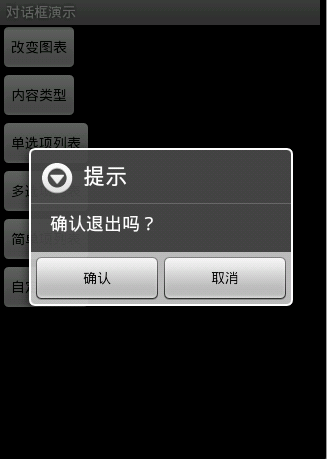 Android Dialog 對話框大全:從系統管理到自訂樣式一次搞懂
Activity 提供了一套便利的對話框管理機制,例如 onCreateDialog(int)、onPrepareDialog(int, Dialog)、showDial
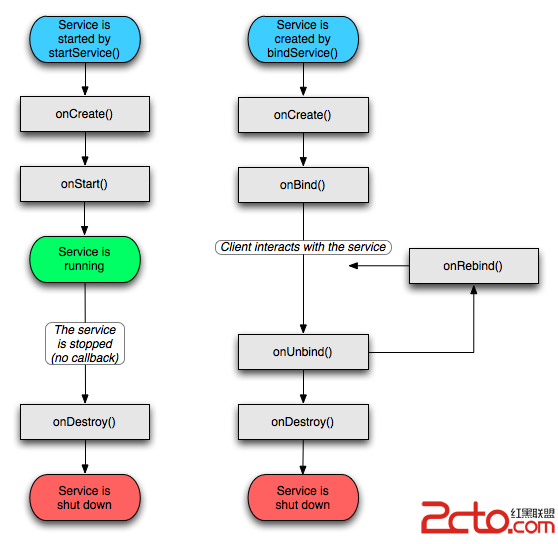 Android Service 的非綁定式啟動與生命週期解析
Service 若採用非綁定式(unbound)的方式啟動,建立之後就無法再與它取得聯繫——不能傳遞參數、不能取得回傳值,只能單向下指令。 如果你希望在服務啟動後仍能與
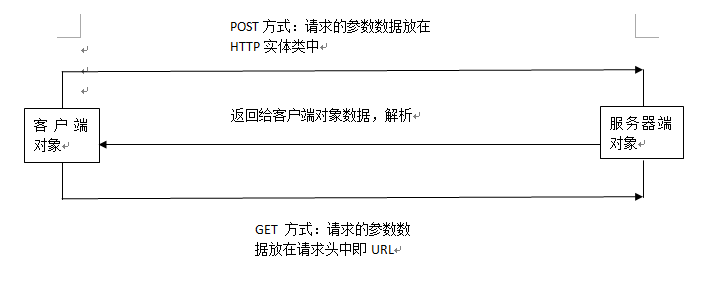 Android 客戶端 POST 請求服務端:HttpPost 與 JSON 解析
Android 客戶端與伺服器溝通時,POST 是常見方式。相較於 GET 把參數放在 URL,POST 會把資料放在請求本文中,適合傳送較長或較敏感的內容。實作時,通常