

編輯:關於 Android 程式設計
Android Studio + Gradle 的組合用起來非常方便,很多第三方開源項目也早已遷移到 Studio。今天這篇就來介紹如何查看、編譯並導入第三方開源項目。
先介紹一種簡便且個人最喜歡的方式。很多時候我們在 GitHub 上看到不錯的開源項目,一般有兩種需求:閱讀源碼和查看運行效果。單純查看源碼時,我更喜歡用輕量級編輯器,比如 vim、sublime 等(實際開發還是 Studio、Eclipse 這類 IDE 更有效率);而查看運行效果則需要 apk,對於已提供下載的直接安裝即可,沒提供的則需自己手動編譯打包。
下面以 9GAG 為例講解命令行 Gradle 編譯的過程。
1、切換到項目根目錄,執行 ./gradlew -v 查看項目所用的 Gradle 版本。首次執行會下載 Gradle,這個過程如果不翻牆會非常慢,建議提前準備好網絡環境。
下載成功後會看到類似如下信息:
------------------------------------------------------------
Gradle 2.2.1
------------------------------------------------------------
Build time: 2014-11-24 09:45:35 UTC
Build number: none
Revision: 6fcb59c06f43a4e6b1bcb401f7686a8601a1fb4a
Groovy: 2.3.6
Ant: Apache Ant(TM) version 1.9.3
JVM: 1.7.0_60 (Oracle Corporation 24.60-b09)
OS: Mac OS X 10.9.5 x86_64
2、接著執行 ./gradlew clean,它會下載依賴並清理構建產物,成功時看到:
:app:clean UP-TO-DATE
:extras:ShimmerAndroid:clean UP-TO-DATE
BUILD SUCCESSFUL
3、最後執行 ./gradlew build,直接編譯並生成 apk,看到如下字樣即代表成功:
BUILD SUCCESSFUL
Total time: 31.456 secs
此後在 9GAG/app/build/outputs/apk 目錄下就能看到 app-debug-unaligned.apk、app-release-unsigned.apk 等文件。顧名思義,unaligned 表示未經 zip 優化,unsigned 表示未簽名,之後即可安裝查看效果。
如果你還是想導入 Studio,下面簡單介紹步驟與注意事項。
1、選擇 File -> Import Project,選中本地 9GAG 項目目錄。
2、首次依然會下載 Gradle(即使命令行下載過也要再下一次,可能是個 bug)。
3、導入後需留意以下幾處:每個 Module 下 build.gradle 的 buildToolsVersion(如 9GAG/app/build.gradle 與 9GAG/extras/ShimmerAndroid/build.gradle),可打開 SDK Manager 核對本地已安裝的 SDK Build-tools,若缺相應版本請先下載。
項目根目錄 build.gradle 中 gradle 插件的版本,如 classpath 'com.android.tools.build:gradle:1.0.0',Android Studio 1.0 必須指定 1.0 版本的 gradle 插件。
Gradle Wrapper 的版本,在 9GAG/gradle/wrapper/gradle-wrapper.properties 中聲明:
distributionBase=GRADLE_USER_HOME
distributionPath=wrapper/dists
zipStoreBase=GRADLE_USER_HOME
zipStorePath=wrapper/dists
distributionUrl=https\://services.gradle.org/distributions/gradle-2.2.1-all.zip
若以上幾處版本都確認無誤,導入應該就不會有問題。老項目若 gradle 版本較舊、仍在使用舊語法導致編譯不通過,可參考 Gradle 基礎相關內容改成最新語法。
先理解 gradlew 的概念:./ 代表當前目錄,gradlew 代表 gradle wrapper,是 gradle 的一層包裝,可以理解為項目本地封裝了 gradle,並在 gradle-wrapper.properties 中聲明了它指向的目錄和版本。下載成功後即可用 gradlew 命令代替全局 gradle 命令。
./gradlew -v            // 查看版本號
./gradlew clean         // 清除 app 目錄下的 build 文件夾
./gradlew build         // 檢查依賴並編譯打包(debug、release 都會打)
注意 ./gradlew build 會把 debug 和 release 都打出來,若只需正式發布的 Release 包,可用 assemble 命令:
./gradlew assembleDebug     // 編譯並打 Debug 包
./gradlew assembleRelease   // 編譯並打 Release 包
./gradlew installRelease    // Release 模式打包並安裝
./gradlew uninstallRelease  // 卸載 Release 模式包
此外 assemble 還能與 productFlavors 結合使用,這一點將在下篇多渠道打包中詳細解釋。
 Paint API 之 ColorFilter:PorterDuffColorFilter 用法實戰
本節引言 本來打算今天偷個懶不寫的,想想難得空閒,還是記錄一下吧。這次要聊的是 ColorFilter 的第三個子類——PorterDuffColorFilter。 看到
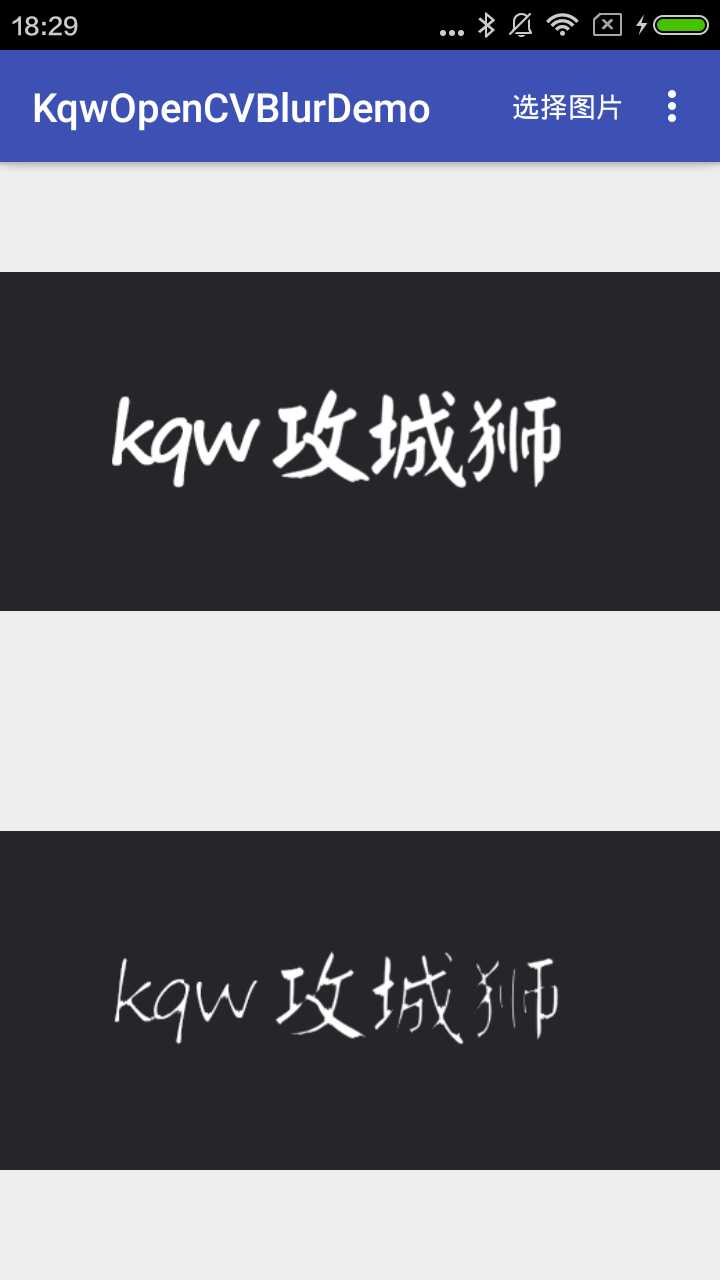 OpenCV 實戰:用腐蝕運算實現圖像暗區擴張
效果預覽 原理與源碼 KqwOpenCVBlurDemo 暗區擴張,也就是腐蝕。要實現這種效果,只需選取一個合適大小的核,用核覆蓋範圍內的最小值替換錨點像素——暗像素
 Android 簡易實戰教程(二十八):正確加載大圖片避免內存溢出
Android 系統以 ARGB 格式表示每個像素,因此每個像素佔用 4 個位元組,很容易造成內存溢出(OOM)。假設手機內存較小,卻要加載一張像素極高的圖片,就會因內存
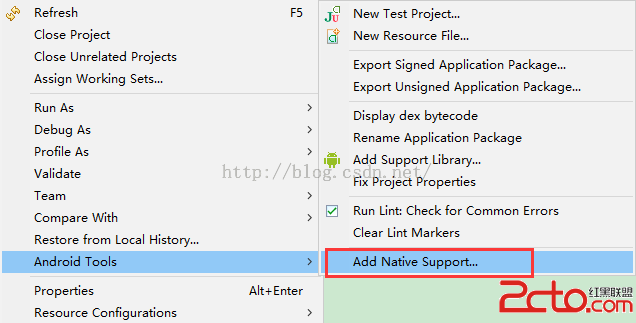 Android Studio 快速製作 so 的流程
在 Android 專案中,若需要整合原生程式碼,通常會需要編譯 so 動態連結庫。相較於早期手動設定 NDK,現在可透過 Android Studio 的 Native