

編輯:關於 Android 程式設計
本文介紹如何以 ObjectAnimator 簡單實現一個弧形展開的菜單 ArcMenu。只要直接使用文中的 ArcMenu 類別,就能快速為應用加入這類扇形彈出菜單。
先來看最終的使用效果:
private int[] imageRes = {R.id.img_menu, R.id.img_menu1, R.id.img_menu2, R.id.img_menu3, R.id.img_menu4, R.id.img_menu5}; private ArcMenu arcMenu; ... //初始化,參數為資源圖片id arcMenu = new ArcMenu(this, imageRes); //點擊事件,這邊使用了annotation,直接使用findViewById然後設置監聽事件也可以 @Click public void img_menu() { mylog.d(" @Click img_menu"); arcMenu.switchMenu(); } @Click public void img_menu1() { arcMenu.clickItem(); mylog.d(" @Click img_menu1"); } @Click public void img_menu2() { arcMenu.clickItem(); mylog.d(" @Click img_menu2"); } @Click public void img_menu3() { arcMenu.clickItem(); mylog.d(" @Click img_menu3"); } @Click public void img_menu4() { arcMenu.clickItem(); mylog.d(" @Click img_menu4"); } @Click public void img_menu5() { arcMenu.clickItem(); mylog.d(" @Click img_menu5"); } 在布局檔中,把需要用到的圖片疊放在同一位置:
<RelativeLayout xmlns:android="https://schemas.android.com/apk/res/android" android:id="@+id/widget33" android:layout_width="fill_parent" android:layout_height="fill_parent" android:background="#262a34"> <ImageView android:id="@+id/img_menu" android:layout_width="50dp" android:layout_height="50dp" android:layout_alignParentBottom="true" android:layout_alignParentRight="true" android:layout_marginRight="10dp" android:layout_marginBottom="10dp" android:src="@drawable/menu_add" /> <ImageView android:id="@+id/img_menu1" android:visibility="gone" android:layout_width="50dp" android:layout_height="50dp" android:layout_alignParentBottom="true" android:layout_alignParentRight="true" android:layout_marginRight="10dp" android:layout_marginBottom="10dp" android:src="@drawable/float_on" /> <ImageView android:id="@+id/img_menu2" android:visibility="gone" android:layout_width="50dp" android:layout_height="50dp" android:layout_alignParentBottom="true" android:layout_alignParentRight="true" android:layout_marginRight="10dp" android:layout_marginBottom="10dp" android:src="@drawable/float_on" /> <ImageView android:id="@+id/img_menu3" android:visibility="gone" android:layout_width="50dp" android:layout_height="50dp" android:layout_alignParentBottom="true" android:layout_alignParentRight="true" android:layout_marginRight="10dp" android:layout_marginBottom="10dp" android:src="@drawable/float_on" /> <ImageView android:id="@+id/img_menu4" android:visibility="gone" android:layout_width="50dp" android:layout_height="50dp" android:layout_alignParentBottom="true" android:layout_alignParentRight="true" android:layout_marginRight="10dp" android:layout_marginBottom="10dp" android:src="@drawable/float_on" /> <ImageView android:id="@+id/img_menu5" android:visibility="gone" android:layout_width="50dp" android:layout_height="50dp" android:layout_alignParentBottom="true" android:layout_alignParentRight="true" android:layout_marginRight="10dp" android:layout_marginBottom="10dp" android:src="@drawable/float_on" /> </RelativeLayout>
效果截圖:

初始化:根據 imageRes 的數量計算相鄰圖標之間的角度,並把 ImageView 加入清單備用。
public class ArcMenu { private Activity context; private int[] imageRes; private List<ImageView> imageViewList = new ArrayList<>(); private boolean isShowMenu = false; int radius = 180; double angle; public ArcMenu(Activity context, int[] imageRes) { angle = Math.PI / 2 / (imageRes.length - 2); radius = Tool.dip2px(context, radius); this.context = context; this.imageRes = imageRes; for (int imagRe : imageRes) { ImageView imageView = (ImageView) context.findViewById(imagRe); imageViewList.add(imageView); } } } 菜單彈出動畫:用 ObjectAnimator 對每個圖標做平移,第 0 個作為開關並加上旋轉動畫。
private void openMenu() { isShowMenu = true; setItemVisible(true); ObjectAnimator animator1; ObjectAnimator animator2; List<ObjectAnimator> objectAnimators = new ArrayList<>(); AnimatorSet set = new AnimatorSet(); for (int i = 1; i < imageRes.length; i++) { animator1 = ObjectAnimator.ofFloat(imageViewList.get(i), "translationX", (float) (-radius * Math.sin(angle * (i-1)))); animator2 = ObjectAnimator.ofFloat(imageViewList.get(i), "translationY", (float) (-radius * Math.cos(angle * (i-1)))); objectAnimators.add(animator1); objectAnimators.add(animator2); } for (int i = 0; i < objectAnimators.size(); i++) { set.playTogether(objectAnimators.get(i)); } set.setDuration(200); set.start(); //第0個圖標,菜單圖標,加入動畫 ObjectAnimator.ofFloat(imageViewList.get(0),"rotation",0,135f).setDuration(200).start(); } 關閉菜單:原理相同,只是把位移歸零。
private void closeMenu() { isShowMenu = false; ObjectAnimator animator1 = null; ObjectAnimator animator2; List<ObjectAnimator> objectAnimators = new ArrayList<>(); AnimatorSet set = new AnimatorSet(); for (int i = 1; i < imageRes.length; i++) { animator1 = ObjectAnimator.ofFloat(imageViewList.get(i), "translationX", 0); animator2 = ObjectAnimator.ofFloat(imageViewList.get(i), "translationY", 0); objectAnimators.add(animator1); objectAnimators.add(animator2); } animator1.addListener(new AnimatorListenerAdapter() { @Override public void onAnimationEnd(Animator animation) { setItemVisible(false); super.onAnimationEnd(animation); } }); for (int i = 0; i < objectAnimators.size(); i++) { set.playTogether(objectAnimators.get(i)); } set.setDuration(200); set.start(); ObjectAnimator.ofFloat(imageViewList.get(0),"rotation",135f,0).setDuration(200).start(); } 切換開關:
public void switchMenu() { if (isShowMenu) { closeMenu(); } else { openMenu(); } } 點擊項目後:隱藏所有子圖標並收回菜單。
public void clickItem() { setItemVisible(false); closeMenu(); } private void setItemVisible(boolean isVisible) { for (int i = 1; i < imageRes.length; i++) { if (isVisible) { imageViewList.get(i).setVisibility(View.VISIBLE); } else { imageViewList.get(i).setVisibility(View.GONE); } } } 至此整個弧形菜單大致完成。目前預設菜單位於介面右下角,若想改到其它位置,只要相應調整位移公式即可,也可自行擴充以相容不同方位。
 Android View 拖拽全解析:從移動原理到 ViewDragHelper 的實戰應用
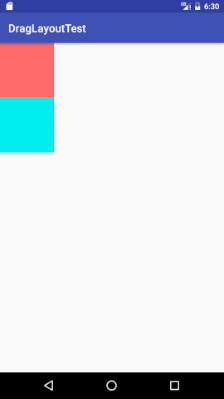
畫面上擺放著兩個方塊,我們不妨為它設定幾個互動需求來驅動後續的探討: 1. 拖動其中一個方塊時,它(也就是子 View)要能緊跟手指移動。 2. 拖動一個方塊的同時,另
 Android Studio 代碼錯誤提示的查看方法
Android Studio 的自動代碼檢測在錯誤提示方式上和 Eclipse 差別很大,剛上手的人可能會不太適應。Eclipse 檢測到某個資源檔找不到或有誤時,會直接
 小米 4 刷入 Windows 10 教學與注意事項
小米 4 是少數可嘗試刷入 Windows 10 的安卓手機之一。以下整理流程與風險提醒,操作前請務必備份資料。準備工具1. 一台可正常連接手機的 Windows 10
 ListView 裡跑倒計時如何不卡頓:一份可運行的流暢方案
有人在群裡問:倒計時放在 ListView 裡特別卡,有沒有靠譜的做法。於是動手實現了一版,供大家參考。 思路 直覺做法是在 Adapter 的 getView 裡給