

編輯:關於 Android 程式設計
第一次做 App 就被地圖功能卡住的人不在少數。這篇整理的是在 Android Studio 環境下接入百度地圖的完整入門路徑,從申請密鑰到最後地圖正常渲染,中間的坑也一併列出來。
本文的開發環境是 Windows 7 64 位 + Android Studio。如果你用的是 Eclipse 或 MyEclipse,部分步驟需要換個做法,文中會標出差異。
第一步,到百度地圖 LBS 開放平台註冊並成為百度開發者:
https://lbsyun.baidu.com/apiconsole/key
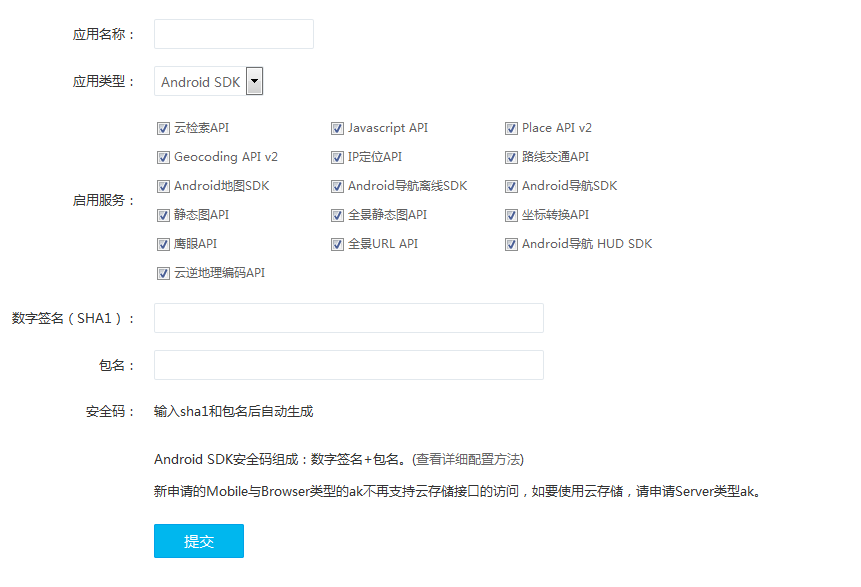
第二步,創建應用。這一步需要你填兩樣東西:包名與SHA1 值。包名就是 manifest 標籤上的 package 名。
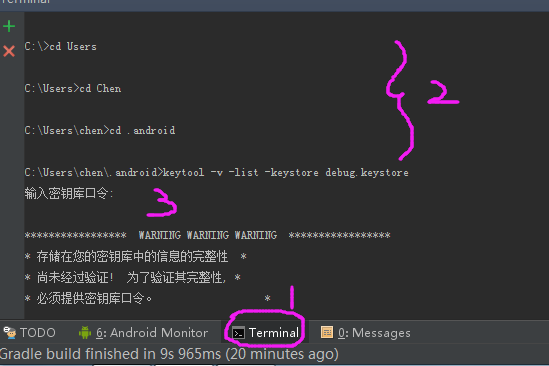
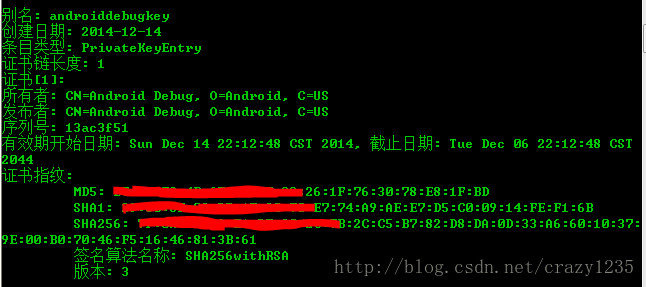
在 Android Studio 中,可以通過簽名信息查看。注意第三步提示輸入「密鑰庫口令」時,直接回車即可。
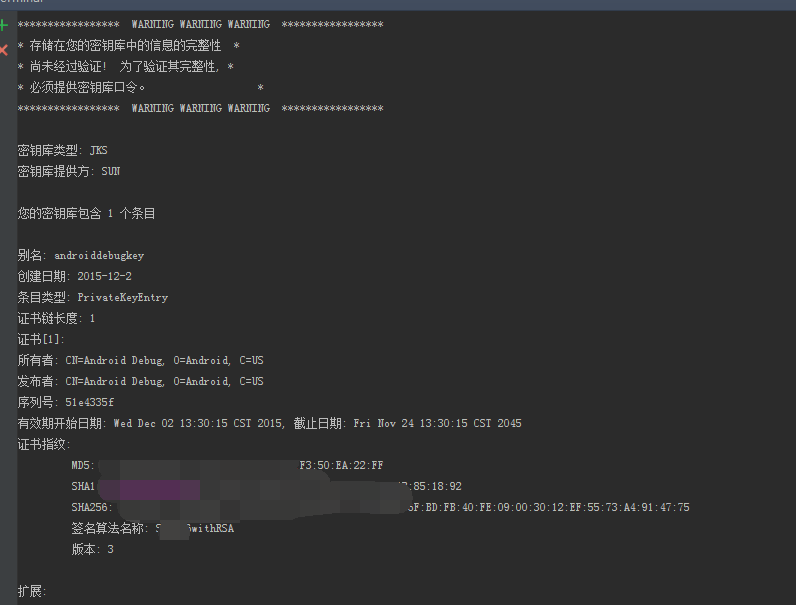
稍等片刻,SHA1 就會顯示出來:
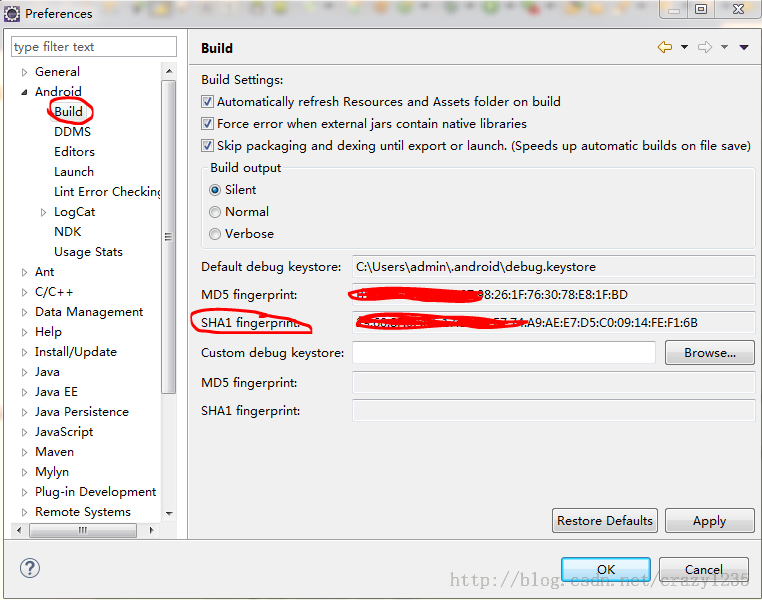
方法一:打開 Eclipse 的 Preferences 菜單,在 Android → Build 裡可以直接看到 SHA1 的值。
方法二:用 JDK 自帶的 keytool 工具。在控制台依次執行:
cd .android
keytool -list -v -keystore debug.keystore
提示輸入「秘鑰庫口令」時輸入 android 並回車,就會打印出 SHA1。
提交後即可獲得你的 API Key:

下載地址:
https://lbsyun.baidu.com/index.php?title=androidsdk/sdkandev-download
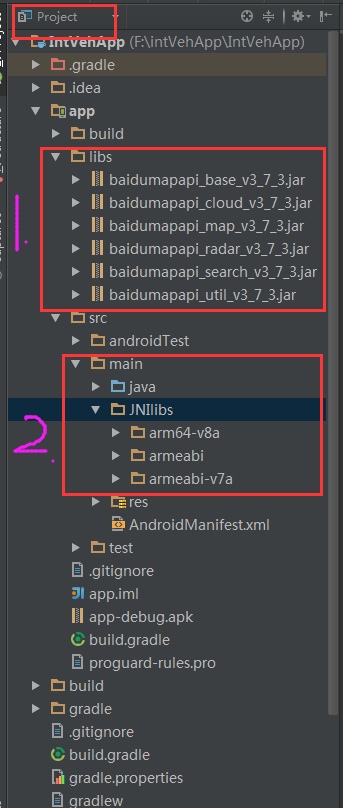
如果你用的是 MyEclipse 或 Eclipse,請把 jar 和 .so 文件都放在工程目錄下的 libs 文件夾裡。Android Studio 的步驟如下:
百度地圖 SDK 為開發者提供了直接渲染地圖數據的接口,五步就能跑起來。
具體方法見上一節。
在 application 標籤內添加開發密鑰:
<meta-data
    android:name="com.baidu.lbsapi.API_KEY"
    android:value="開發者 key" />
再補上所需的權限:
<uses-permission android:name="android.permission.ACCESS_NETWORK_STATE" />
<uses-permission android:name="android.permission.INTERNET" />
<uses-permission android:name="com.android.launcher.permission.READ_SETTINGS" />
<uses-permission android:name="android.permission.WAKE_LOCK" />
<uses-permission android:name="android.permission.CHANGE_WIFI_STATE" />
<uses-permission android:name="android.permission.ACCESS_WIFI_STATE" />
<uses-permission android:name="android.permission.GET_TASKS" />
<uses-permission android:name="android.permission.WRITE_EXTERNAL_STORAGE" />
<uses-permission android:name="android.permission.WRITE_SETTINGS" /><com.baidu.mapapi.map.MapView
android:id="@+id/bmapView"
android:layout_width="fill_parent"
android:layout_height="fill_parent"
android:clickable="true" />public class MainActivity extends Activity {
@Override
protected void onCreate(Bundle savedInstanceState) {
super.onCreate(savedInstanceState);
// 必須在 setContentView 之前調用
SDKInitializer.initialize(getApplicationContext());
setContentView(R.layout.activity_main);
}
}注意:SDK 的各功能組件使用前都需要調用 SDKInitializer.initialize(getApplicationContext());,因此官方建議把這句話放到 Application 的初始化方法中,避免多處重複。
public class MainActivity extends Activity {

    MapView mMapView = null;

    @Override
    protected void onCreate(Bundle savedInstanceState) {
        super.onCreate(savedInstanceState);
        SDKInitializer.initialize(getApplicationContext());
        setContentView(R.layout.activity_main);
        mMapView = (MapView) findViewById(R.id.bmapView);
    }

    @Override
    protected void onDestroy() {
        super.onDestroy();
        mMapView.onDestroy();
    }

    @Override
    protected void onResume() {
        super.onResume();
        mMapView.onResume();
    }

    @Override
    protected void onPause() {
        super.onPause();
        mMapView.onPause();
    }
}
MapView 的生命週期必須與 Activity 同步,漏掉任何一個回調都可能導致渲染異常或內存洩露,這段模板代碼建議直接複用。
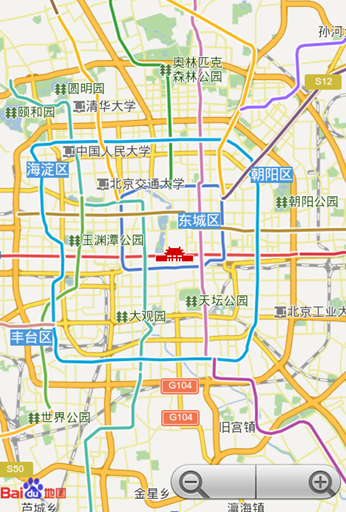
完成以上步驟後運行程序,就能看到地圖正常顯示:
第一次配置幾乎一定會遇到問題,而網上大部分教程是基於 Eclipse 的,用 Android Studio 時坑會更多。以下是最常見的幾類:
找不到 jar 包。除了把 jar 複製到 libs,還必須執行 Add as Library;同時別忘了在 src/main/ 下建文件夾放 .so 文件。
No implementation found for long ...JNICommonMemCache.Create。這條錯誤幾乎都指向 .so 缺失,把 v8a、v7a、abi 三個文件夾完整複製到 src/main/ 下的 jniLibs 即可。
SHA1 獲取不對。回看上文的兩種獲取方式,注意 debug 與 release 簽名的 SHA1 是不同的,用錯簽名會導致鑰匙校驗失敗。
Failure [INSTALL_FAILED_NO_MATCHING_ABIS]。這是虛擬設備的 ABI 與 so 不匹配,把模擬器換成 arm 架構,或者直接打包裝到真機上看效果。
只顯示網格,沒有地圖。三個可能原因:設備沒有網絡;SHA1、包名、API Key 三者中任意一項配置不正確;AndroidManifest 中的配置有誤,比如 API_KEY 或 uses-permission、meta-data 的位置放錯了標籤層級。
百度地圖接入本身並不難,難的是它把「簽名 + 包名 + 密鑰」三者綁定在一起做校驗,任何一環出錯,表現都是同一句「只顯示網格」。所以排查時建議按順序核對:網絡 → 三項憑證 → 清單文件配置 → so 庫完整性。把這四步走一遍,基本能覆蓋九成以上的問題。
 一篇帶你透透徹徹認識 Android N 的重量級更新
今年三月,Google 破天荒地提前半年發布了 Android N 開發者預覽版。作為一名自詡稱職的「谷粉」,我卻沒能第一時間嘗鮮——畢竟去年今日刷 Android M
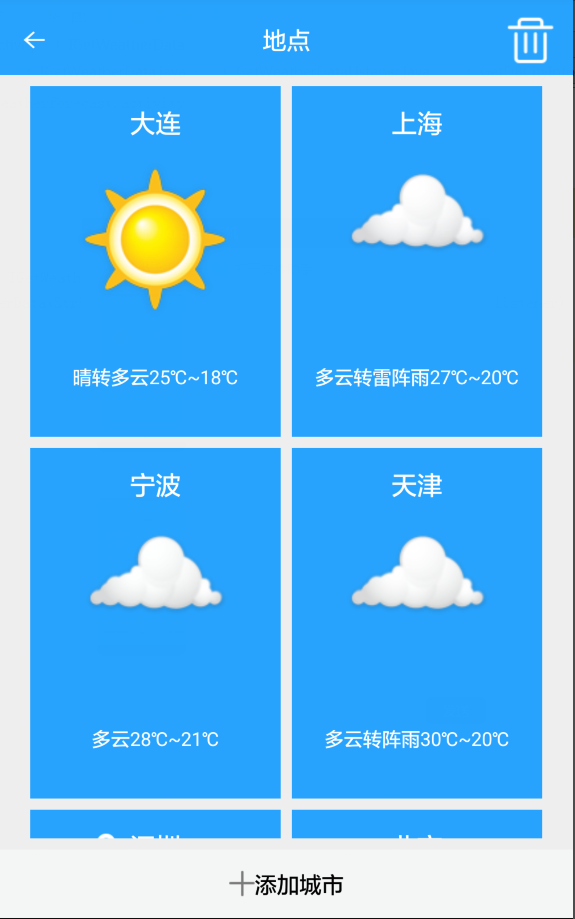 WeatherForecast 實戰:從零打造一款天氣預報 App
折騰了一段時間,WeatherForecast 的主要功能終於跑通了:城市的新增與刪除、基礎天氣概覽、詳細預報頁面,另外還接入了 ShareSDK 的意見反饋。使用體驗還
 Android 四大元件之 BroadcastReceiver(四):動態註冊廣播
本節我們來認識一種特殊的廣播接收者——需要透過程式碼動態註冊的那一類。 前面幾節提到過,廣播接收者一旦註冊到系統中,只要系統發送的廣播 action 與你註冊的 acti
 Android 進階:SurfaceView 與多執行緒搭配的動畫優化
前面簡單介紹過 SurfaceView 的基本用法,這次談談它和但要執行緒的組合。之所以要混搭,是為了避免動畫閃爍——這其實是一種相當典型的雙執行緒應用寫法。Androi