

編輯:關於 Android 程式設計
要理解 Property Animation,首先必須認識 View 在 3.0 之後引入的幾個新屬性,並搭配其 getter 與 setter 方法:
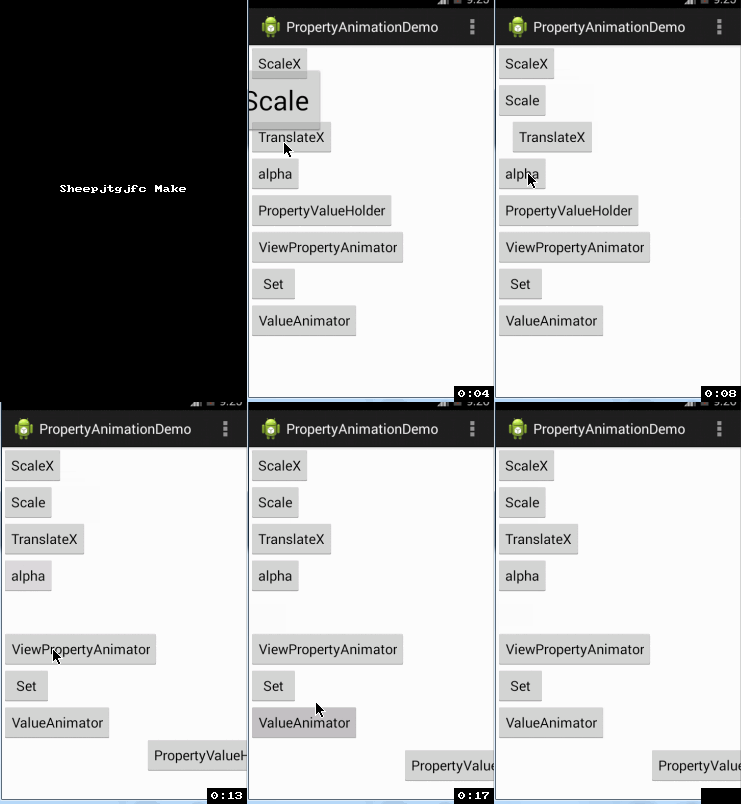
在 Property Animation 機制中,同樣可以透過 XML 或在 Java 中定義動畫效果。
以 ScaleX 為例,其效果定義在 res/animator/scalex.xml 中。雖然定義在 animator 目錄並非強制,但這是 Android 官方推薦的做法,因為在 Eclipse 開發中,ADT 插件(11.0.0+)只會搜尋 res/animator 路徑,否則將無法使用 ADT 的布局工具。
在 XML 中透過 objectAnimator 定義屬性動畫,主要屬性包括:
定義完成後,在 Java 中呼叫:
Button btnScaleX = (Button)findViewById(R.id.buttonScaleX);
btnScaleX.setOnClickListener(this);
scaleXAnimator = (ObjectAnimator)AnimatorInflater.loadAnimator(this, R.animator.scalex);
scaleXAnimator.setTarget(btnScaleX);

public void onClick(View v) {
    switch(v.getId()){
    case R.id.buttonScaleX:
        scaleXAnimator.start();
        break;
    }
}
流程為:找到動畫物件 → 透過 AnimatorInflater.loadAnimator 取得 ObjectAnimator → 用 setTarget(View) 設定作用物件 → 呼叫 start() 觸發動畫。
由於一個 ObjectAnimator 只能對應一個屬性,若要在 X 與 Y 方向同時縮放,就需要使用 Set。Set 與 View Animation 類似,可將多個效果組合,透過 ordering 屬性決定同時執行或依序執行:
<set android:ordering="together" xmlns:android="https://schemas.android.com/apk/res/android">
</set>
此時 XML 對應的物件已不是 ObjectAnimator,而是 AnimatorSet:
Button btnScale = (Button)findViewById(R.id.buttonScale);
btnScale.setOnClickListener(this);
animatorScaleSet = (AnimatorSet)AnimatorInflater.loadAnimator(this, R.animator.scale);
animatorScaleSet.setTarget(btnScale);
Button buttonSet = (Button) findViewById(R.id.buttonSet);
buttonSet.setOnClickListener(this);
animationSet = new AnimatorSet();
animationSet.playTogether(
    ObjectAnimator.ofFloat(buttonSet, alpha, 1, 0, 1),
    ObjectAnimator.ofFloat(buttonSet, translationX, 0f, 400f, 0f),
    ObjectAnimator.ofFloat(buttonSet, rotation, 0, 180, 360)
);
animationSet.setDuration(1000);
透過 ObjectAnimator 的工廠方法建立多個動畫物件,參數分別為:
接著透過 playTogether、playAfter、playBefore 等方法將動畫加入 Set,並設定 duration 等屬性。此外還可為 Animator 添加 Listener,回應開始、結束、重複、取消等關鍵時機。若使用 AnimatorListener 則需實作全部四個方法;若只想實作部分方法,可使用 AnimatorListenerAdapter:
new AnimatorListenerAdapter() {
    @Override
    public void onAnimationEnd(Animator animator){
        final Button button = (Button) findViewById(R.id.buttonViewPropAnimator);
        button.animate().alpha(1).translationX(0f).start();
    }
}
最後在 onClick 事件中呼叫 start 方法即可。
若要在 Java 中實現一個物件多個屬性的動畫,除了 Set,也可使用 PropertyValuesHolder:
PropertyValuesHolder pvhX = PropertyValuesHolder.ofFloat(translationX, 0f, 300f);
PropertyValuesHolder pvhY = PropertyValuesHolder.ofFloat(translationY, 0f, 300f);
translateAnimator = ObjectAnimator.ofPropertyValuesHolder(buttonProValHolder, pvhX, pvhY);
translateAnimator.setDuration(2000);
透過 PropertyValuesHolder 的工廠方法 hold 住各屬性的值,再傳入 ofPropertyValuesHolder 即可。
case R.id.buttonViewPropAnimator:
    v.animate().translationX(100f).alpha(0).setListener(new AnimatorListenerAdapter() {
        @Override
        public void onAnimationEnd(Animator animator){
            final Button button = (Button) findViewById(R.id.buttonViewPropAnimator);
            button.animate().alpha(1).translationX(0f).start();
        }
    }).start();
先透過 view 的 animate() 方法取得 ViewPropertyAnimator 物件,再串接 translationX、alpha 等方法,最後呼叫 start。
上述範例大多使用 ObjectAnimator,其實它是 ValueAnimator 的子類,也是較常用的類。當 ObjectAnimator 無法滿足需求時,就必須使用 ValueAnimator,這部分留待講解 Property Animation 運作原理時再詳述。
補充:在 View Animation 中,當按鈕移動到新位置後,必須回到原位置才能響應點擊事件;而在 Property Animation 中則無此限制。此外可以注意到,Property Animation 幾乎都使用 animator 而非 animation。
 Android Path 實作貝茲曲線:打造 QQ 風格可拖拽氣泡
這兩天研究了 Path 繪製貝茲曲線的用法,順手做了一個類似 QQ 未讀訊息的可拖拽小氣泡,效果如下: 基本原理 核心就是用 Path 畫出兩段三點的二次貝茲曲線並閉
 你的 App 是怎麼被掉包的?Activity 劫持與安裝劫持病毒剖析
一、什麼是 App 劫持 App 劫持指的是程式的執行流程被惡意重定向。依手法不同,大致可分為 Activity 劫持、安裝劫持、流量劫持與函式執行劫持等類型。本文以近期
 Android 布局優化:Merge、Include、ViewStub 的使用與源碼分析
開發中 UI 布局是大家都會遇到的問題。隨著界面越來越多,布局的重複性與複雜度也會隨之增長。Android 官方提供了幾個優化方法,但網路上的資料大多是對官方文件的翻譯,
 基於 Service 的 Android 音樂播放器實作
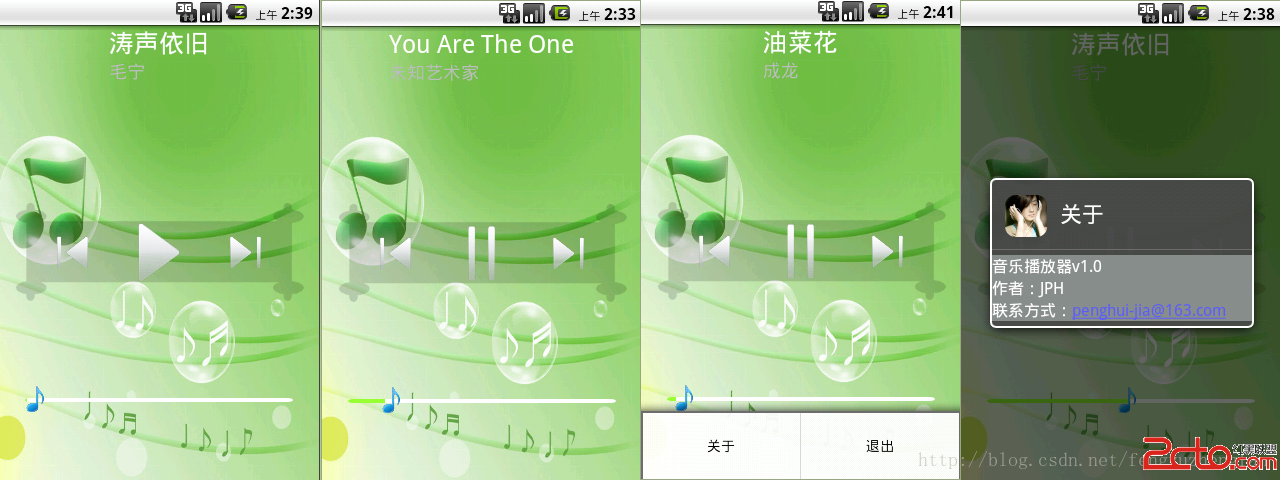
這是一個以 Service 為核心的 Android 音樂播放器範例。前台 Activity 負責操作介面,後台 Service 負責播放,兩者透過廣播溝通。架構設計使用