

編輯:關於 Android 程式設計
今天實作了一個多層級篩選控件,效果如下:
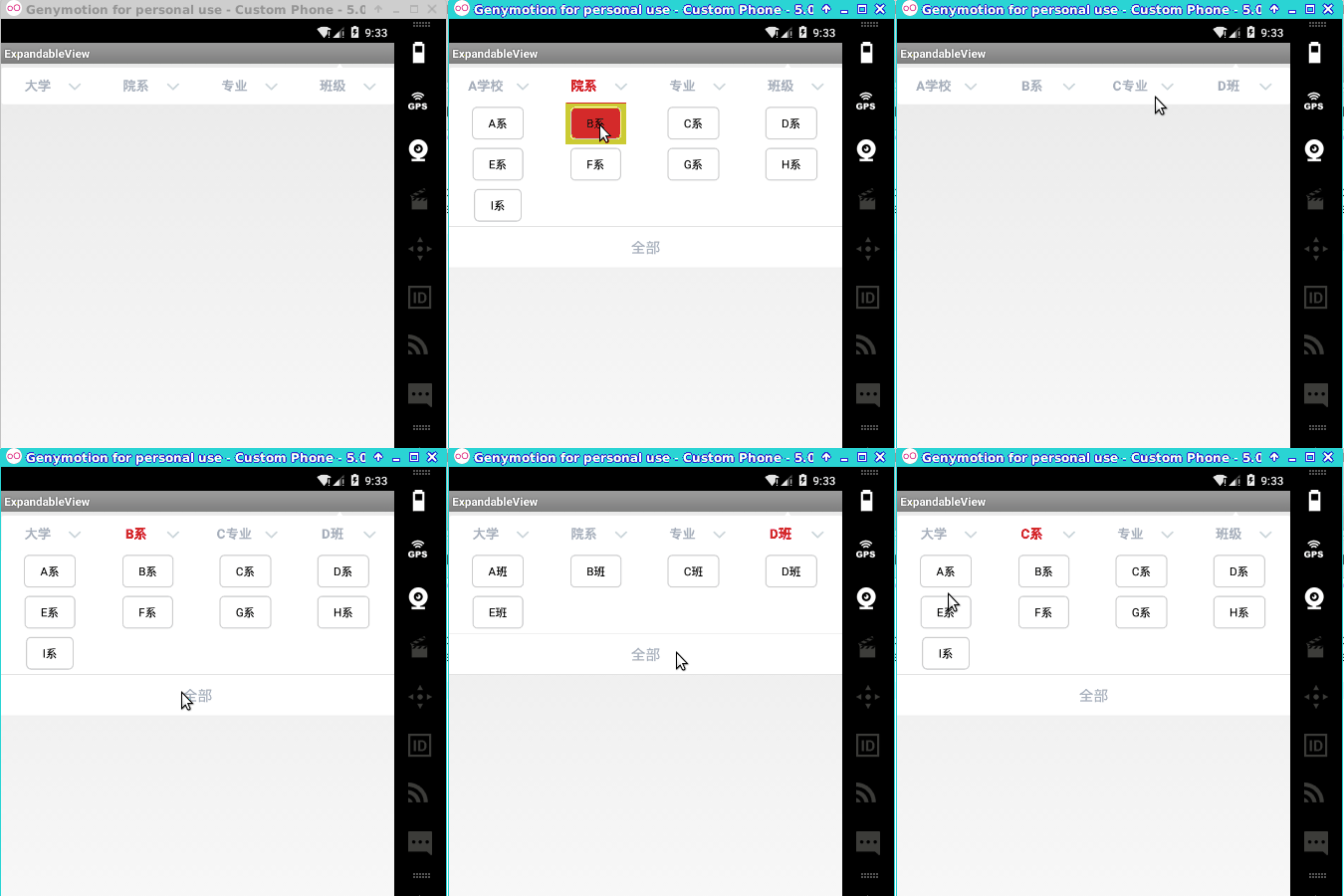
這個控件由兩大部分組成:
1. 頂部的一排篩選標題按鈕(也就是四個 ToggleButton,會依篩選項數量動態追加)。
2. 點擊篩選按鈕後彈出的篩選內容(一個 PopupWindow,內部包含一個 GridView 與一個 Button)。
需求開發重點:
1. 單個篩選項內容檢視的產生。仔細拆解一下,單個檢視究竟包含哪些元素?
1)一個 GridView;
2)一個底部的 Button;
3)可篩選的資料 List<String>,也就是 A 學校、B 學校這類選項;
4)其實頂部的標題(大學、院系等)也屬於單個彈出檢視的一部分,因此還需要一個 title 變數。
歸納起來,單個檢視的生成至少需要上述四個成員變數,於是單個檢視的實作如下:
package com.example.expandableview; import java.util.ArrayList; import java.util.List; import com.example.expandableview.adapter.MyBaseAdapter; import com.example.expandableview.adapter.ViewHolder; import android.content.Context; import android.util.AttributeSet; import android.view.LayoutInflater; import android.view.View; import android.widget.AdapterView; import android.widget.AdapterView.OnItemClickListener; import android.widget.Button; import android.widget.GridView; import android.widget.LinearLayout; public class ExpandleItemView extends LinearLayout { /**顯示在toggleButton的標題文字*/ public String mTitle; /** 底部按鈕 */ private Button mBottomBtn; /** 展示要篩選的數據*/ private GridView mGridView; /** 篩選的數據內容*/ private List mGridviewDatas; public ExpandleItemView(Context context, AttributeSet attrs, int defStyleAttr) { super(context, attrs, defStyleAttr); } public ExpandleItemView(Context context, AttributeSet attrs) { this(context, attrs, -1); } public ExpandleItemView(Context context) { this(context, null); } public ExpandleItemView(String title, Context context,List datas) { this(context); setTitle(title); mGridviewDatas = datas; init(); } private void init() { setBackgroundColor(getResources().getColor(android.R.color.white)); /**將布局inflate到此視圖中*/ LayoutInflater.from(getContext()).inflate(R.layout.expand_item_layout, this, true); setOrientation(LinearLayout.VERTICAL); mGridView = (GridView) findViewById(R.id.gridview); mBottomBtn = (Button) findViewById(R.id.btn_all); /**自己寫的通用適配器,傳入數據項和layoutid,一句話就使用了*/ mGridView.setAdapter(new MyBaseAdapter(mGridviewDatas, R.layout.gridview_item, getContext()) { @Override protected void convert(ViewHolder viewHolder, String t) { viewHolder.setBtnText(R.id.item_text, t); } }); /**每一個子項回調給監聽者*/ mGridView.setOnItemClickListener(new OnItemClickListener() { @Override public void onItemClick(AdapterView parent, View view, int position, long id) { if(mOnExpandItemClick != null) { mOnExpandItemClick.onItemClick(position); } } }); /**底部按鈕的點擊事件回調給監聽者*/ mBottomBtn.setOnClickListener(new OnClickListener() { @Override public void onClick(View v) { if(mOnExpandItemClick != null) { mOnExpandItemClick.onBottomClick(); } } }); } public String getTitle() { return mTitle == null ? new String() : mTitle; } public void setTitle(String mTitle) { this.mTitle = mTitle; } public List getmGridviewDatas() { return mGridviewDatas == null ? new ArrayList() : mGridviewDatas; } public void setmGridviewDatas(List mGridviewDatas) { this.mGridviewDatas = mGridviewDatas; } /** * 累加子類的高度作為自身的高度 */ @Override protected void onMeasure(int widthMeasureSpec, int heightMeasureSpec) { int cCount = getChildCount(); int desireWidth = MeasureSpec.getSize(widthMeasureSpec); int desireHeight = 0; for (int i = 0; i < cCount; i++) { View child = getChildAt(i); measureChild(child, widthMeasureSpec, heightMeasureSpec); desireHeight += child.getMeasuredHeight(); } setMeasuredDimension(desireWidth, desireHeight); } /** * 點擊item事件回調給監聽者 * @author rander */ public interface OnExpandItemClick { void onItemClick(int position); void onBottomClick(); } private OnExpandItemClick mOnExpandItemClick; public void setOnExpandItemClick(OnExpandItemClick onExpandItemClick) { this.mOnExpandItemClick = onExpandItemClick; } }
該檢視的布局 R.layout.expand_item_layout 如下:
GridView 的子項布局 R.layout.gridview_item,其實就是一個 Button:
把基礎元素都分析透徹之後,寫起程式碼來就輕鬆多了。
2. 主體控件的實作
所謂主體控件,指的就是整個篩選功能的骨架。先來分析主控件需要哪些成員:
1)篩選項的集合 List<View>,這裡的 View 就是前面定義的 ExpandleItemView,針對父類編程能有更好的相容性。有人建議所有篩選項共用同一個 View 即可,這固然可行,但沒必要為自己添麻煩。
2)頂部有一排按鈕,因此需要一個 List<View> 來保存,這裡採用 ToggleButton,同樣以 View 面向父類編程。
3)點擊時總得記住目前篩選的是哪一項,於是定義一個 ToggleButton 變數 mSelectToggleBtn 來記錄當前的篩選項。
4)彈出內容使用 PopupWindow,自然需要一個對應變數。
5)還有兩個變數——你是否發現選中與未選中的標題顏色並不相同?因此需要分別記錄選中與未選中的標題顏色。
歸納一下,主控件具備這些屬性就夠了。此外我還額外定義了兩個變數來記錄 PopupWindow 的寬高,必要性其實不大。
實作程式碼如下:
package com.example.expandableview; import java.util.ArrayList; import java.util.List; import com.example.expandableview.ExpandleItemView.OnExpandItemClick; import android.content.Context; import android.graphics.Color; import android.graphics.drawable.BitmapDrawable; import android.util.AttributeSet; import android.view.LayoutInflater; import android.view.View; import android.widget.LinearLayout; import android.widget.PopupWindow; import android.widget.PopupWindow.OnDismissListener; import android.widget.RelativeLayout; import android.widget.ToggleButton; public class ExpandableView extends LinearLayout implements OnExpandItemClick { /** 記錄選中的ToggleButton */ private ToggleButton mSelectToggleBtn; /** 篩選 */ private List mToggleButtons = new ArrayList<>(); /** 篩選項集合 */ private List mPopupviews; /** popupwindow展示的寬 */ private int mDisplayWidth; /** popupwindow展示的高 */ private int mDisplayHeight; /** 篩選內容用PopupWindow彈出來 */ private PopupWindow mPopupWindow; private Context mContext; /** toggleButton正常的字體顏色 */ int mNormalTextColor = getResources().getColor(R.color.grey); /** toggleButton被選中的類型字體顏色 */ int mSelectTextColor = Color.RED; public ExpandableView(Context context, AttributeSet attrs, int defStyleAttr) { super(context, attrs, defStyleAttr); init(); } public ExpandableView(Context context, AttributeSet attrs) { this(context, attrs, -1); } public ExpandableView(Context context) { this(context, null); } private void init() { setOrientation(LinearLayout.HORIZONTAL); mDisplayWidth = getResources().getDisplayMetrics().widthPixels; mDisplayHeight = getResources().getDisplayMetrics().heightPixels; mContext = getContext(); setBackgroundResource(R.drawable.choosearea_bg_right); } /** * 初始化數據和布局,做的工作如下: 1.根據篩選項的數量,動態增加上面一排ToggleButton 2.設置每一個ToggleButton的監聽事件 * 3.toggleButton.setTag(i)這一句非常重要,我們取View數據都是根據這個tag取的 4. * * @param views */ public void initViews(List views) { mPopupviews = new ArrayList<>(); LayoutInflater inflater = (LayoutInflater) mContext.getSystemService(Context.LAYOUT_INFLATER_SERVICE); for (int i = 0; i < views.size(); i++) { ExpandleItemView view = views.get(i); view.setOnExpandItemClick(this); final RelativeLayout r = new RelativeLayout(mContext); RelativeLayout.LayoutParams rl = new RelativeLayout.LayoutParams(RelativeLayout.LayoutParams.MATCH_PARENT, RelativeLayout.LayoutParams.WRAP_CONTENT); r.addView(view, rl); mPopupviews.add(r); final ToggleButton toggleButton = (ToggleButton) inflater.inflate(R.layout.toggle_button, this, false); toggleButton.setText(view.getTitle()); mToggleButtons.add(toggleButton); addView(toggleButton); toggleButton.setTag(i); toggleButton.setOnClickListener(new OnClickListener() { @Override public void onClick(View v) { /** 記錄選中的ToggleButton,有了這個什麼都好辦 */ mSelectToggleBtn = toggleButton; showPopWindow(); } }); /** * 點擊popupwindow外部,就隱藏popupwindow,這個r是點擊事件包裹了一個ExpandleItemView * 如果用戶所點之處為ExpandleItemView所在范圍,點擊事件由ExpandleItemView,如果點到 * ExpandleItemView外面,則有r處理,處理方式就是收縮 */ r.setOnClickListener(new OnClickListener() { @Override public void onClick(View v) { onPressBack(); } private void onPressBack() { hidePopWindow(); } }); } } /** * 隱藏popupWindow,並且重置ToggleButton字體顏色 */ private void hidePopWindow() { if (mPopupWindow != null) { mPopupWindow.dismiss(); } if (mSelectToggleBtn != null) { mSelectToggleBtn.setTextColor(mNormalTextColor); mSelectToggleBtn.setChecked(false); } } /** * 顯示popupWindow */ private void showPopWindow() { if (null == mPopupWindow) { mPopupWindow = new PopupWindow(mPopupviews.get((int) mSelectToggleBtn.getTag()), mDisplayWidth, mDisplayHeight); /** 監聽popupWindow的收縮,並重置字體顏色 */ mPopupWindow.setOnDismissListener(new OnDismissListener() { @Override public void onDismiss() { if (mSelectToggleBtn != null) { mSelectToggleBtn.setTextColor(mNormalTextColor); mSelectToggleBtn.setChecked(false); } } }); mPopupWindow.setAnimationStyle(R.style.PopupWindowAnimation); mPopupWindow.setFocusable(true); mPopupWindow.setOutsideTouchable(true); mPopupWindow.setBackgroundDrawable(new BitmapDrawable()); } else { mPopupWindow.setContentView(mPopupviews.get((int) mSelectToggleBtn.getTag())); } if (mPopupWindow.isShowing()) { hidePopWindow(); } else { /** 顯示的時候,設為選中顏色 */ mSelectToggleBtn.setTextColor(mSelectTextColor); mPopupWindow.showAsDropDown(mToggleButtons.get(0), 0, 0); } } /** * Item項選中的回調 注意Tag的使用 篩選項視圖是根據tag拿的,因為mSelectToggleBtn的tag就是視圖的索引 * mSelectToggleBtn顯示篩選的內容 */ @Override public void onItemClick(int position) { hidePopWindow(); if (null != mSelectToggleBtn) { int selectBtnIndex = (int) mSelectToggleBtn.getTag(); mSelectToggleBtn .setText(((ExpandleItemView) (((RelativeLayout) mPopupviews.get(selectBtnIndex)).getChildAt(0))) .getmGridviewDatas().get(position)); } } /** * 底部按鈕點擊的回調 mSelectToggleBtn顯示篩選的內容 */ @Override public void onBottomClick() { hidePopWindow(); if (null != mSelectToggleBtn) { int selectBtnIndex = (int) mSelectToggleBtn.getTag(); mSelectToggleBtn .setText((((ExpandleItemView) (((RelativeLayout) mPopupviews.get(selectBtnIndex)).getChildAt(0))) .getTitle())); } } }
上面用到的單個 ToggleButton 檢視 R.layout.toggle_button 如下:
最後就是使用了,使用的布局如下:
Activity 程式碼如下:
package com.example.expandableview; import java.util.ArrayList; import java.util.Arrays; import java.util.LinkedHashMap; import java.util.Map; import android.app.Activity; import android.os.Bundle; public class MainActivity extends Activity { private ExpandableView mExpandableView; private Map mExpandleItemViews; private String[] mColleages = { "A學校", "B學校", "C學校", "D學校", "E學校", "F學校", "G學校", "H學校", "I學校", "J學校" }; private String[] mDepartments = { "A系", "B系", "C系", "D系", "E系", "F系", "G系", "H系" , "I系" }; private String[] mProfessions = { "A專業", "B專業", "C專業" , "D專業" , "E專業" , "F專業" }; private String[] mClasses = { "A班", "B班", "C班", "D班" , "E班" }; @Override protected void onCreate(Bundle savedInstanceState) { super.onCreate(savedInstanceState); setContentView(R.layout.activity_main); mExpandableView = (ExpandableView) findViewById(R.id.expandview); mExpandleItemViews = new LinkedHashMap<>(); //不要問我為什麼這麼用,因為我想用LinkedHashMap mExpandleItemViews.put("大學", new ExpandleItemView("大學", this, Arrays.asList(mColleages))); mExpandleItemViews.put("院系", new ExpandleItemView("院系", this, Arrays.asList(mDepartments))); mExpandleItemViews.put("專業", new ExpandleItemView("專業", this, Arrays.asList(mProfessions))); mExpandleItemViews.put("班級", new ExpandleItemView("班級", this, Arrays.asList(mClasses))); mExpandableView.initViews(new ArrayList<>(mExpandleItemViews.values())); } }
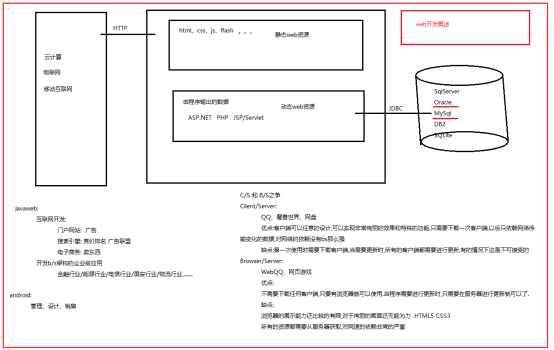 Web開發基礎:Tomcat配置與HTTP協議詳解
Web開發概述 Web開發通常可以分為靜態資源與動態資源兩大類。靜態資源的內容固定不變,例如HTML、CSS與JavaScript;動態資源則會依據請求參數、使用者狀態或
 GreenDAO 實戰最佳化:從程式碼產生到泛型 Service 封裝
GreenDAO 是一套協助 Android 開發者把 Java 物件快速映射到 SQLite 資料表的 ORM 方案。透過簡潔的物件導向 API,就能完成物件的新增、
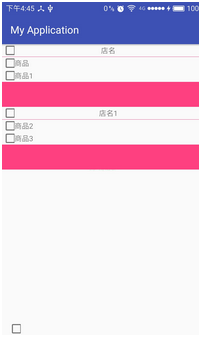 仿淘寶購物車:RecyclerView 巢狀勾選的全選邏輯實作
購物車的多選邏輯看起來簡單,實作起來卻容易漏 case:勾選店鋪要自動勾選店內所有商品、取消某個商品要讓店鋪變成半選或不選、底部全選框又必須同步反映全域狀態。本文用 Re
 Android熱補丁技術解析:dexposed 的 Hook 原理
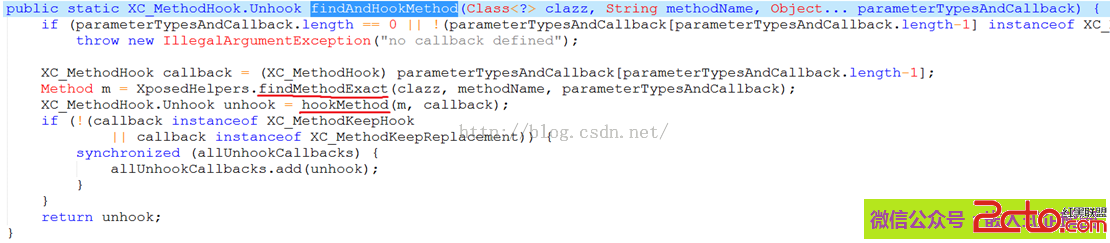
本文整理自嵌入式企鵝圈原創團隊成員、阿裡資深工程師 Hao 的分享。上一篇《Android 無線開發的幾種常用技術》介紹了多種常見開發技術,其中熱補丁正被越來越多團隊採用