

編輯:關於 Android 程式設計
PopupMenu 是 Android 裡相當輕量的一個元件。跟 PopupWindow 比起來,它的可客製空間小得多,但勝在便宜好用——叫出一個附著於某個 View 的選單,幾行程式碼的事。
先看成果:
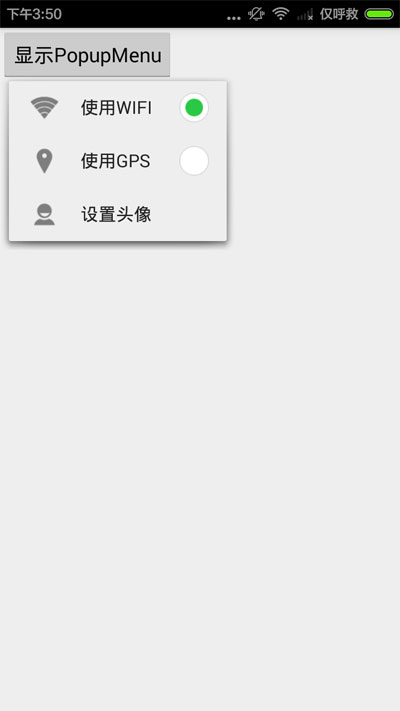
本例要處理三件事:
1. 強制顯示選單項圖示
預設情況下 PopupMenu 不顯示圖示,而 Android 並沒有開放任何 API 讓你打開它。繞過限制有兩條路:自己繼承 PopupMenu 改內部屬性,或者直接用反射:
try { Field field = popupMenu.getClass().getDeclaredField("mPopup"); field.setAccessible(true); MenuPopupHelper mHelper = (MenuPopupHelper) field.get(popupMenu); mHelper.setForceShowIcon(true); } catch (IllegalAccessException | NoSuchFieldException e) { e.printStackTrace(); }
2. 加上單選/多選行為
在 menu 資源裡用 group 標籤包起來即可,menu_popup.xml:
<menu xmlns:android="https://schemas.android.com/apk/res/android" xmlns:app="https://schemas.android.com/apk/res-auto"> <group android:checkableBehavior="single"> <item android:id="@+id/menu_setting_wifi" android:title="使用WIFI" android:orderInCategory="80" android:icon="@drawable/menu_setting_wifi" app:showAsAction="ifRoom" /> <item android:id="@+id/menu_setting_gps" android:title="使用GPS" android:orderInCategory="90" android:icon="@drawable/menu_setting_gps" app:showAsAction="ifRoom" /> </group> <group> <item android:id="@+id/menu_setting_userIcon" android:title="設置頭像" android:icon="@drawable/menu_setting_usericon" android:orderInCategory="91" app:showAsAction="never" /> </group> </menu>
checkableBehavior 有三個值:single 代表單選、all 代表多選、none 則不可選。
3. 換掉單選按鈕的圖示
PopupMenu 會從所屬 context 繼承樣式,所以透過 Activity 的主題就能控制它:
<!--自定義PopupMenu上的RadioButton的樣式--> <style name="PopupMenuStyle" parent="AppTheme"> <item name="android:radioButtonStyle">@style/MenuRadioButtonStyle</item> </style> <style name="MenuRadioButtonStyle" parent="@android:style/Widget.CompoundButton.RadioButton"> <item name="android:button">@drawable/selector_menu_rb</item> </style>
接著在 manifest 裡把樣式掛到對應 Activity:
<activity android:name=".PopupMenuActivity" android:theme="@style/PopupMenuStyle" />
補充一個替代寫法:也可以在建立 PopupMenu 時直接指定樣式,但編譯器會重複跳出 Too many attribute references 的警告,所以不建議:
Context wrapper = new ContextThemeWrapper(activity, R.style.PopupMenuStyle); PopupMenu popupMenu = new PopupMenu(activity, ancher);
Activity 的完整程式碼:
/** * 自定義PopupMenu * Created by hanj on 15-3-17. */ public class PopupMenuActivity extends Activity { @Override protected void onCreate(Bundle savedInstanceState) { super.onCreate(savedInstanceState); LinearLayout lin = new LinearLayout(this); Button btn = new Button(this); LinearLayout.LayoutParams p = new LinearLayout.LayoutParams( LinearLayout.LayoutParams.WRAP_CONTENT, LinearLayout.LayoutParams.WRAP_CONTENT); btn.setLayoutParams(p); lin.addView(btn); btn.setText("顯示PopupMenu"); btn.setOnClickListener(new View.OnClickListener() { @Override public void onClick(View v) { showPopupMenu(PopupMenuActivity.this, v); } }); setContentView(lin); } //當前選擇的menuItem的id private int checkedItemId = R.id.menu_setting_wifi; private void showPopupMenu(final Context context, View ancher) { PopupMenu popupMenu = new PopupMenu(context, ancher); //引入菜單資源 popupMenu.inflate(R.menu.menu_popup); //設置選中 popupMenu.getMenu().findItem(checkedItemId).setChecked(true); //菜單項的監聽 popupMenu.setOnMenuItemClickListener(new PopupMenu.OnMenuItemClickListener() { @Override public boolean onMenuItemClick(MenuItem menuItem) { switch (menuItem.getItemId()) { case R.id.menu_setting_wifi: checkedItemId = R.id.menu_setting_wifi; Toast.makeText(context, "WIFI", Toast.LENGTH_SHORT).show(); break; case R.id.menu_setting_gps: checkedItemId = R.id.menu_setting_gps; Toast.makeText(context, "GPS", Toast.LENGTH_SHORT).show(); break; case R.id.menu_setting_userIcon: Toast.makeText(context, "USER_ICON", Toast.LENGTH_SHORT).show(); break; } return true; } }); //使用反射,強制顯示菜單圖標 try { Field field = popupMenu.getClass().getDeclaredField("mPopup"); field.setAccessible(true); MenuPopupHelper mHelper = (MenuPopupHelper) field.get(popupMenu); mHelper.setForceShowIcon(true); } catch (IllegalAccessException | NoSuchFieldException e) { e.printStackTrace(); } //顯示PopupMenu popupMenu.show(); } }
checkedItemId 這個成員變數是撐起「單選記憶」的小技巧:每次點選就更新它,下次 show 前再 setChecked(true),選項就會停在上次的位置。
另外提醒,反射那段依賴 mPopup 這個私有欄位名稱,Android 版本升級後有失效風險,正式專案若很在意穩定度,改用自訂 PopupWindow 會更可控。
更多關於 Android 相關內容有興趣的讀者可查看本站專題:《Android布局layout技巧總結》、《Android開發入門與進階教程》、《Android調試技巧與常見問題解決方法匯總》、《Android多媒體操作技巧匯總(音頻,視頻,錄音等)》、《Android基本組件用法總結》、《Android視圖View技巧總結》及《Android控件用法總結》
 Android 跨進程通訊:使用 AIDL 實現通訊服務
最近對 AIDL 以及 Android 不同進程、不同應用之間的相互呼叫做了一些嘗試,將整個實現步驟整理如下。 步驟一:在被呼叫程式中建立 Service 首先在提供服
 Android Activity 全解析:生命週期、資料傳遞、啟動模式與狀態保存
Activity 是 Android 應用中負責使用者互動的核心元件。它不僅管理畫面,也承擔生命週期、資料傳遞、返回結果與任務堆疊等責任。 生命週期與基本職責 Acti
 SpannableString 實戰:讓 TextView 中的部分文字可點擊
Android 裡各種文本樣式(前景色、背景色、字號、點擊、鏈接等)都是通過 Span 封裝的,而 Span 需要裝進 SpannableString,再把 Spanna
 Android ViewPager 實作自動輪播廣告板(含指示器與手勢互斥)
android-support-v4.jar 是 Google 為相容低版本裝置提供的套件,裡面包含了原本只有 Android 3.0 以上才有的 API,ViewPag