

編輯:關於 Android 程式設計
Activity 生命週期是每一位 Android 開發者初學時就會接觸的知識,人人都能說上幾句。我想任何一位經驗老道的開發者談到「生命週期」這個概念,都會有相處越久、體會越深的感受。
Android 是物件導向的設計——這句話值得再三強調。Activity 究竟在對什麼進行抽象?恐怕多數人都不敢輕易下定義。
先貼上一張官方版本的生命週期圖:
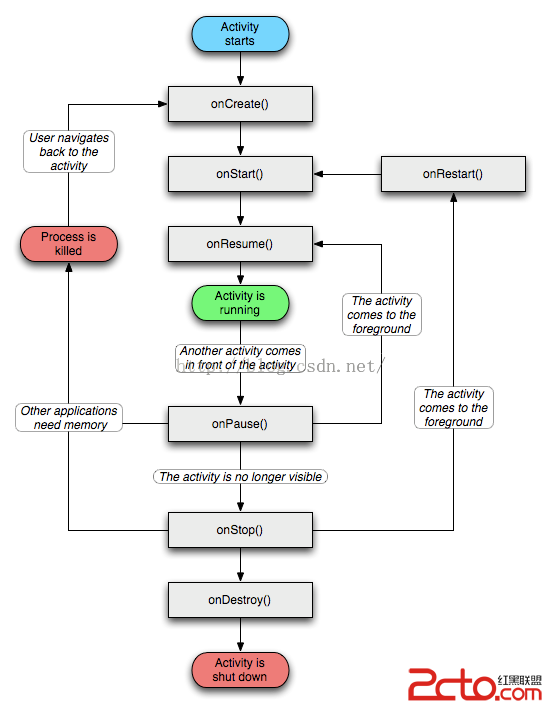
這張圖反映了 Android 在正常情況下 Activity 的生命週期變化。官方對 Activity 的描述是:Activity 是單一且使用者可專注操作的元件,幾乎所有 Activity 都會與使用者互動,因此 Activity 類別會為你建立一個可放置 UI 的視窗。
我們不妨思考一下:Activity 究竟在抽象什麼?而生命週期中定義的那些關鍵點,其實就是這個物件在某些特殊狀態下的時刻。
1. onCreate:Activity 開始被建立
2. onRestart:Activity 被重新啟動
3. onStart:Activity 被啟動
4. onResume:Activity 進入可見、可互動狀態
5. onPause:Activity 開始暫停
6. onStop:Activity 即將停止
7. onDestroy:Activity 即將銷毀
onCreate(Bundle savedInstanceState):Activity 啟動時呼叫,絕大多數的初始化工作都應放在這裡——呼叫 setContentView() 載入版面配置、用 findViewById() 取得控制項、查詢要顯示的資料等。此方法會帶有一個 Bundle 參數,用來傳入 Activity 先前被凍結的狀態。此處適合進行實例化工作,但由於介面尚未可見,应避免耗時運算以免拖慢節奏;而真正可能阻塞主執行緒的耗時操作,本就不該放在主執行緒中。
onStart():在 onCreate 之後(或 Activity 被停止後的 onRestart 之後)呼叫,之後會接著 onResume。此時介面仍不可見、不可互動,因此不宜在此啟動動畫。
onResume():Activity 開始與使用者互動,此時它位於堆疊頂端,使用者輸入會導向她。這裡是啟動動畫、開啟獨佔裝置(如相機)的好時機。所有與使用者互動的準備(例如註冊各種監聽器)最好在此之前完成。特別提醒:此時不一定代表 Activity 真的可見,因為鎖定畫面等系統視窗可能疊在上層,若要確認 Activity 真正可見,應使用 onWindowFocusChanged 回呼。
onPause():當 Activity 即將退到背景、但尚未被終結時呼叫,是 onResume 的相對操作。當 Activity B 要在 Activity A 之前啟動時,A 的 onPause 會被觸發,且 B 要等到 A 的 onPause 返回後才會建立,因此這裡切忌進行耗時操作。它主要用於保存使用者正在編輯的持久狀態、停止動畫等消耗 CPU 的行為,或釋放相機這類獨佔資源。當系統需要更多記憶體時,可能會終結處於 paused 狀態的行程,因此你必須確保在函式返回前,所有狀態都已保存完成。
onStop():當你不再對使用者可見時呼叫,之後會依使用者的後續操作,接收到 onRestart、onDestroy 或不再有任何回呼。要注意的是,在記憶體極度不足的情況下,系統可能在 onPause 之後直接終結行程,導致這個方法根本不會被呼叫。
onDestroy():Activity 銷毀前的最後一次呼叫。切勿把它當成保存資料的地方——例如正在編輯的資料應在 onPause() 或 onSaveInstanceState() 中提交,而非此處。它通常用來釋放與 Activity 相關的資源(如執行緒)。此外,系統有可能直接終結整個行程而不呼叫此方法,因此不應用它來執行需要長期保留的工作。
在 onCreate() 中實作所有初始化:此時 Activity 尚不可見,做動畫時檢視甚至還不存在;而且當 Activity A 切換到 B 再切回 A(例如 SingleInstance 模式下仍是原實例),onCreate 不會再次被呼叫,導致從背景切回前台時某些初始化無法執行。
把所有初始化都放在 onStart():官方文件明確指出大多數初始化應放在 onCreate(),例如 setContentView()、findViewById() 等。若每次都放到 onStart() 重新實例化檢視與控制項,既沒必要又浪費資源。此外,onCreate、onStart、onResume 都不是真正可見的時刻,真正的可見時機是 onWindowFocusChanged() 被執行時。
把所有反註冊都放在 onStop():既然 onResume() 建議開啟獨佔裝置,與之對應的關閉操作應放在 onPause();況且 onStop() 在記憶體不足時可能根本不會被執行。
從 Activity A 跳到 Activity B 時,順序為:
1. 呼叫 Activity A 的 onPause()
2. 執行 Activity B 的初始化流程(onCreate → onStart → onResume)
3. 呼叫 Activity A 的 onStop()
這樣設計有其道理:假設 A 開啟了相機,跳到 B 後 B 也想開啟相機,若 A 的相機釋放被拖到 B 的 onResume 之後才執行,B 就會因相機仍被 A 佔用而無法開啟。此外,底層對 onPause() 有時間限制——當 ActivityManagerService 通知應用暫停某 Activity 時,若 onPause() 在 500ms 內仍未執行完畢,系統便會強制關閉該 Activity:
// 等待最後一個 Activity 暫停的逾時時間
// 這段時間很短,因為它直接影響下一個 Activity 的啟動反應速度
static final int PAUSE_TIMEOUT = 500; // 定義於 ActivityStack.javaonCreate:註冊你要用到的變數(如 service、receiver,無論 Activity 在前台或後台都能被回應),並呼叫 setContentView() 初始化版面配置。
onStart:註冊那些必須在 Activity 處於前台時才能被回應的變數。
onResume:呼叫刷新 UI 的函式,每次來到這裡就更新各控制項的狀態。
onPause:做一些變數的設定或保存,因為 Activity 馬上要切到後台,部分變數可能被釋放或需調整狀態。
onStop:反註冊在 onStart 中註冊的變數。
onDestroy:反註冊在 onCreate 中註冊的變數。
這些異常情況包括:設定變更(如螢幕旋轉)、記憶體回收等。此時我們想做的是優化體驗,最基本的一件事就是避免資料與狀態遺失。
保存方面,應實作 onSaveInstanceState(Bundle bundle) 函式,把要保存的資料存入 Bundle;恢復則建議使用 onRestoreInstanceState(Bundle bundle),也可在 onCreate 中處理,但務必做好非空判斷。
與生命週期相關的另一個重要課題是記憶體洩漏,受限於篇幅,本文暫不展開。
 Android 中 View 實現彈性滑動的三種方法——開發藝術探索筆記
一、什麼是彈性滑動 彈性滑動又稱漸進式滑動,做法是把一次大位移拆成許多小位移,在一段時間內逐步完成,讓滑動看起來有加速減速的過渡感,而不是硬邦邦地瞬移。所有實作方式背後都
 Android 輸入框表情實作:ViewPager + GridView 插入 Emoji
前言 真正動手寫聊天功能才發現,程式碼積累的價值。這篇記錄的其實沒什麼高難度,瑣碎但耗時間——而這正是積累的意義:寫過一次整理下來,下次直接拿來用,不必重新摸索。否則下
 自訂齒輪轉動動畫:Recycler 刷新時的 GearView 實作
齒輪轉動動畫常用於刷新或載入狀態。本文以自訂 GearView 為例,說明如何用 Canvas 繪製多個齒輪,並透過旋轉、平移與縮放模擬機械咬合效果。 基本結構 Gear
 Android UI 繪圖篇(四):RadialGradient、SweepGradient 與 ComposeShader
上一篇我們介紹了 Shader 的五個子類中的 BitmapShader 與 LinearGradient,本篇將補齊剩餘三個:RadialGradient、SweepG